Робоче місце касира з програмою лояльності в 1С
Вхід в пункт програми Реєстрація продажів
В 1С натисніть Продажі → Реєстрація продажів:
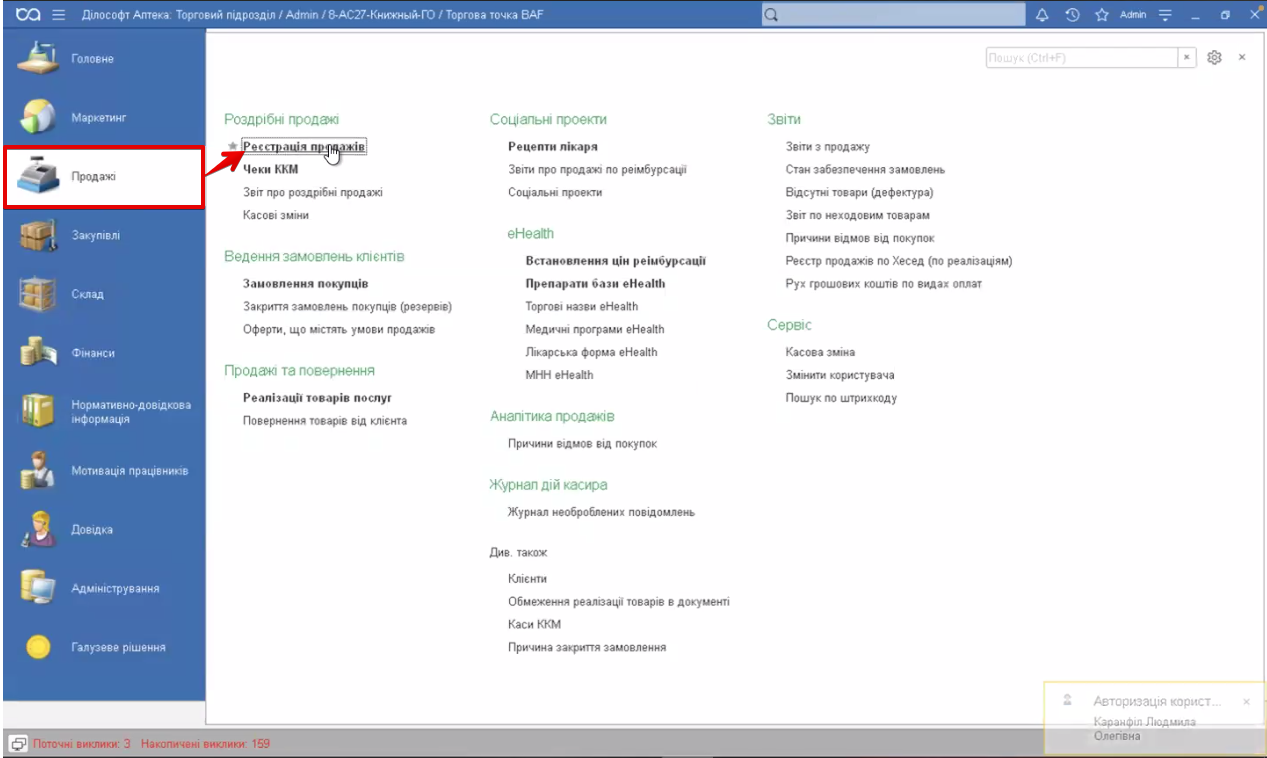
Відкриється сторінка Реєстрація продажів:
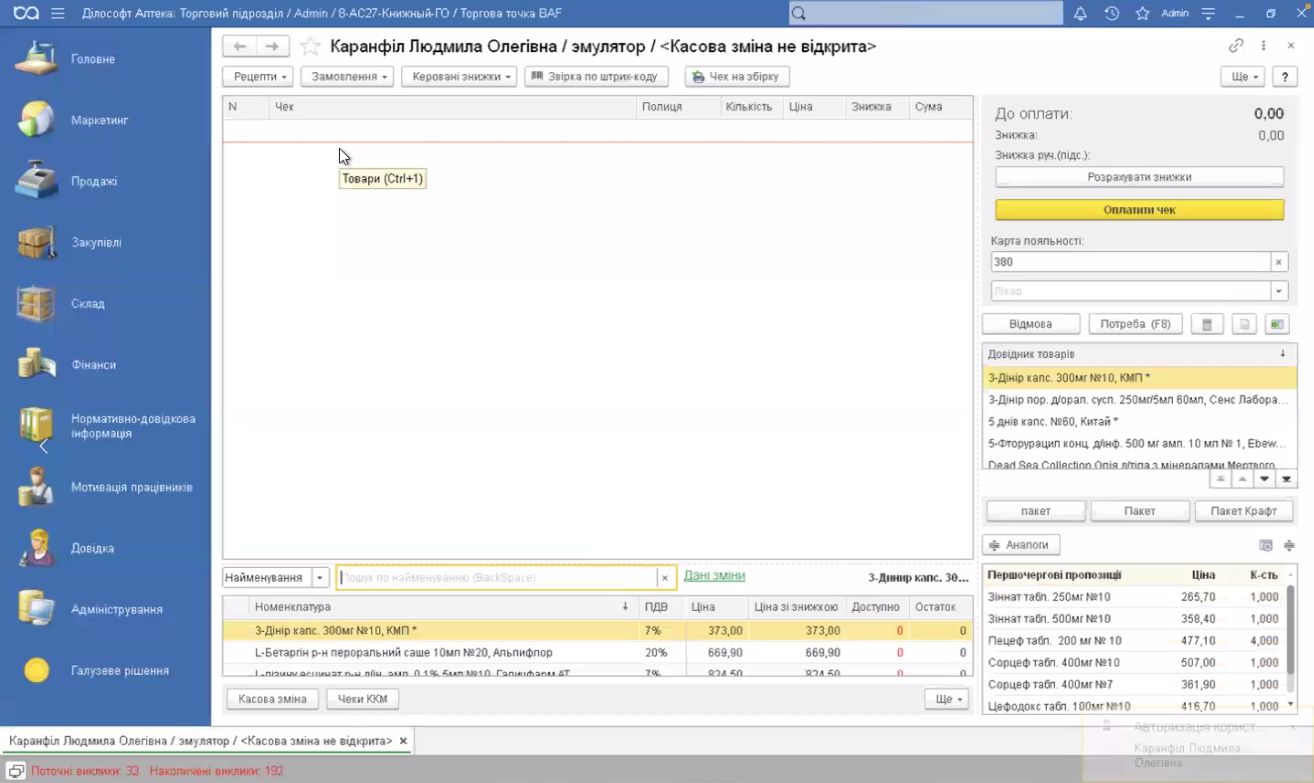
Відкриття зміни
Щоб відкрити зміну, натисніть на кнопку Дані зміни:
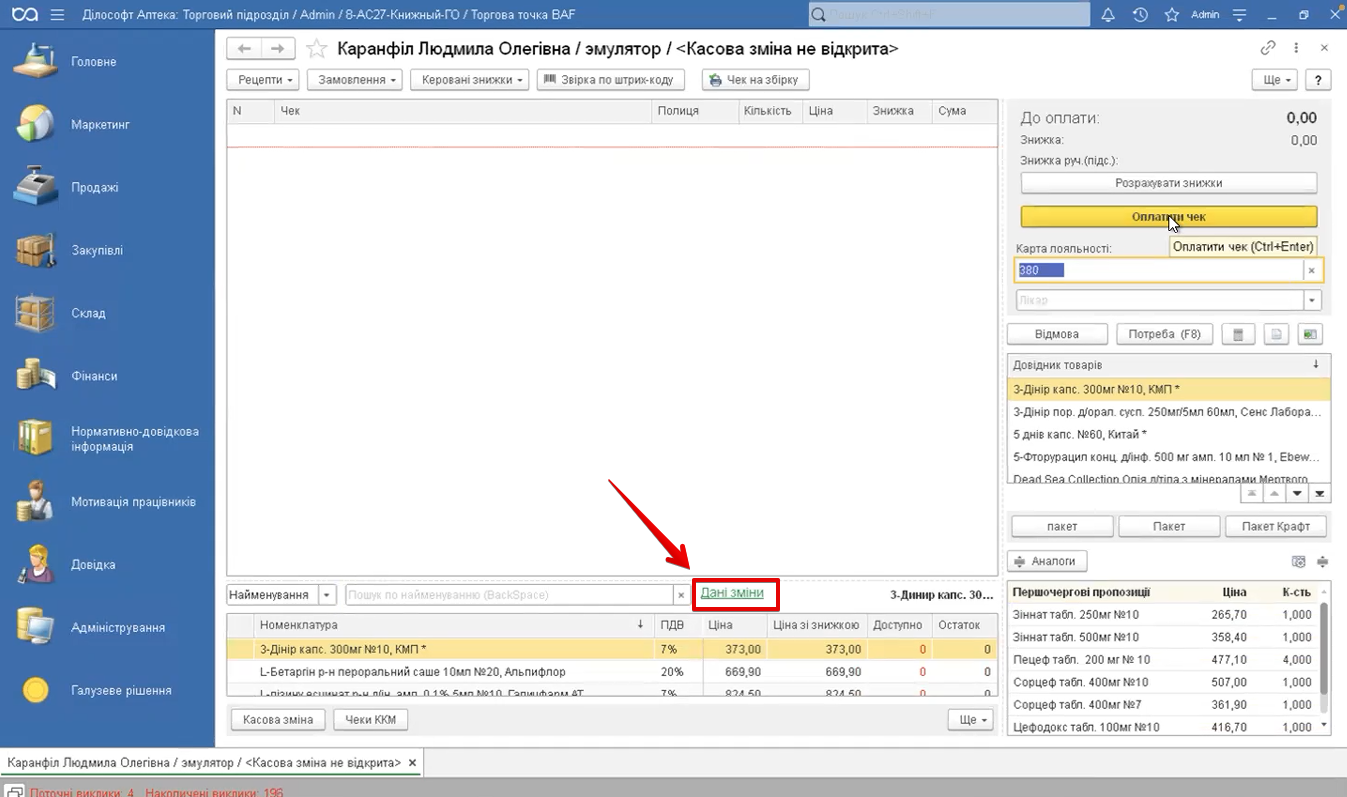
В модальному вікні карти клієнта виберіть рядок Власні торгові марки:

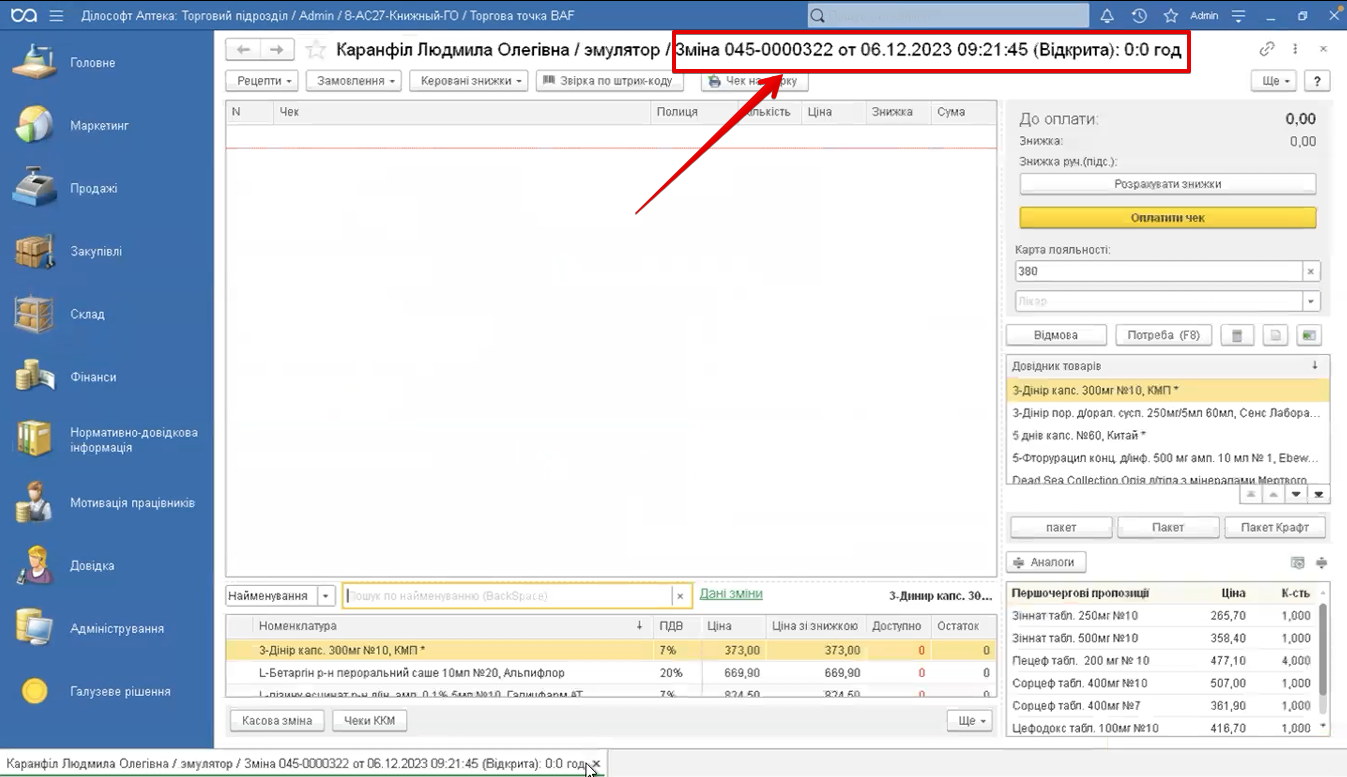
Зміна відкрита:
Додавання товару
Виберіть товар з таблиці Номенклатура (потрібний рядок підсвічується жовтим кольором):
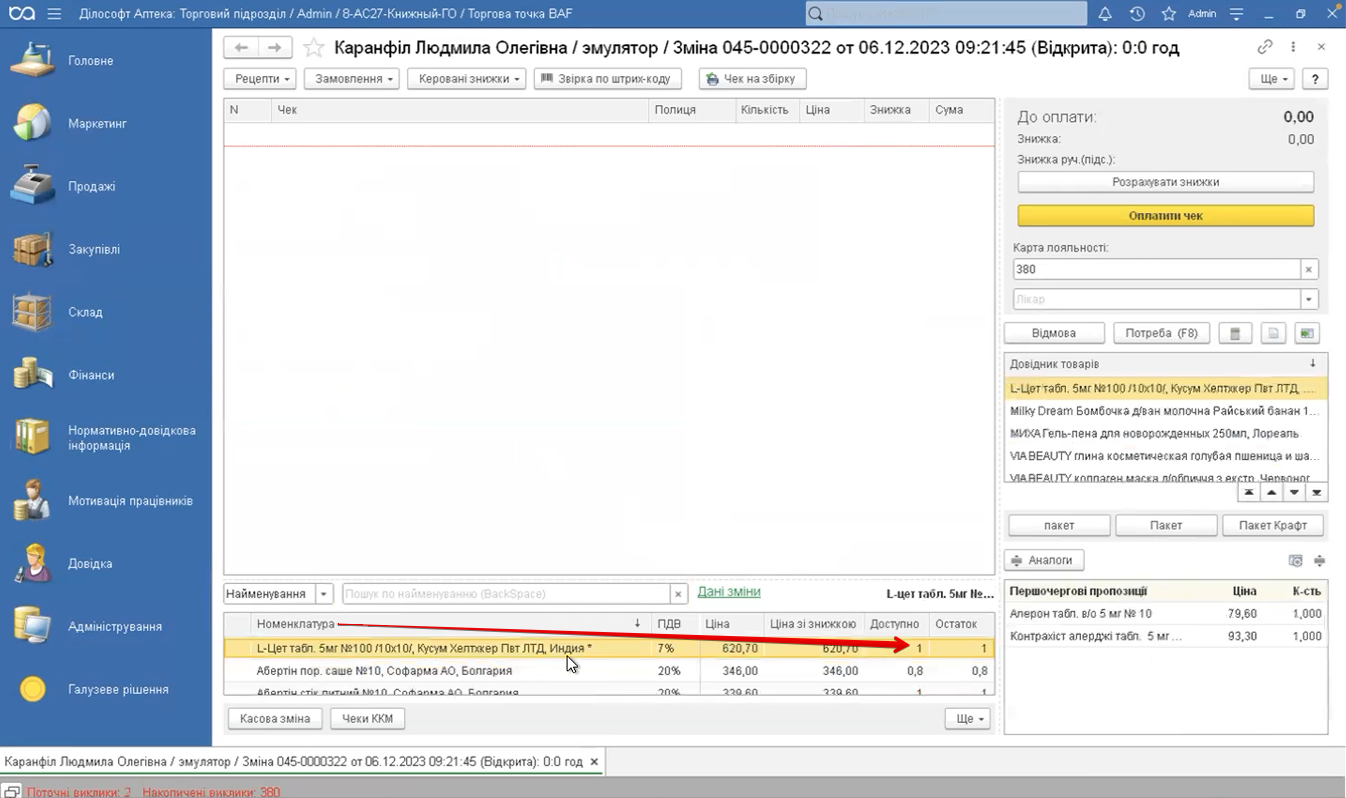
Після натискання на рядок з обраним товаром відкриється модальне вікно з картою товару. В полі В упаковці змініть кількість одиниць товару у разі, якщо клієнт хоче купити більше однієї одиниці товару (штука або упаковка):
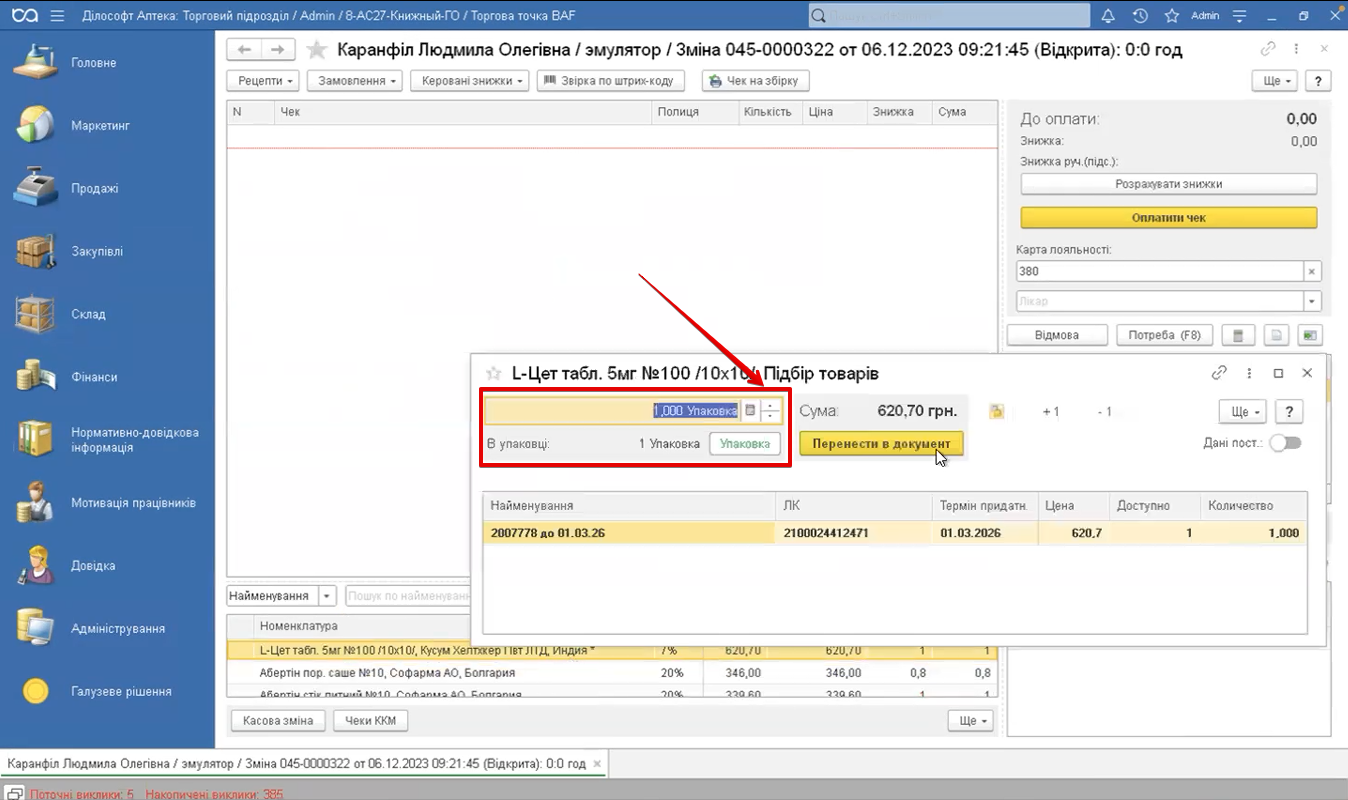
Щоб обрати потрібну кількість товару, переміщуйте клавіші кількості одиниць товару вверх або вниз
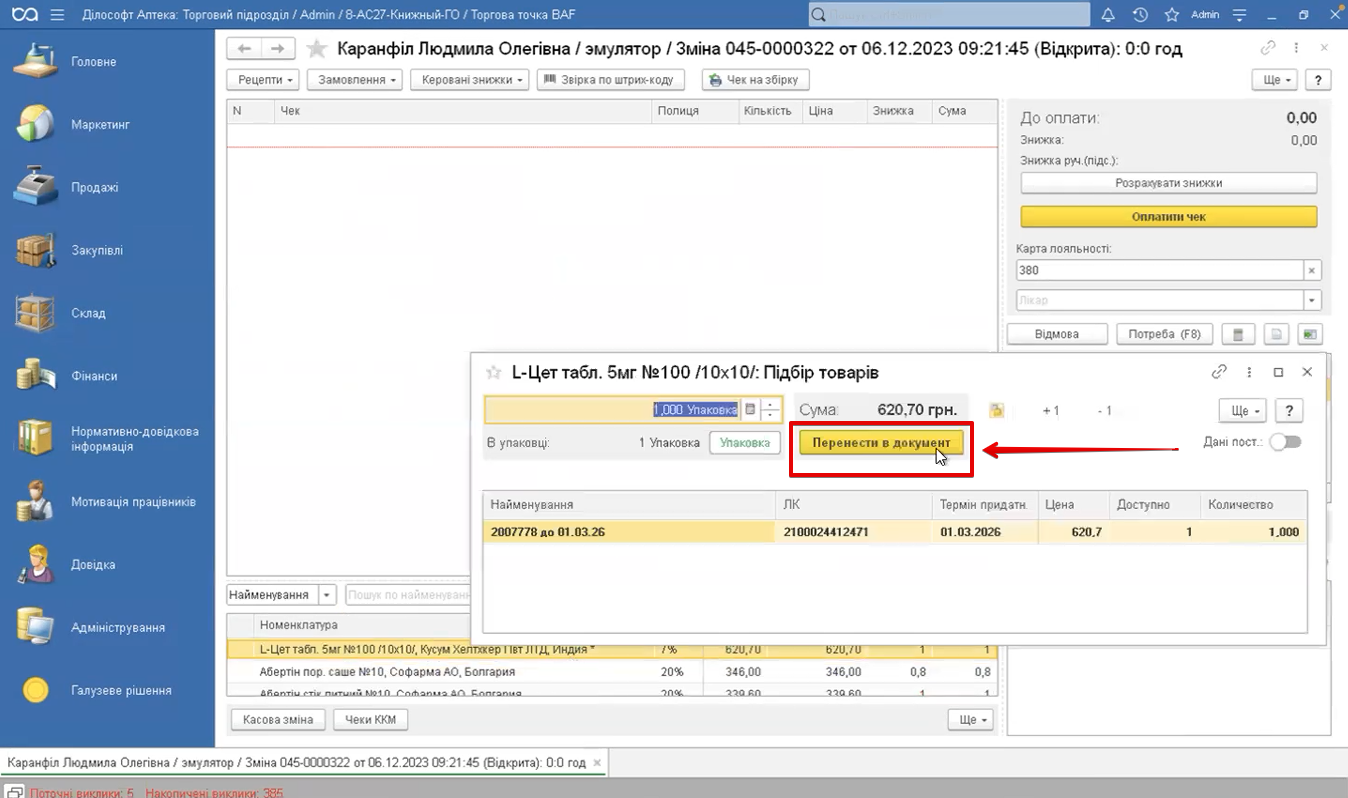
Натисніть кнопку Перенести в документ:
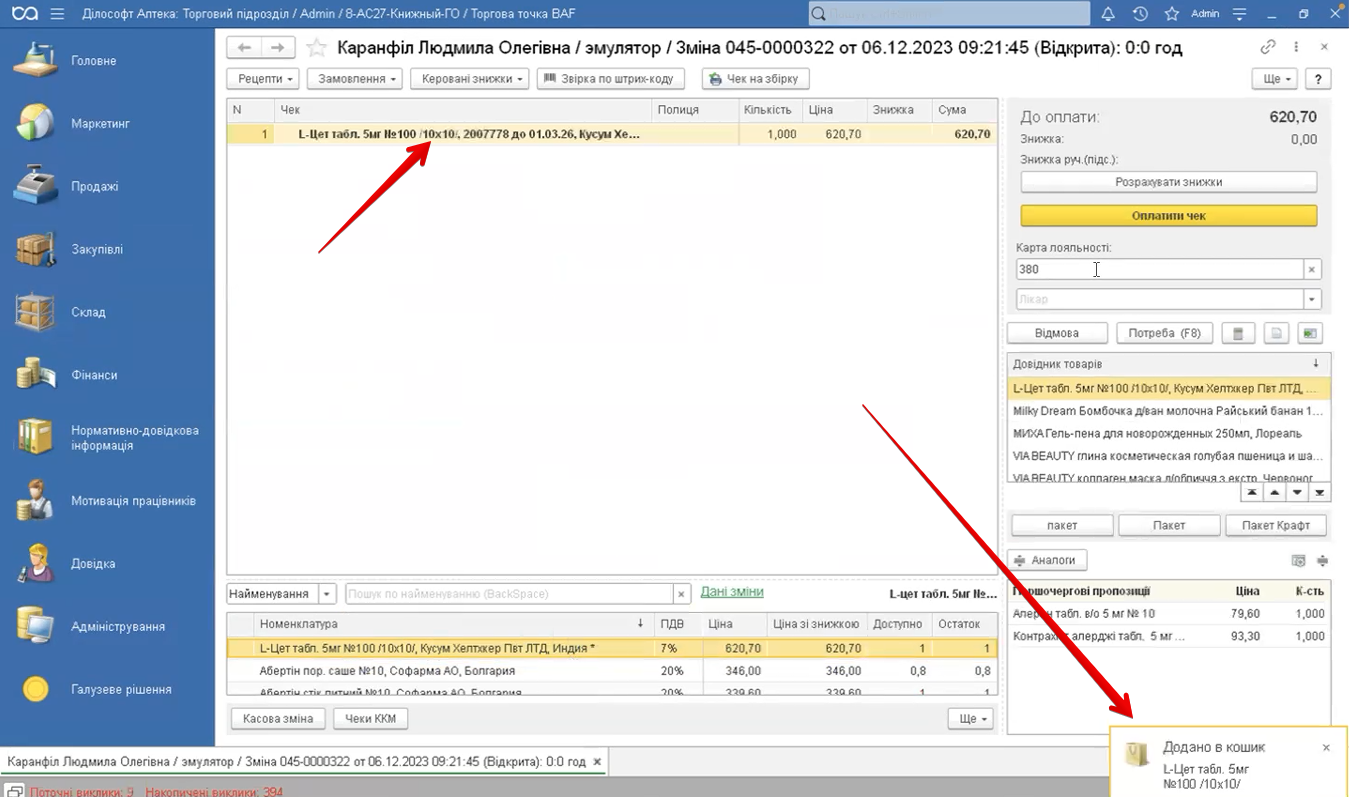
Обраний товар відобразиться в таблиці Чек, а у нижньому правому куті екрана з'явиться сповіщення про те, що Додано товар в кошик та його назва:
Вибір способу розрахунку
Розрахунок здійснюється двома способами:
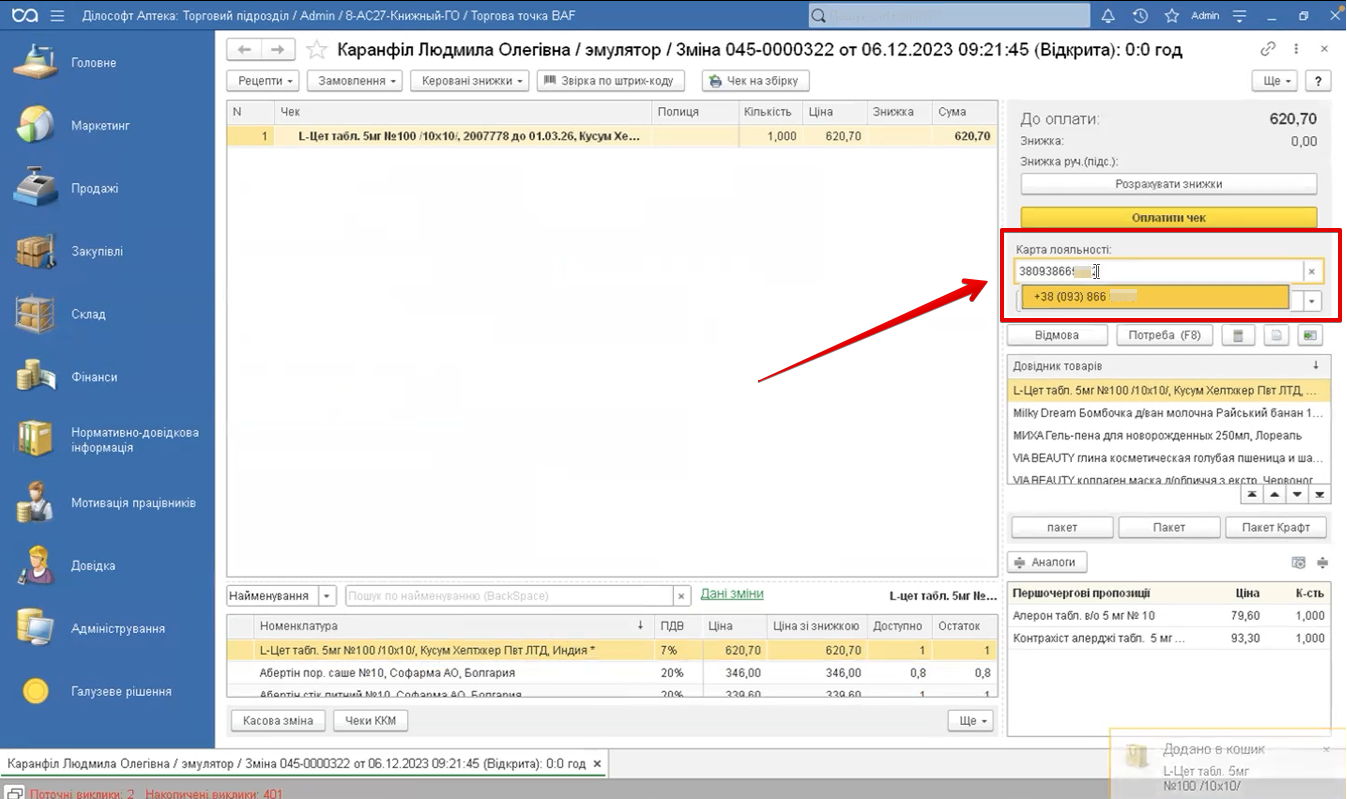
- Щоб задіяти бонуси, введіть номер карти лояльності в поле карта лояльності (зазвичай це номер телефону):
- Щоб задіяти знижку, натисніть Розрахувати знижки:
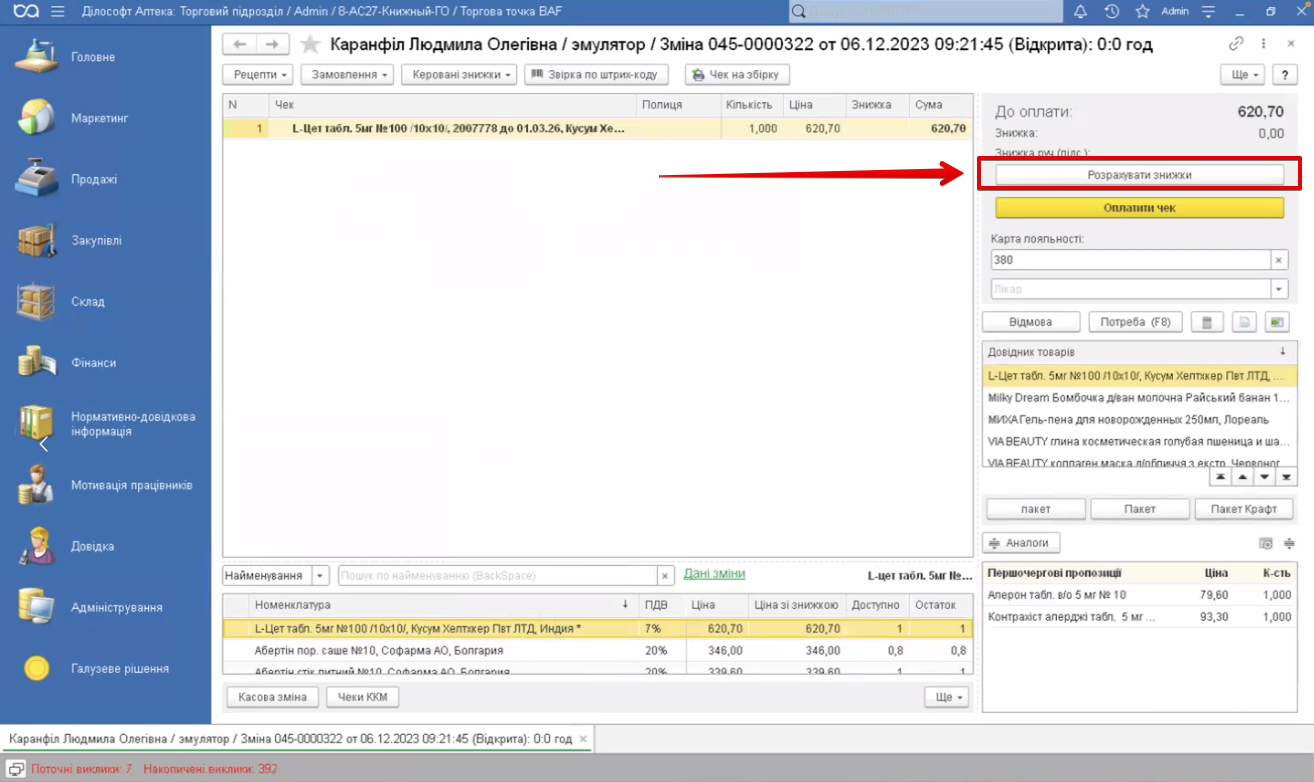
Кнопки Розрахувати знижки та Карта лояльності рівнозначні та виконують одні й ті ж самі функції.
Додавання карти лояльності
Карту лояльності рекомендується запитувати у клієнта наприкінці покупки, коли вже всі товари додані в чек
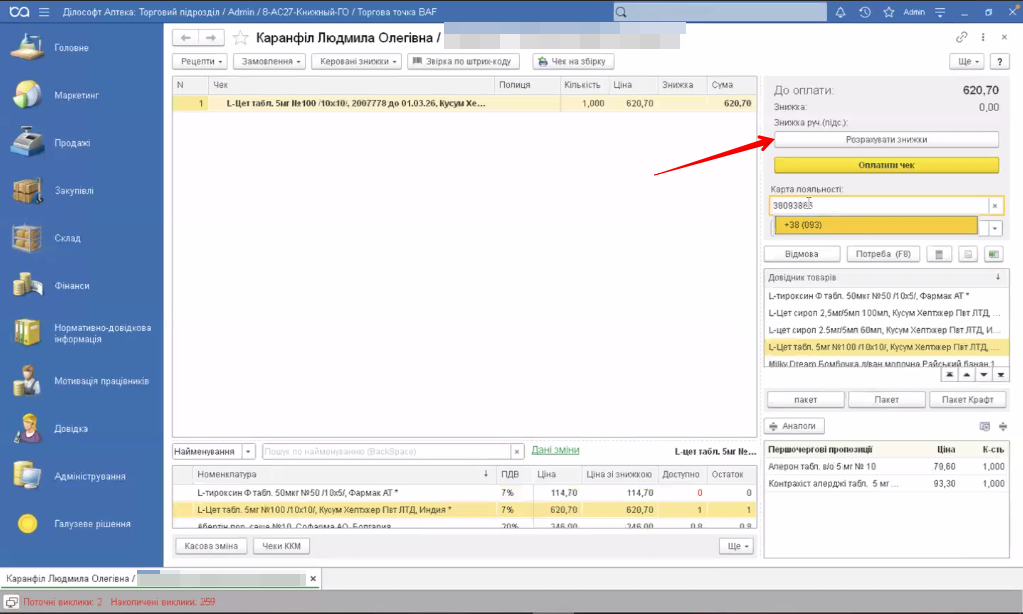
Введіть в поле Карта лояльності номер телефону клієнта:
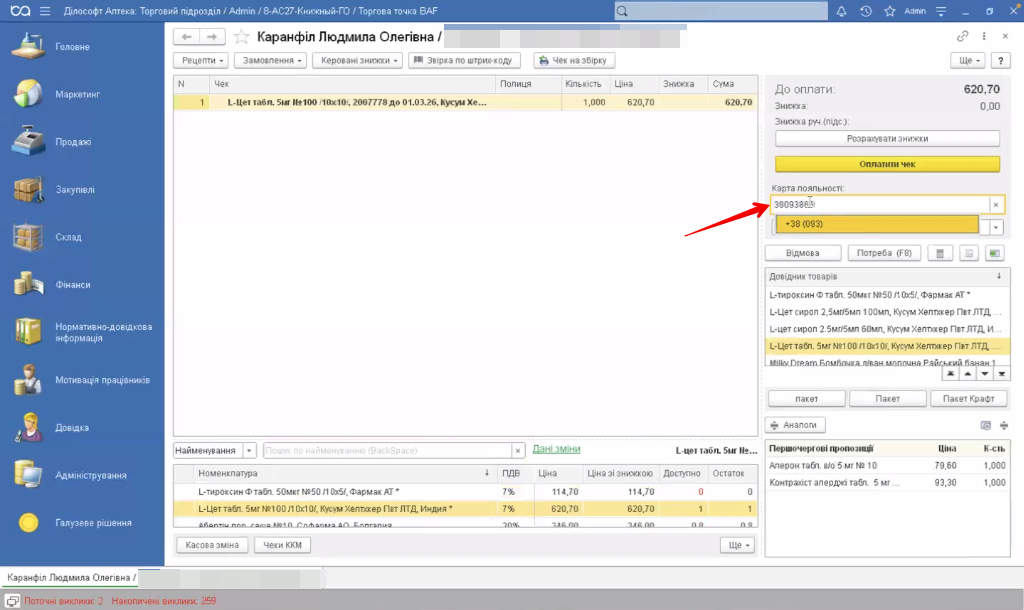
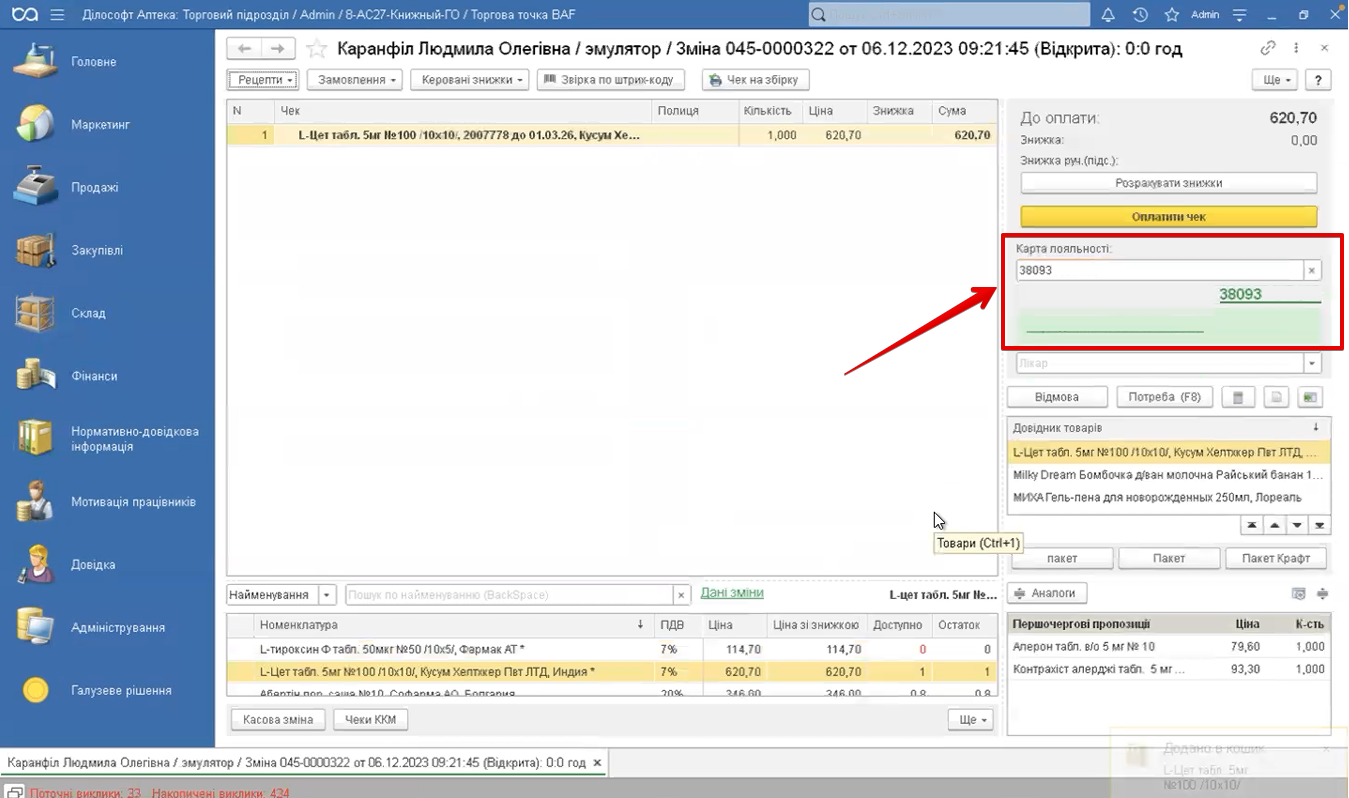
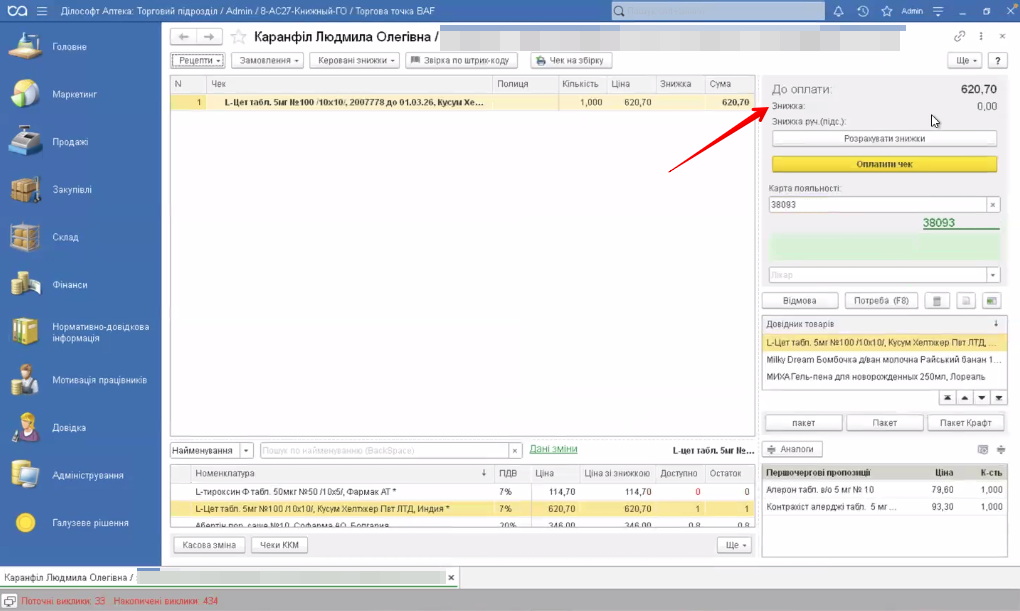
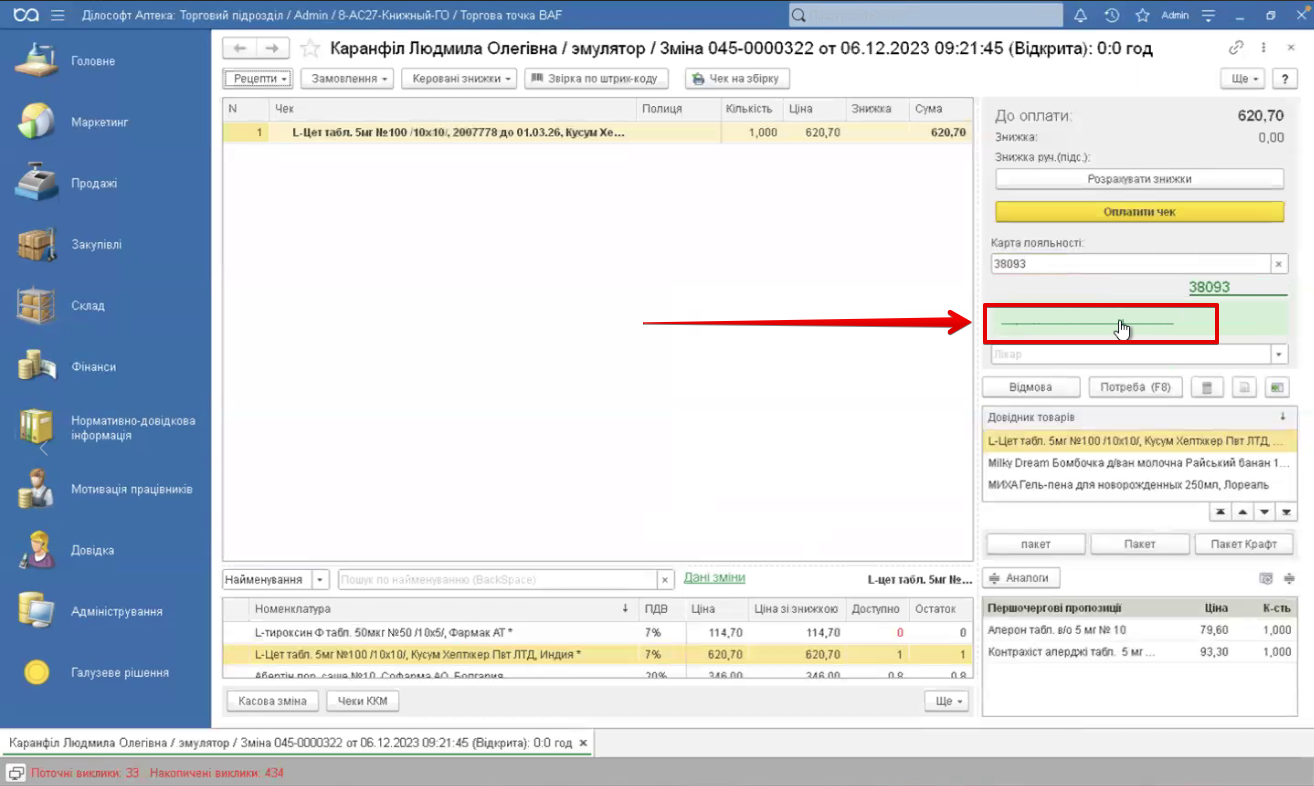
Система підтягує дані. Якщо такий користувач зареєстрований, то його номер підсвічується зеленим, а нижче поля Карта лояльності відображаються ПІБ клієнта.
Якщо користувач з даним номером телефону не знайдений, то відкриється форма реєстрації картки лояльності:
Якщо після додавання карти клієнта потрібно додати ще товари, для розрахунку знижки натисніть кнопку Розрахувати знижки для перерахування:
Після додавання карти лояльності всі товари будуть оброблені, і якщо по ним є Знижка це буде показано в стовпці Знижка:
Реєстрація картки лояльності
Для реєстрації картки лояльності введіть в поле Карта лояльності номер телефону клієнта:
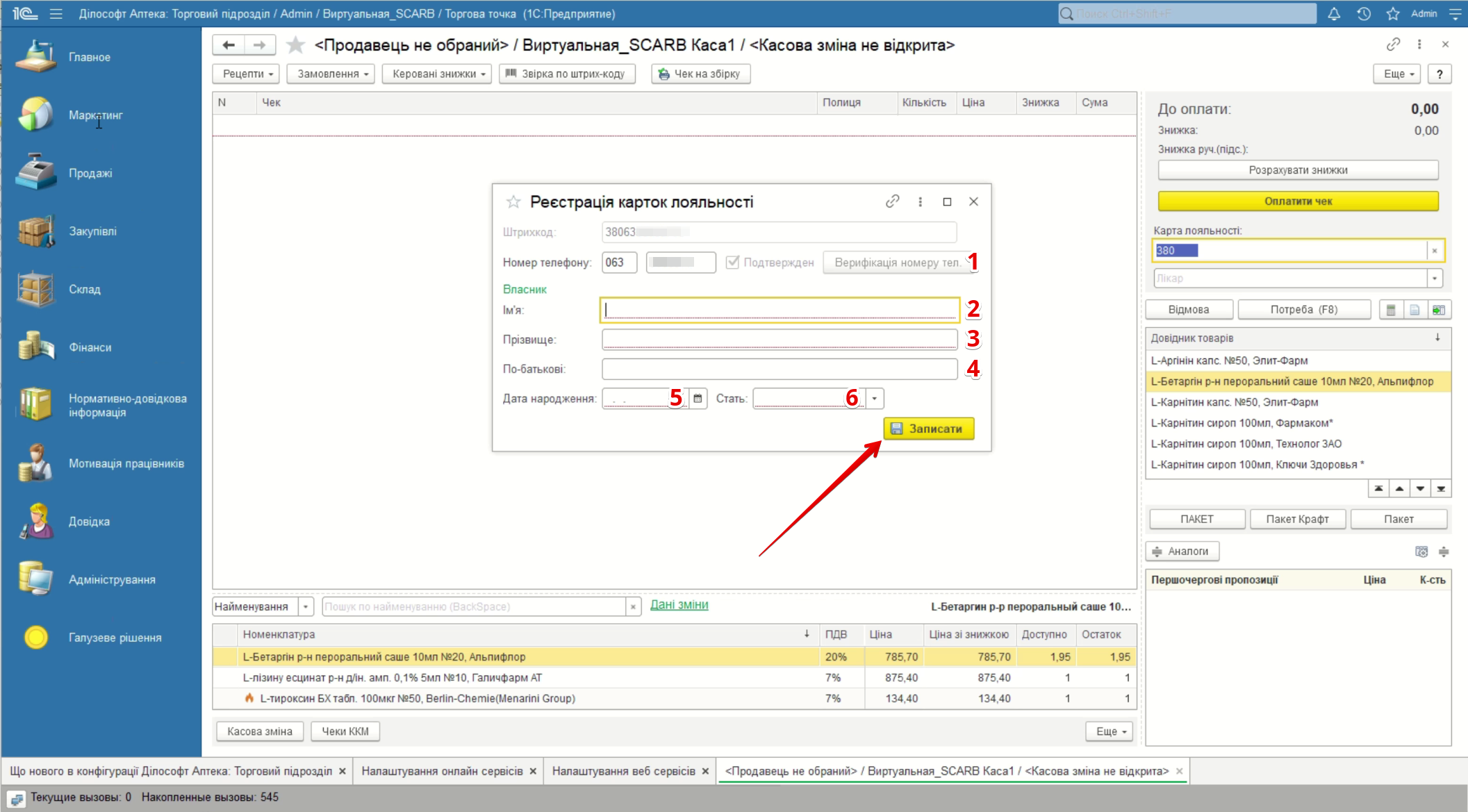
Відкриється форма Реєстрація карток лояльності. Виконайте наступні дії та натисніть кнопку Записати:
| № | Дія |
|---|---|
| 1 | Пройдіть Верифікацію номера телефону* натиснувши відповідну кнопку На вказаний номеру телефону буде виконано телефонний дзвінок або надіслано SMS. На формі що відкрилася, вам необхідно ввести 4 останні цифри номеру що викликає |
| 2 | Вкажіть Ім'я клієнта |
| 3 | Вкажіть Прізвище клієнта |
| 4 | Вкажіть По-батькові клієнта |
| 5 | Вкажіть Дату народження клієнта |
| 6 | Вкажіть Стать клієнта |
Верифікація номера телефону
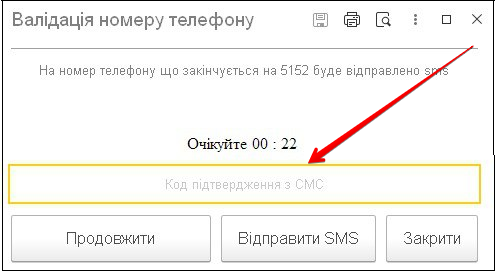
Натисніть на кнопку Верифікація номера телефону та вкажіть номер телефону на який буде виконано дзвінок. З'явиться спливаюче вікно Валідація номеру телефону, з полем для введення коду. Введіть у поле останні 4 цифри номеру що викликає. Натисніть кнопку Продовжити для підтвердженя верифікації номера телефону або Закрити для скасування та закриття спливаючого вікна:
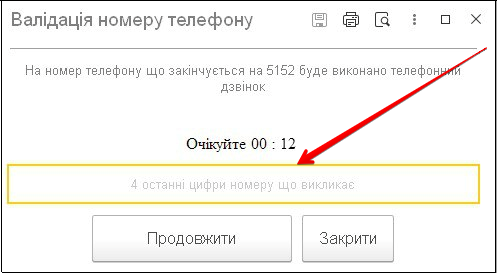
При відкритті форми запит на дзвінок надсилається автоматично, і відлік часу розпочинається одразу
Над полем введення коду буде відображено лічильник, який відраховує у зворотному порядку 30 секунд. Якщо протягом 30 секунд код не було введено, активується кнопка Відправити SMS. Натисніть на кнопку Відправити SMS для отримання коду шляхом надсилання SMS.
На вказаний номер телефону буде відправлено SMS з кодом. Лічильник буде відраховувати друге коло зворотного відліку (30 секунд). Введіть у відповідне поле код підтвердження з SMS та натисніть Продовжити:
Якщо користувач успішно зареєстрований, то його номер підсвічується зеленим, а нижче поля Карта лояльності відображаються ПІБ клієнта:
Робота з бонусами при списанні
Для перегляду балансу бонусів на рахунку клієнта, необхідно натиснути на ПІБ власника карти:
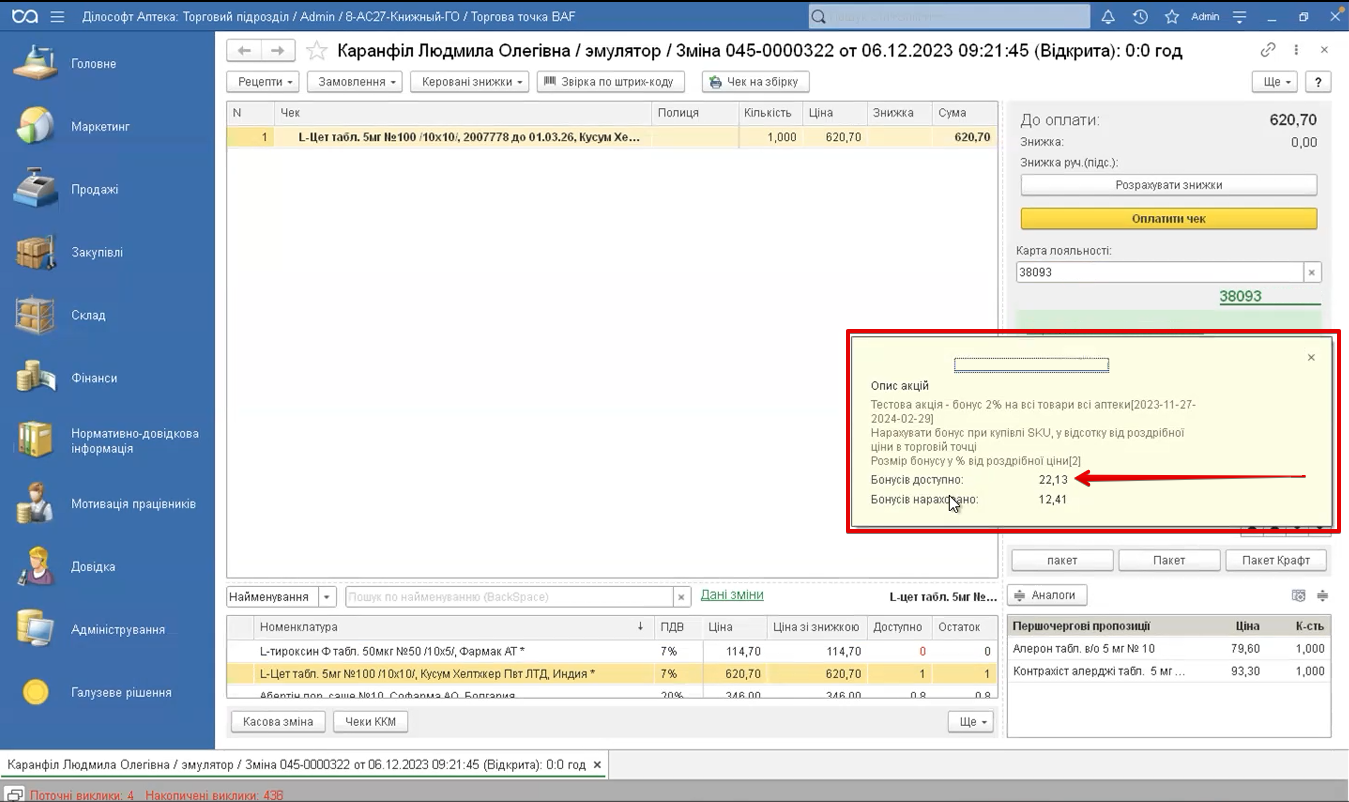
Відкриється вікно карти Опис акцій, де можна переглянути, в яких діючих та заведених у систему акціях приймає участь клієнт, в якому випадку нараховується бонус, розмір бонусу від роздрібної ціни товару, кількість нарахованих бонусів та доступну суму для списання з бонусного рахунку клієнта:
Якщо знижка не спрацювала, можна додати суму вручну. Для цього натисніть на кнопку Розрахувати знижку та введіть суму знижки вручну
Оплатити чек
Перегляньте суму До оплати та переконайтесь, що знижка спрацювала (сума До оплати містить також суму Знижки або списаних Бонусів).
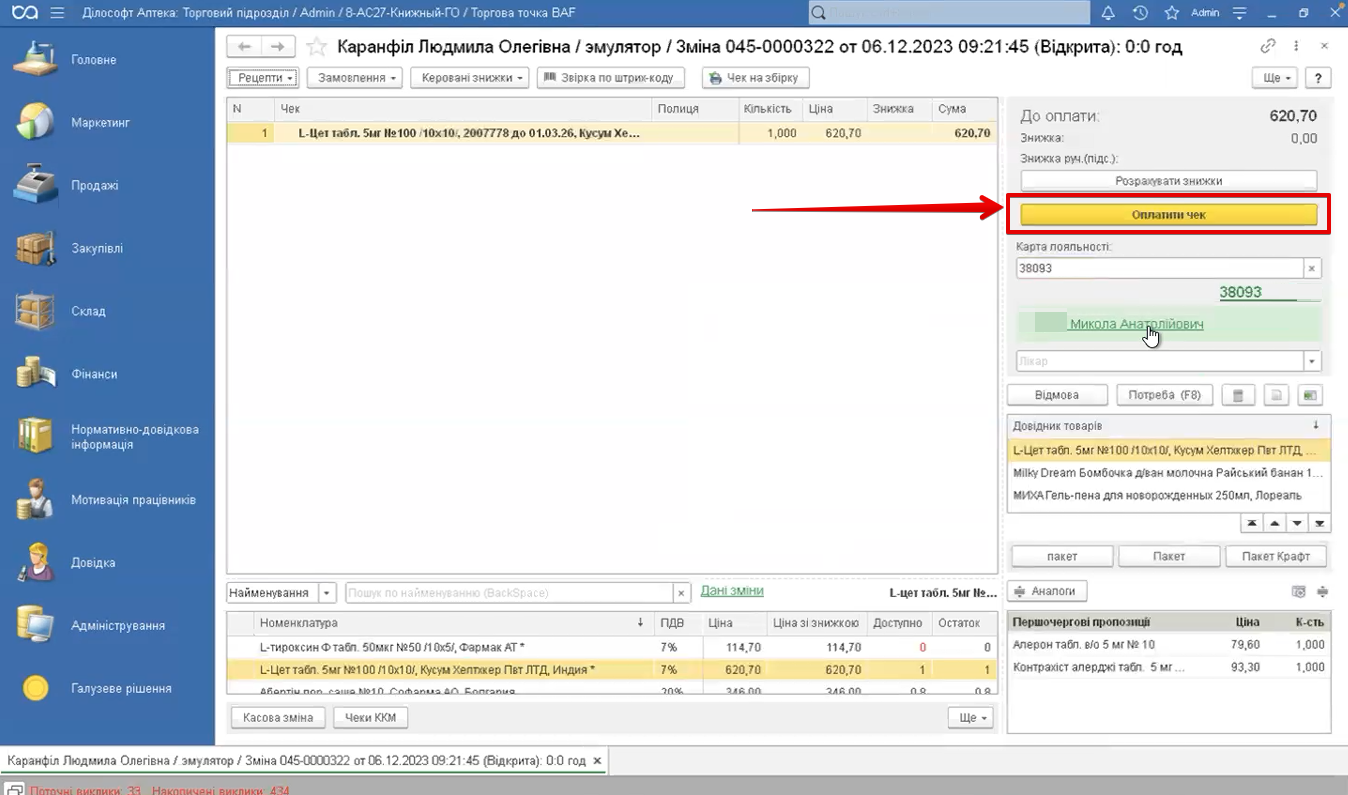
Для оплати чека натисніть кнопку Оплатити чек, незалежно від того, який спосіб розрахунку було обрано:
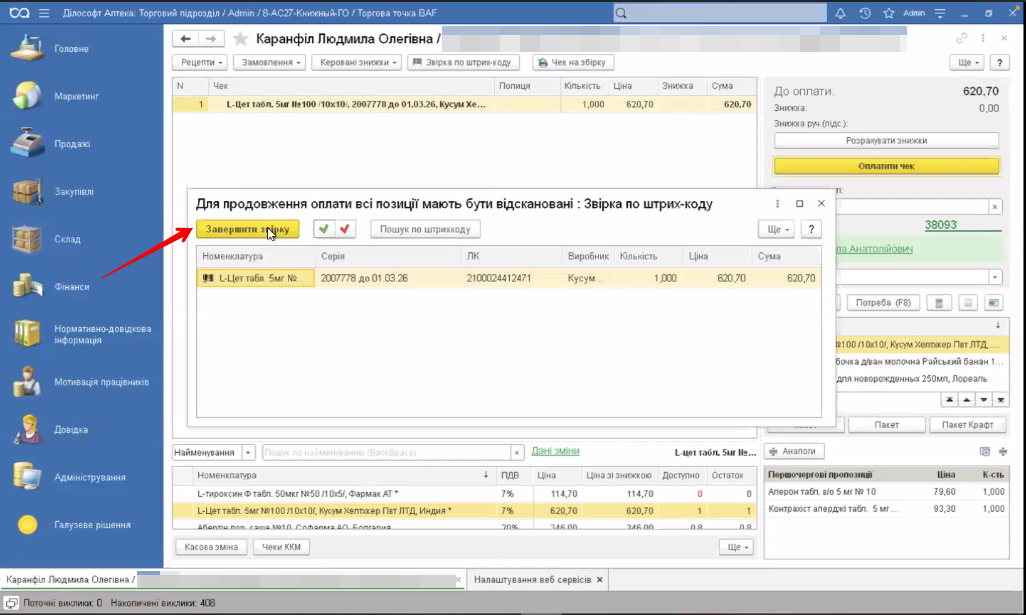
Відкриється вікно Звірка по штрих-коду. Для продовження оплати натисніть кнопку Завершити звірку:
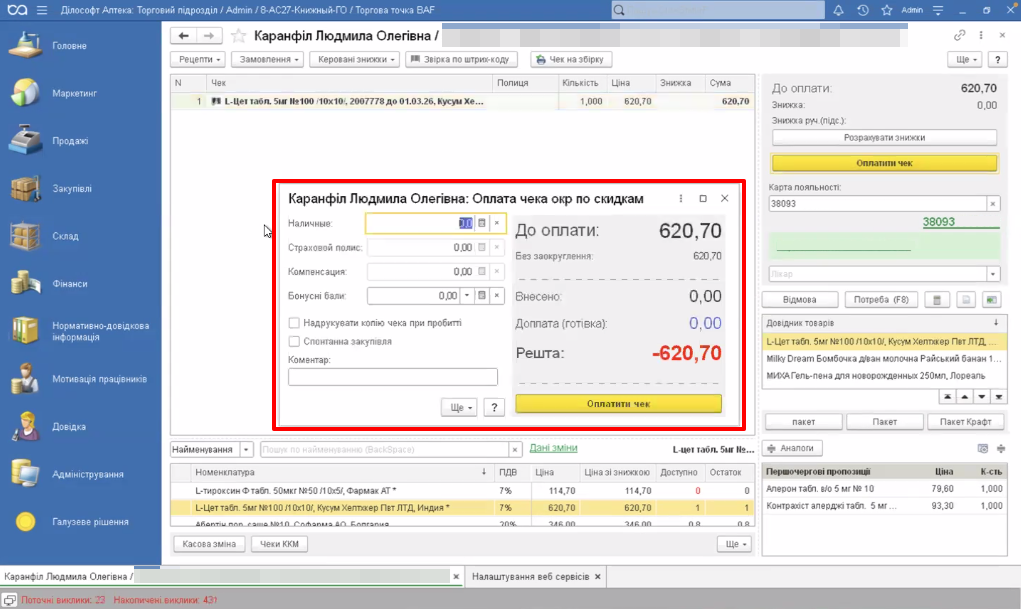
Відкриється вікно для оплати чека:
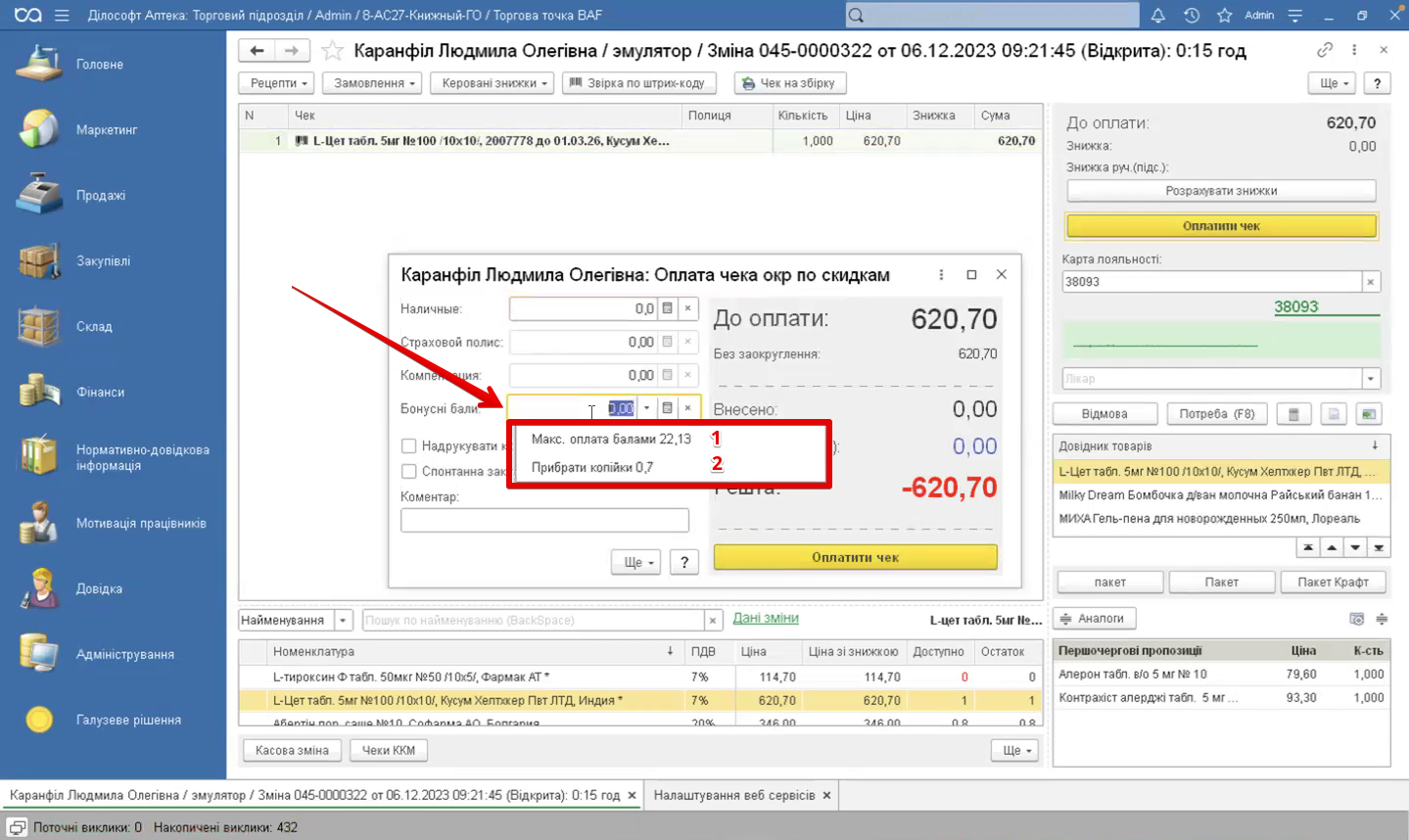
Якщо у клієнта є доступні для використання накопичені бонуси, наведіть курсор на поле Бонусні бали та виберіть необхідний варіант їх використання:
| № | Опція | Опис |
|---|---|---|
| 1 | Максимальна оплата балами | Оплата чеку з використанням накопичених бонусних балів. Якщо бонусів більше, у полі буде вказана максимально можлива сума - не більше суми до оплати |
| 2 | Прибрати копійки | Списання бонусних балів таким чином, щоб до оплати залишилась рівна сума без копійок |
Введіть суму до оплати готівкою у відповідне поле:
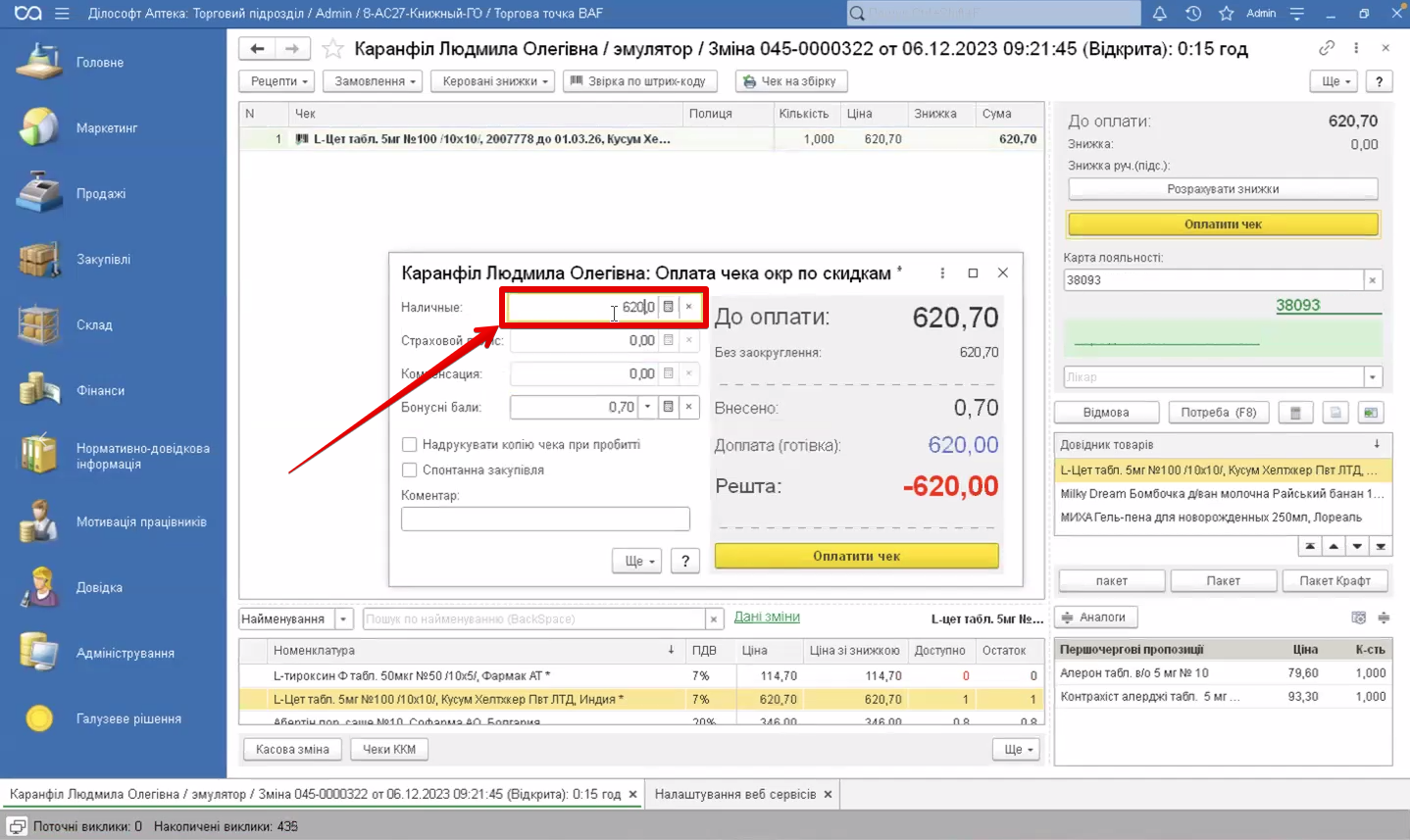
Праворуч у вікні буде відображено суму до оплати, кількість внесених коштів, доплата готівкою та решта:
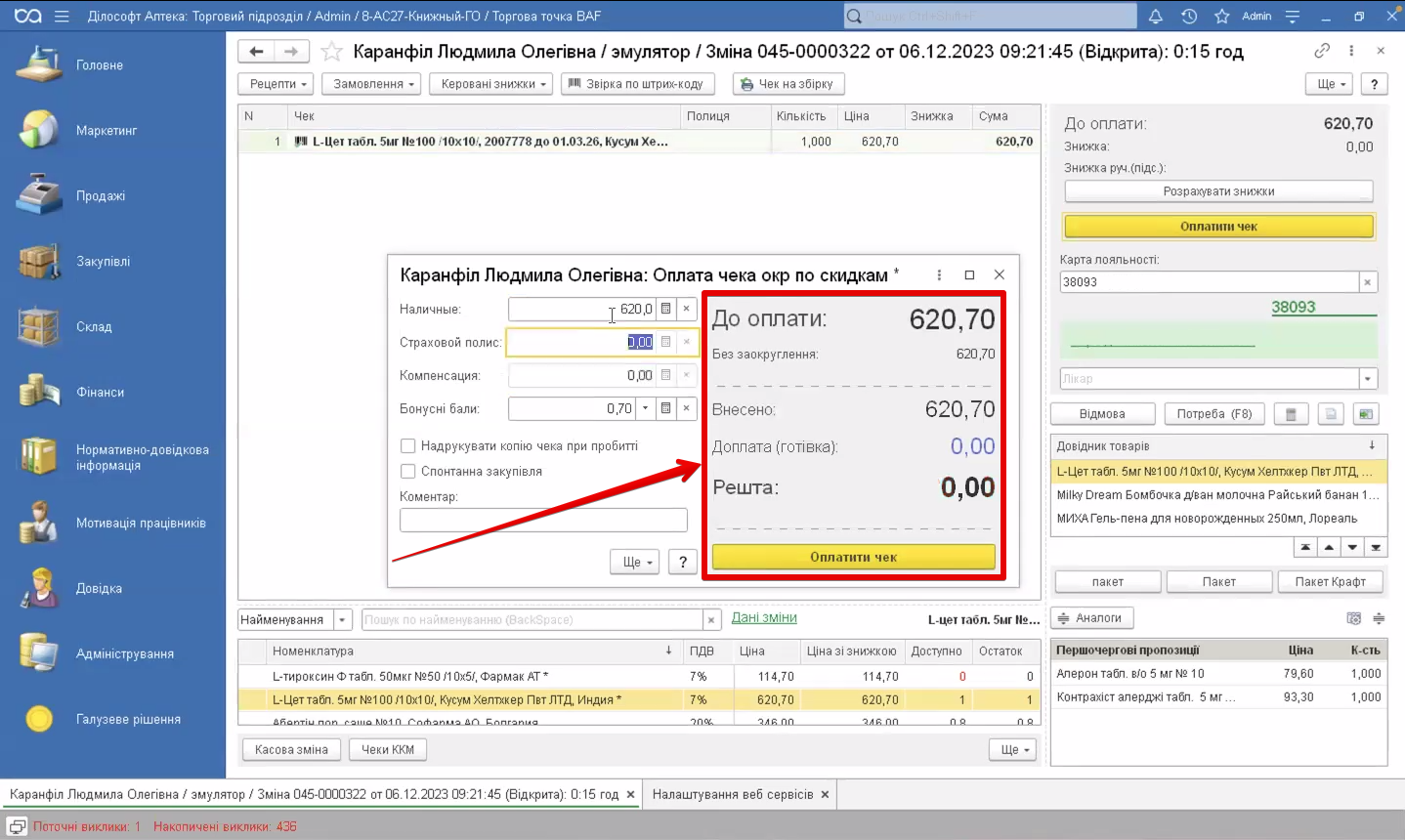
Натисніть Оплатити чек:
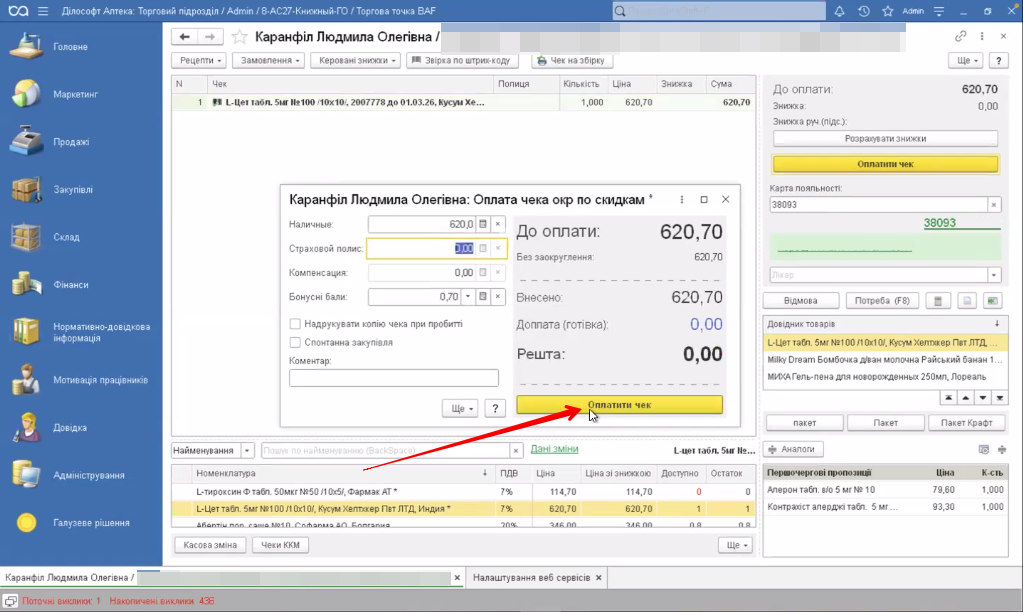
Списання бонусів сумою до 1 грн (або вказаної безпосередньо клієнтом) виконується без кода підтвердження. В інших випадках від клієнта потрібно буде запитати код підтвердження
У спливаючому вікні Підтвердження оплати бонусами введіть у відповідне поле код підтвердження (останні 4 цифри номеру що викликає). Натисніть кнопку Продовжити для підтвердження оплати або Закрити для скасування та закриття спливаючого вікна:
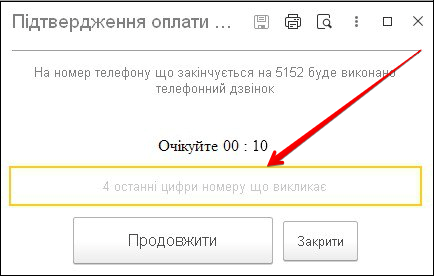
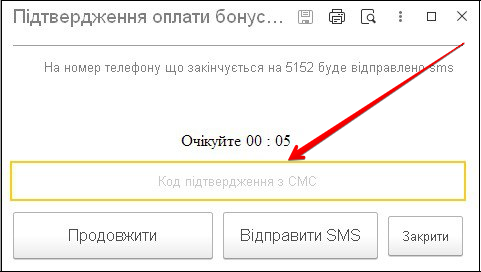
Над полем введення коду буде відображено лічильник, який відраховує у зворотному порядку 30 секунд. Якщо протягом 30 секунд код не було введено, активується кнопка Відправити SMS. Натисніть на кнопку Відправити SMS для отримання коду шляхом надсилання SMS.
На вказаний номер телефону буде відправлено SMS з кодом. Лічильник буде відраховувати друге коло зворотного відліку (30 секунд). Введіть у відповідне поле код підтвердження з SMS та натисніть Продовжити:
Отримайте оплачений чек, на якому позначено суму оплати, використані бонусні бали, оплату готівкою та інші дані:
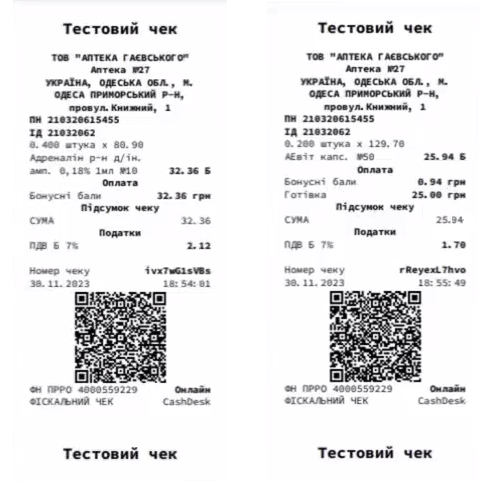
Якщо чек не був пробитий через технічні помилки, його буде збережено у розділі Транзакції продажів pharma point
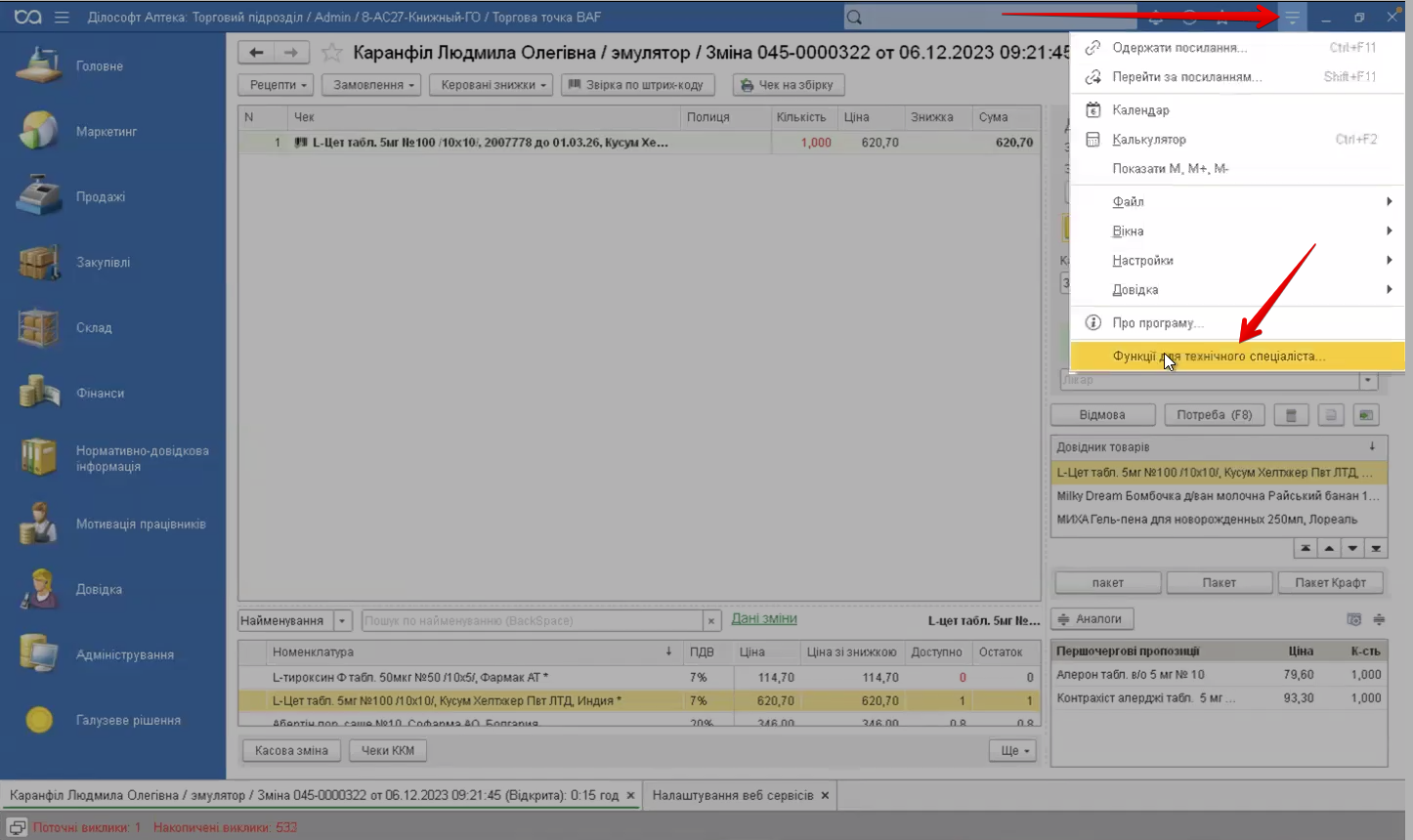
Щоб переглянути чек, натисніть Сервіс і налаштування та оберіть Функції для технічного спеціаліста. Відкриється відповідне вікно:
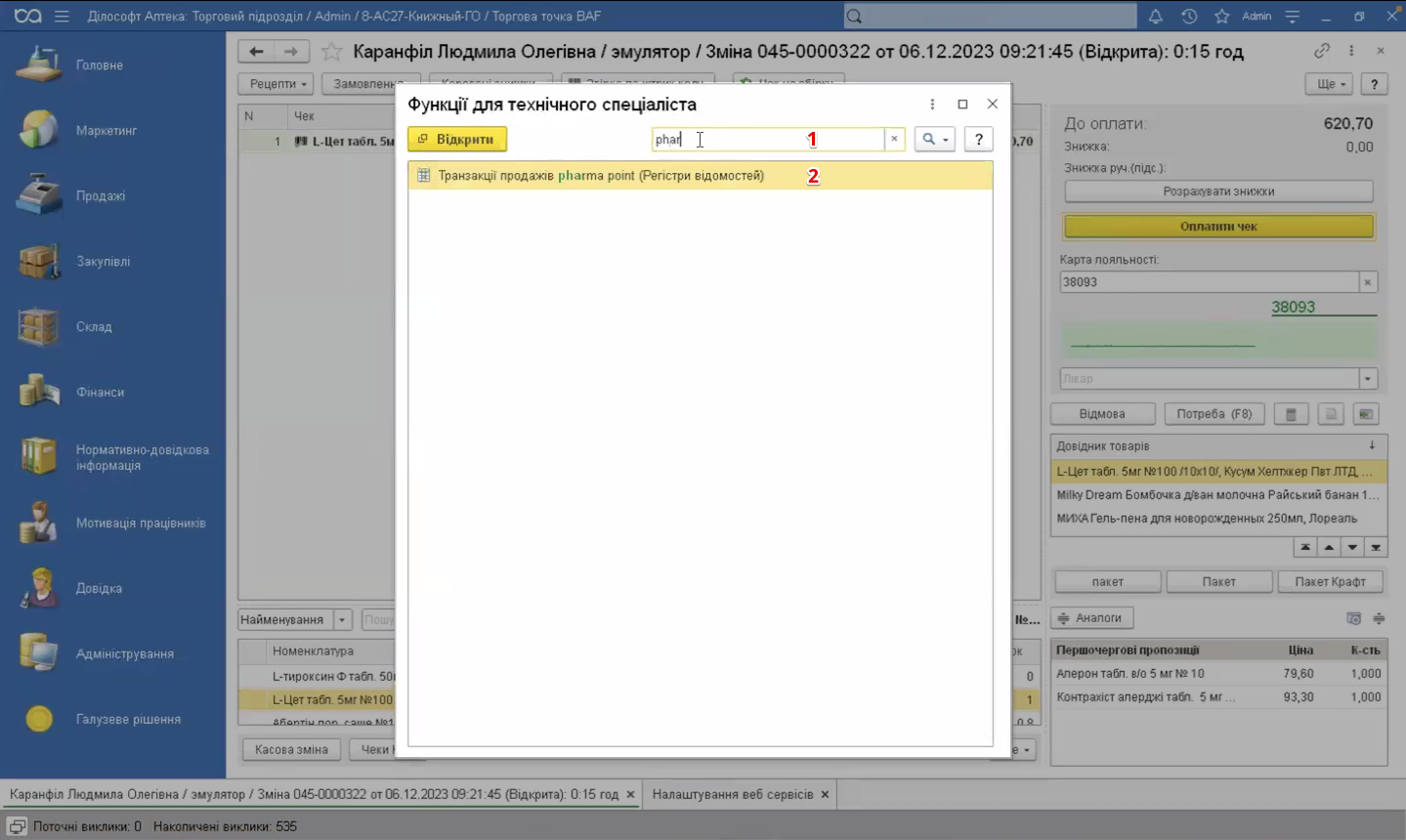
- У полі пошуку введіть запит pharma;
- Оберіть серед результатів Транзакції продажів pharma point (Регістри відомостей).
Відкриється розділ Транзакції продажів pharma point, де реєструються всі створені чеки:
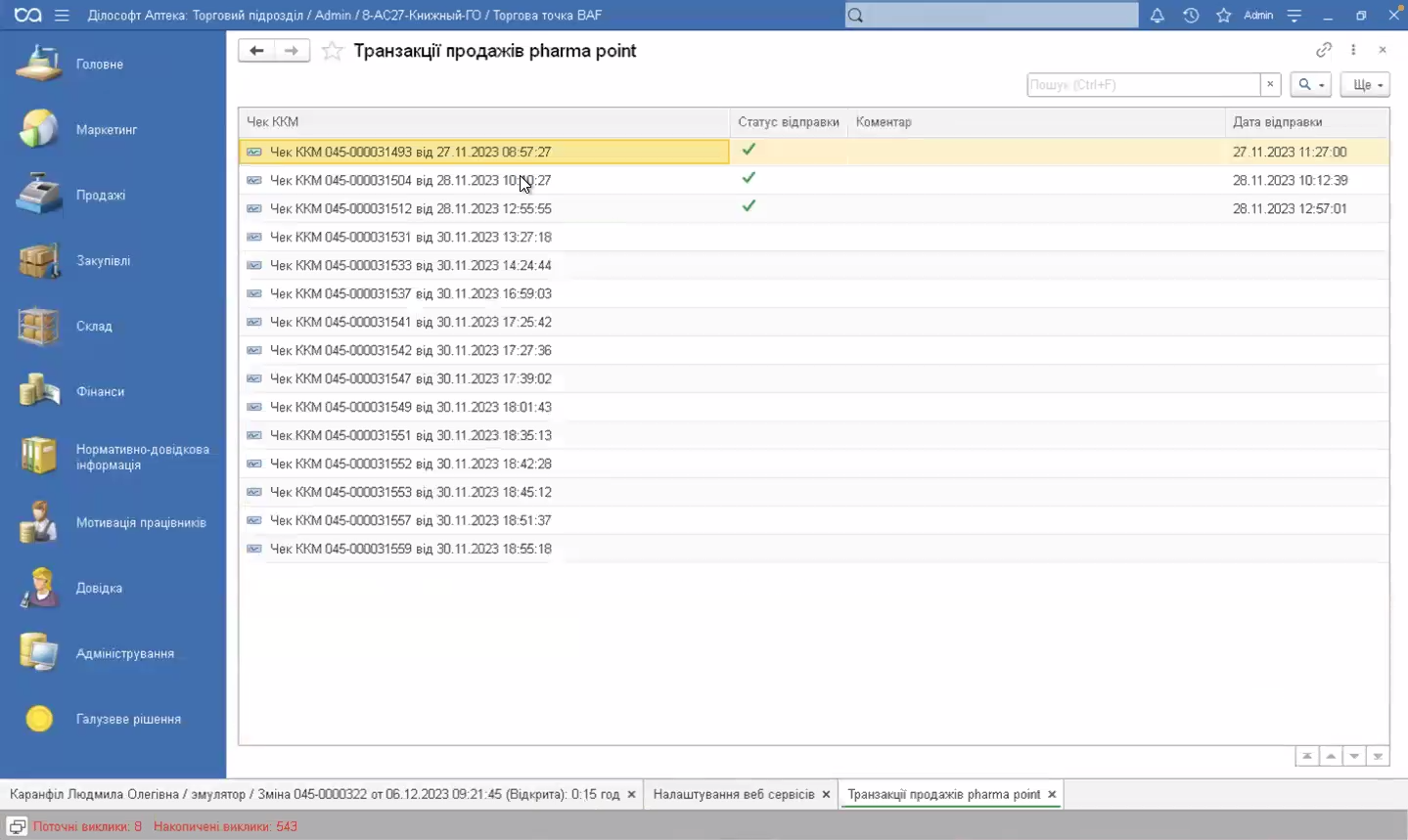
Для нарахування бонусів всі збережені чеки відправляються на сервер кожні 10 хвилин