Контракти
Загальний опис
У розділі Контракти формують звіти про закупівлю та продажі препаратів і зберігають їх за шаблоном виробника — наприклад, Звіт Дарниця: закупівля або Звіт Байєр: реалізація.
Для переходу в розділ у боковому меню виберіть Аналітика → Контракти.
→ https://pharmapoint.ua/analytics/contracts
Відкриється сторінка, яка містить:
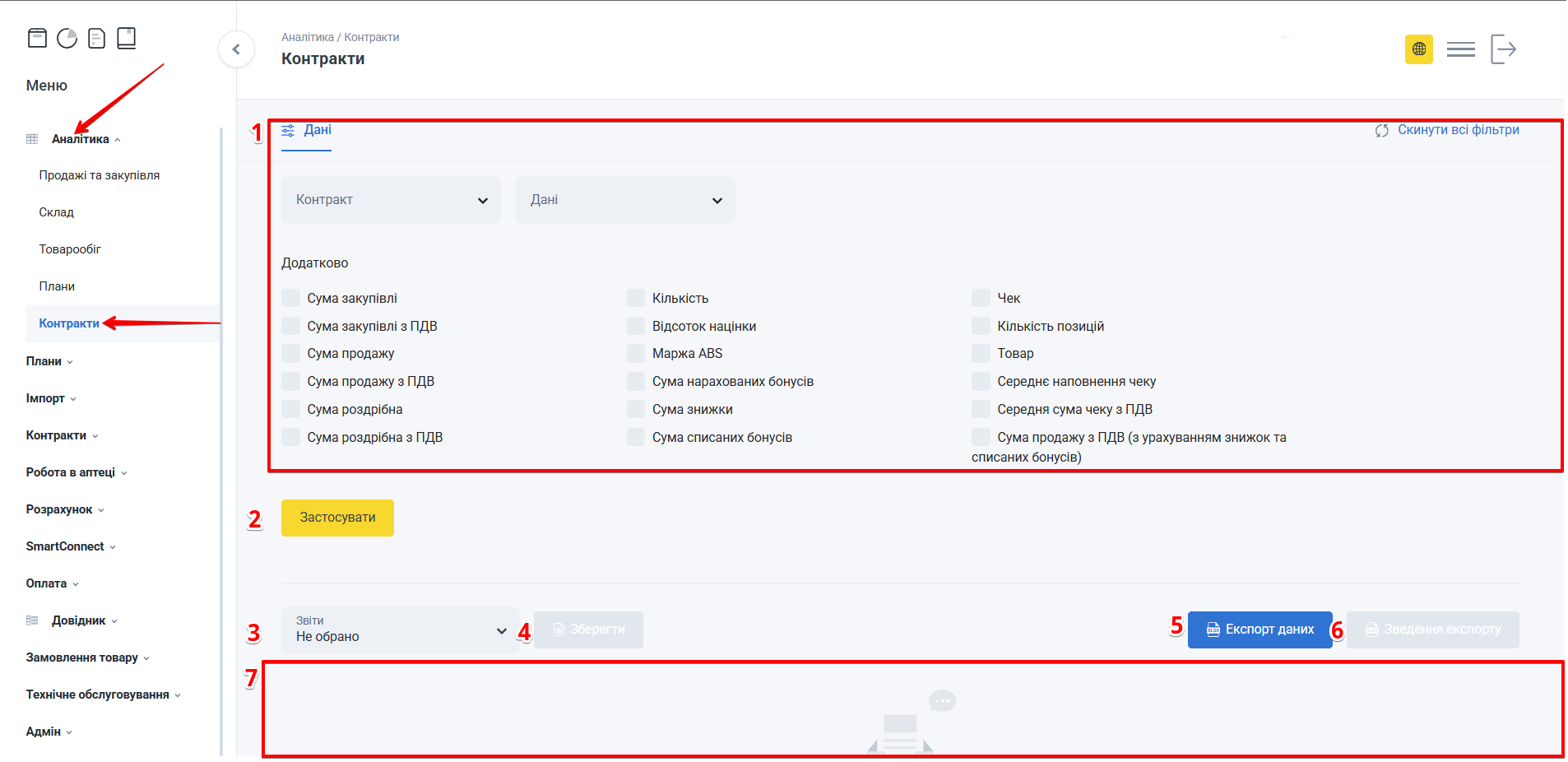
Головний екран «Контракти»
| № | Поле | Опис |
|---|---|---|
| 1 | Формування звіту | Вибір параметрів та налаштування фільтрів для формування звіту за контрактом |
| 2 | Застосувати | Кнопка для активації процесу обробки даних та формування звіту після вибору необхідних фільтрів та параметрів |
| 3 | Звіти | Список збережених шаблонів звітів |
| 4 | Зберегти | Кнопка збереження звіту |
| 5 | Експорт даних | Кнопка вивантаження даних для отримання деталізованого звіту |
| 6 | Зведення експорту | Кнопка вивантаження даних для отримання файлу із підсумованими показниками без зайвої деталізації |
| 7 | Таблиця | Таблиця з детальною інформацією про звіт |
Формування шаблону звіту
Для формування шаблона звіту для конкретного виробника виберіть параметри та налаштуйте фільтри:
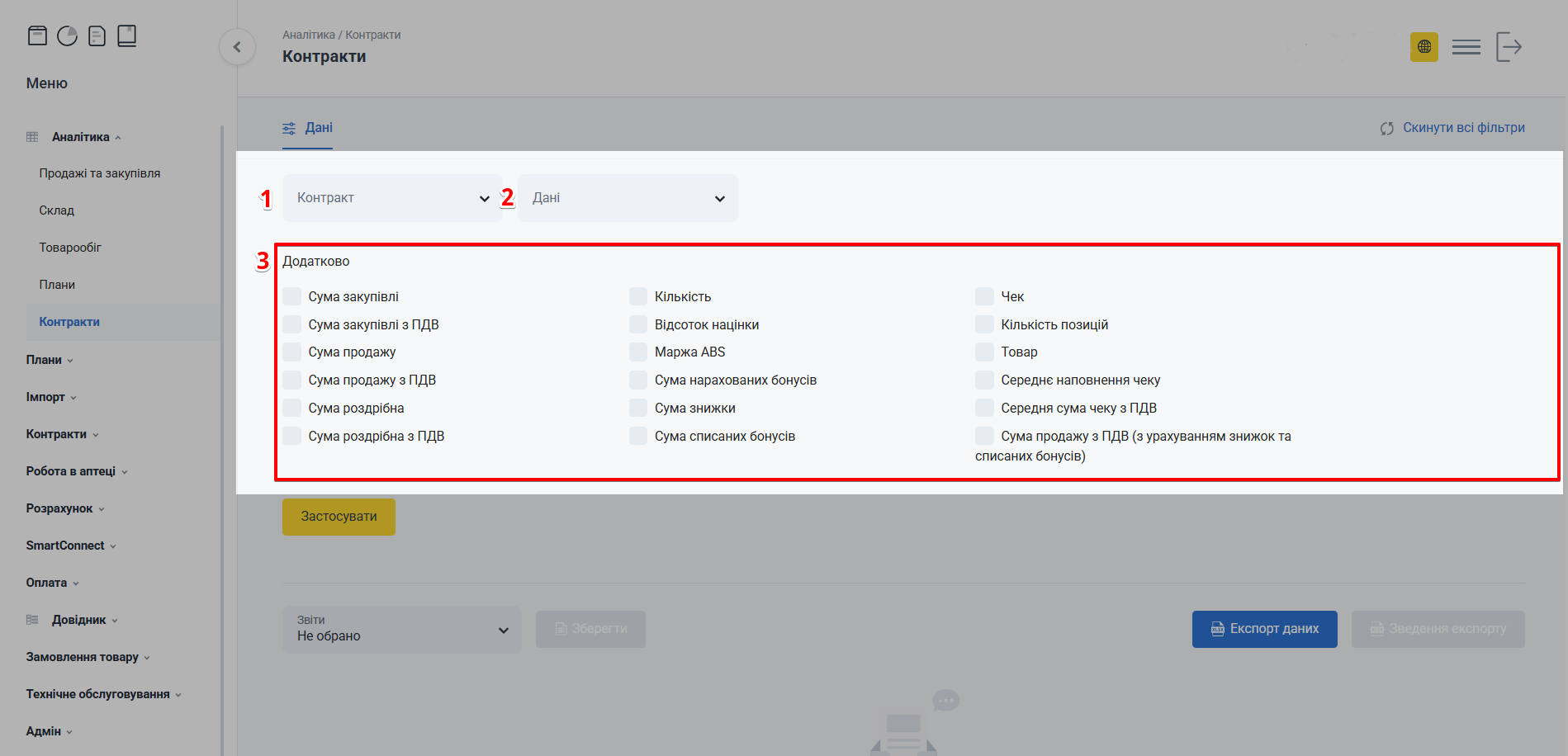
Формування звіту
| № | Параметри / Фільтри | Опис |
|---|---|---|
| 1 | Контракт | Виберіть з випадаючого списку потрібний контракт, який треба відобразити в звіті. 🛈 Вибрати можна тільки один запис |
| 2 | Дані | Виберіть з випадаючого списку дані, з яких необхідно сформувати звіт, поставивши позначку у чекбокс біля необхідного запису. 🛈 Вибрати можна один запис або декілька |
| 3 | Додатково | Виберіть потрібні фільтри для побудови звіту, поставивши позначку у чекбокс:
🛈 Вибрати можна один або декілька фільтрів |
Налаштувати можна один, декілька або всі фільтри разом
Щоб скасувати всі обрані параметри та фільтри й повернутися до початкових налаштувань, натисніть Скинути фільтри:
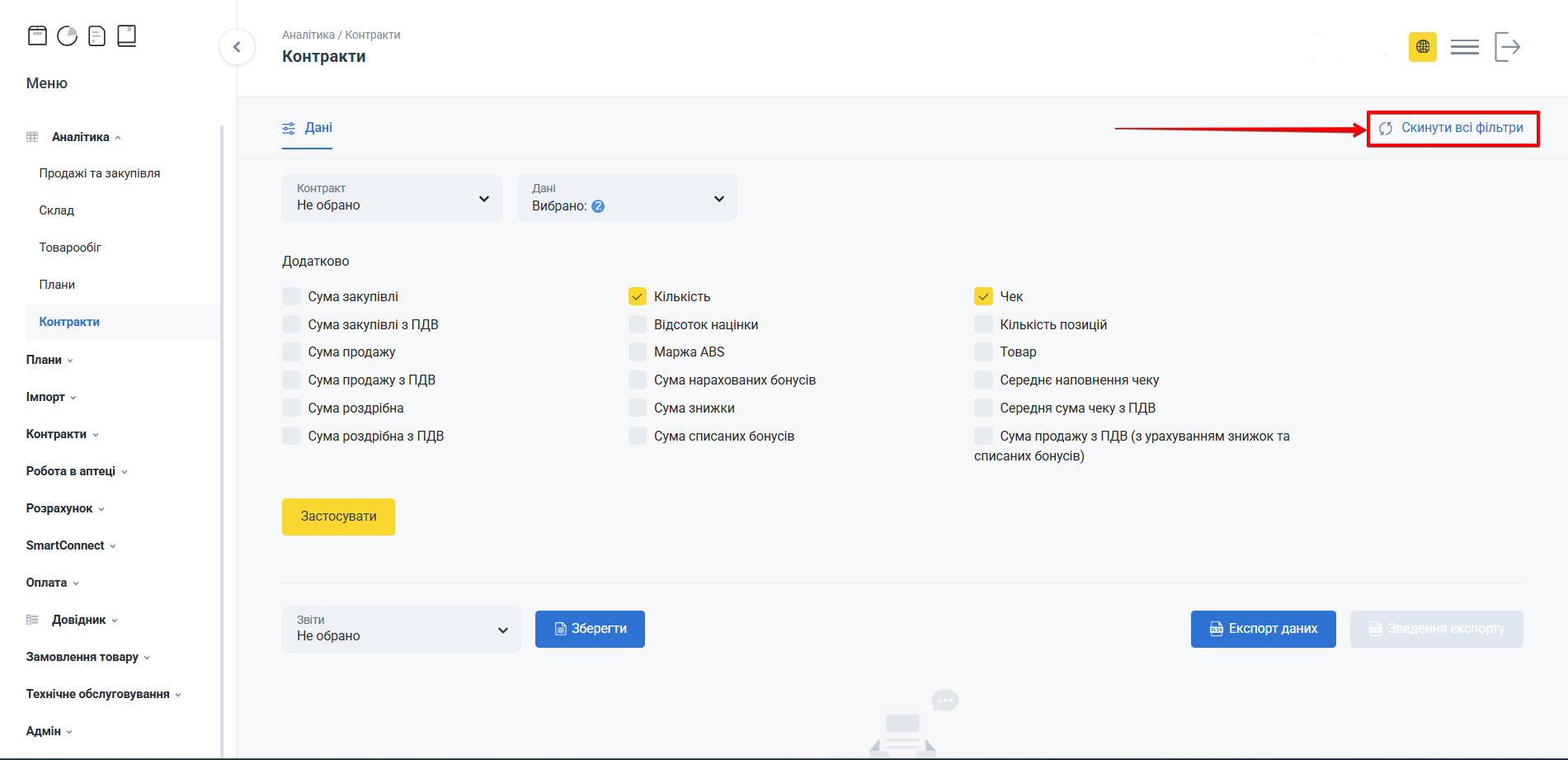
Скинути фільтри
Для збереження налаштувань натисніть Застосувати:
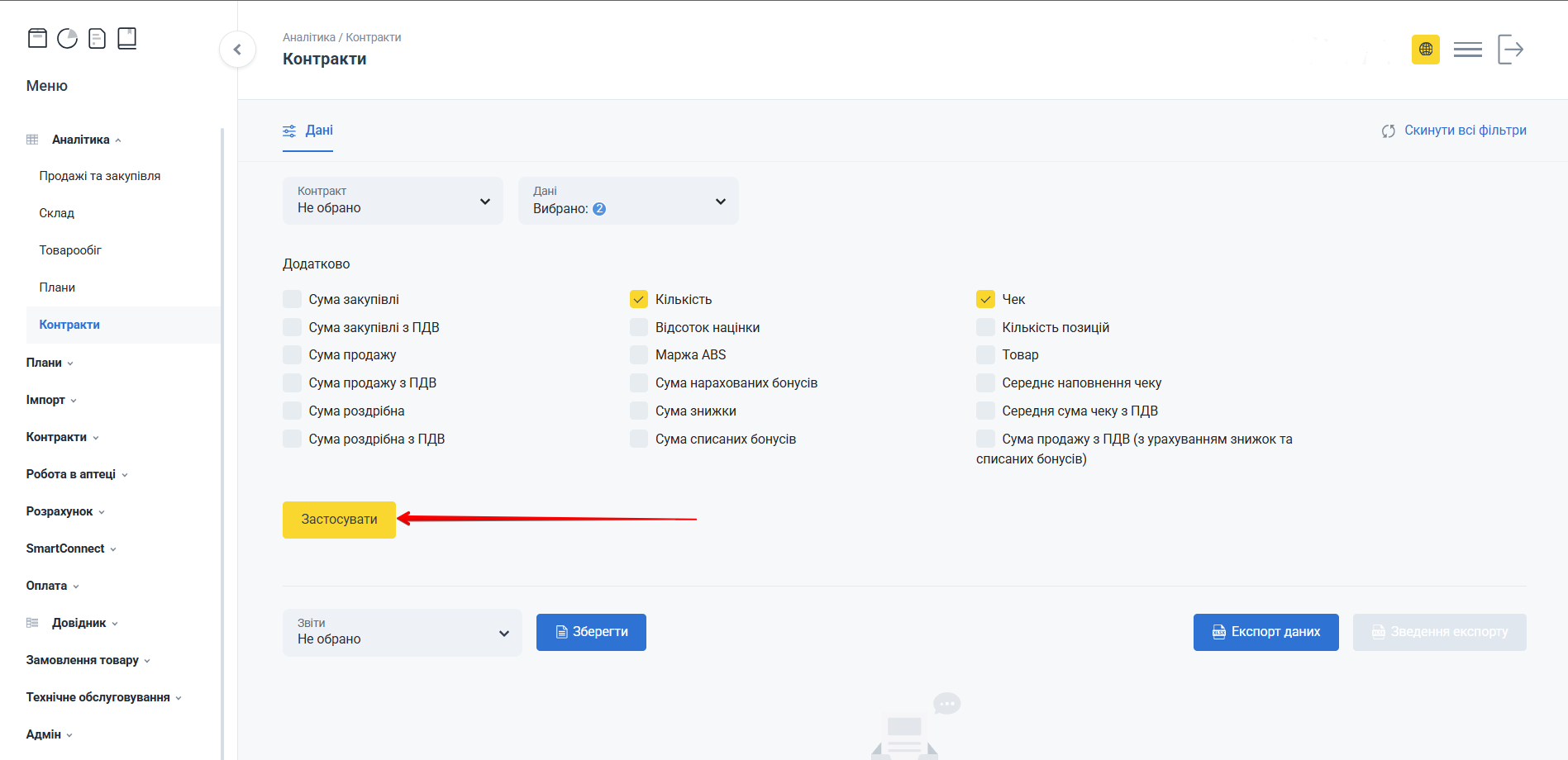
Застосувати
В нижній частині робочої області з'явиться шаблон звіту з вибраних фільтрів:
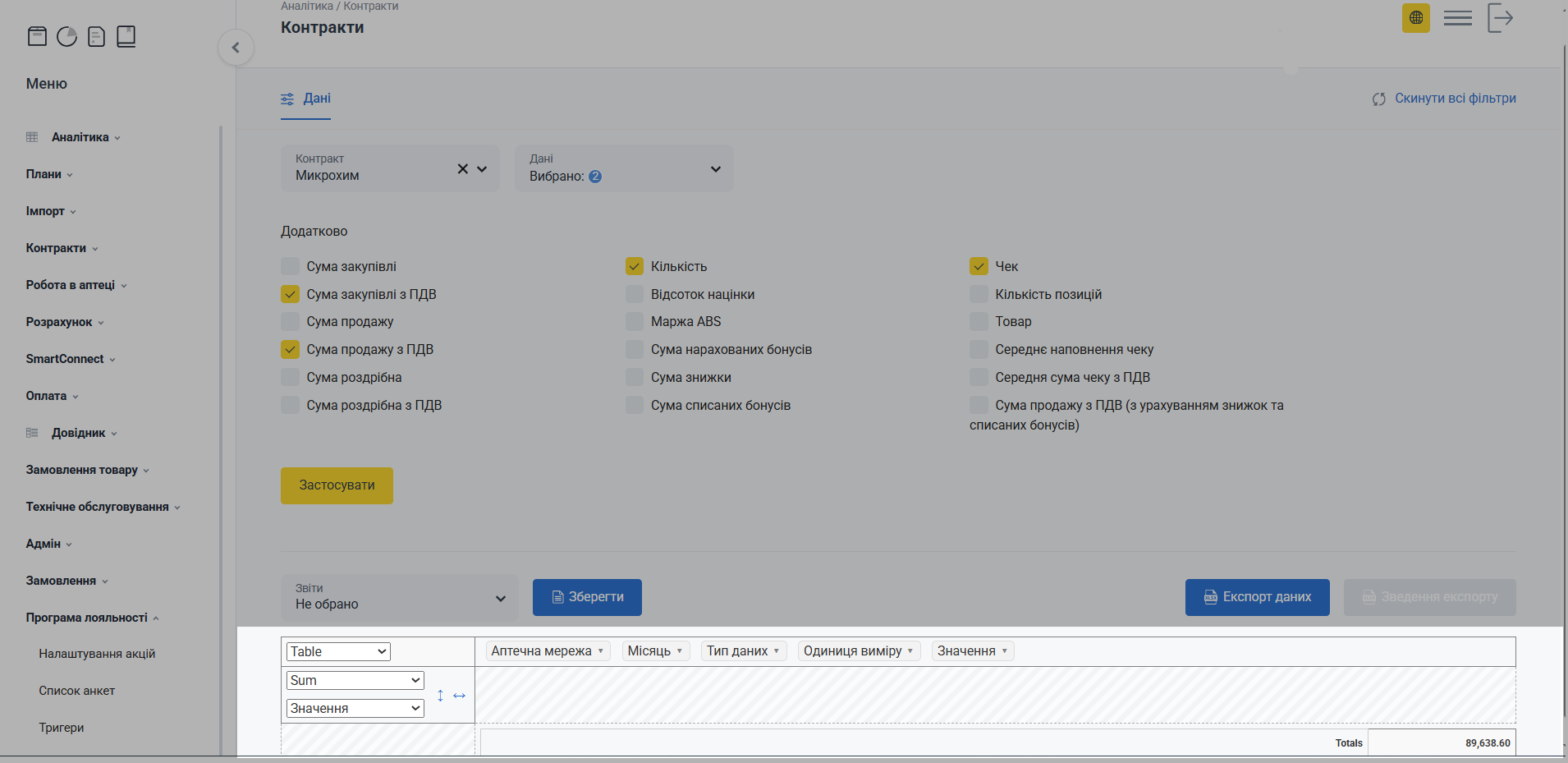
Таблиця звіту
Після вибору фільтрів стає активною кнопка Зберегти
Збереження звіту
Для збереження шаблона звіту зі встановленими фільтрами для певного виробника натисніть кнопку Зберегти:
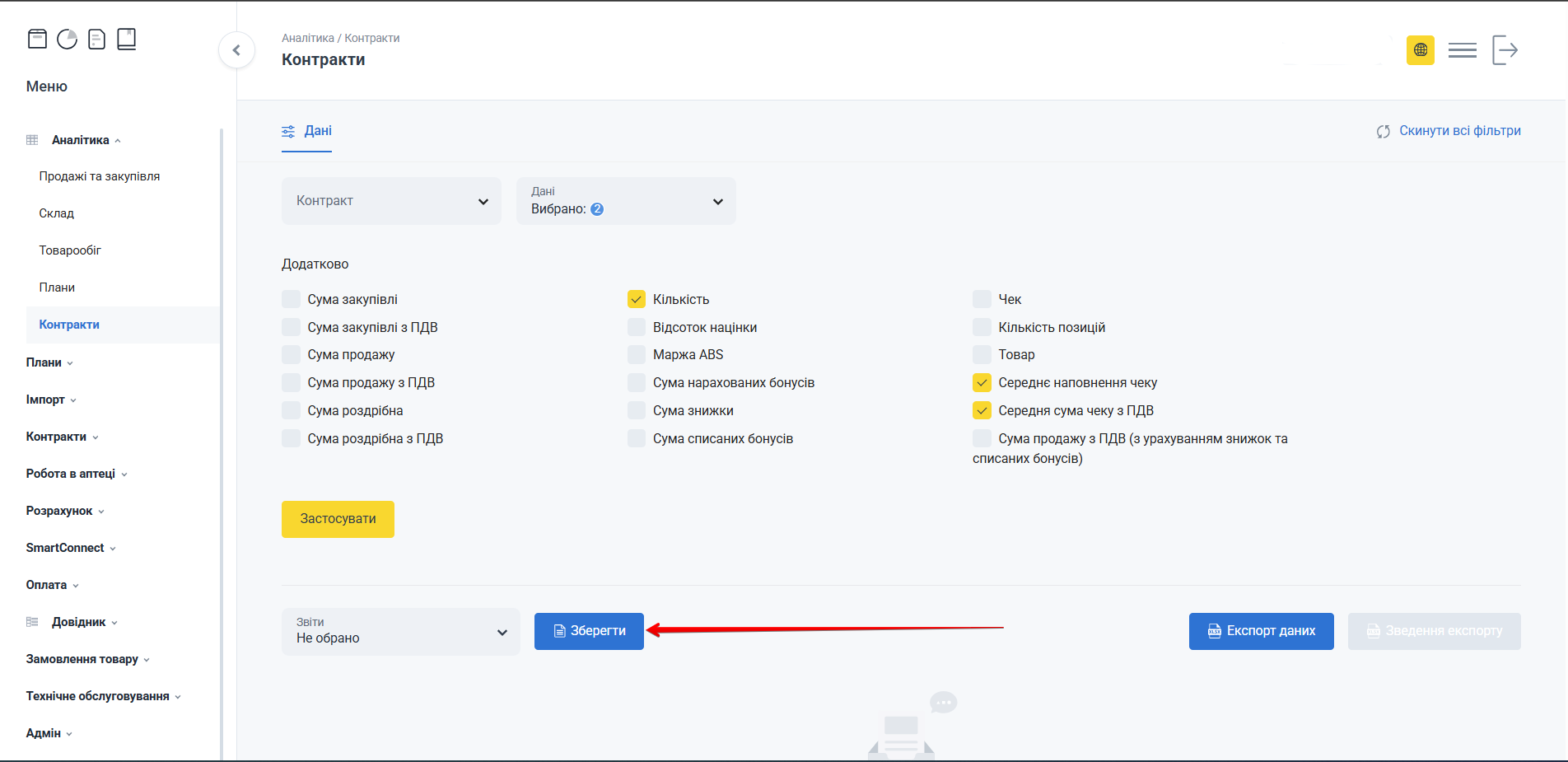
Зберегти
У спливаючому вікні вкажіть назву звіту у відповідному полі та натисніть кнопку Відправити:
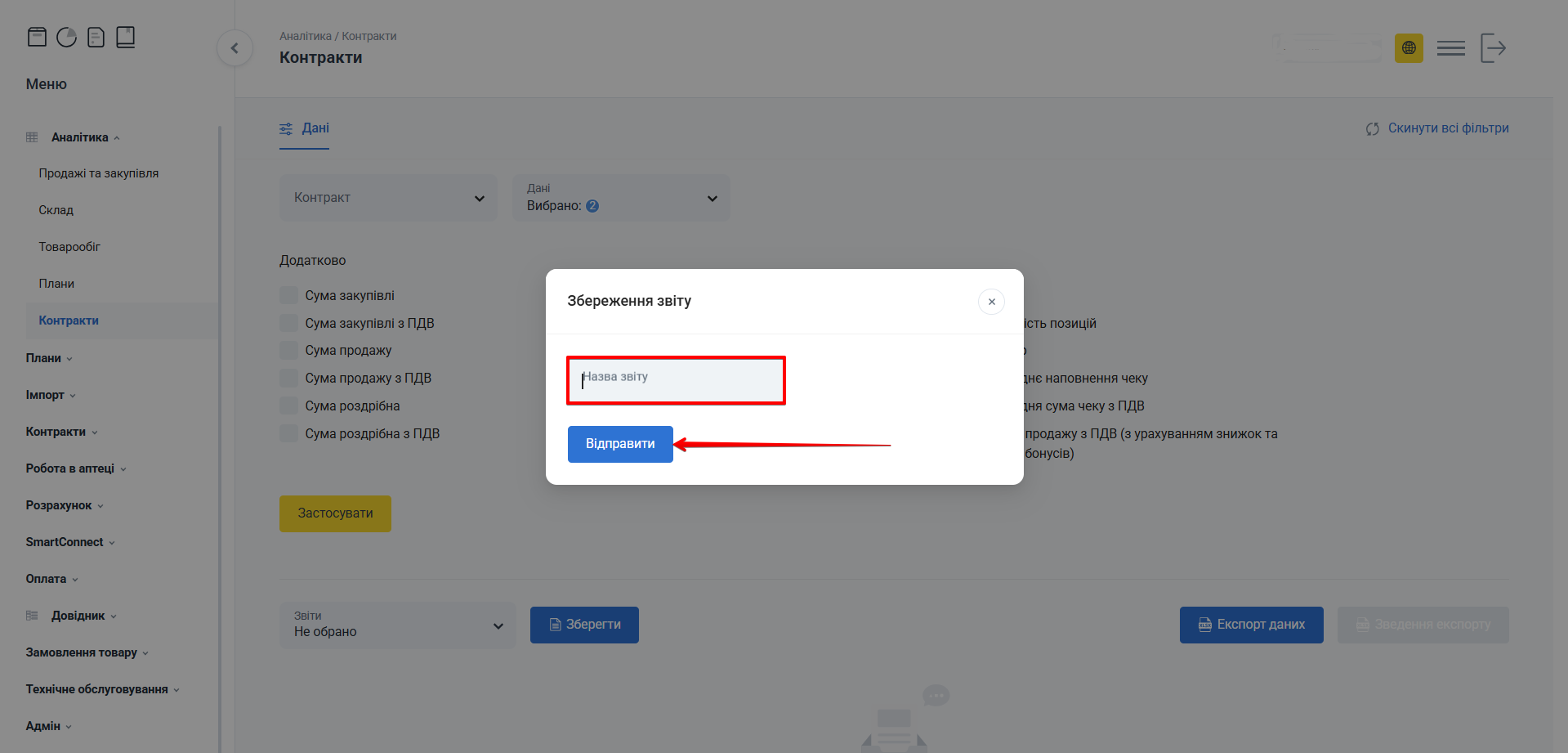
Збереження звіту
Шаблон створеного звіту з'явиться у списку у полі Звіти.
Звіти
Для вибору вже створеного шаблона звіту та перегляду встановлених фільтрів, натисніть на поле Звіти та виберіть з випадаючого списку необхідний звіт:
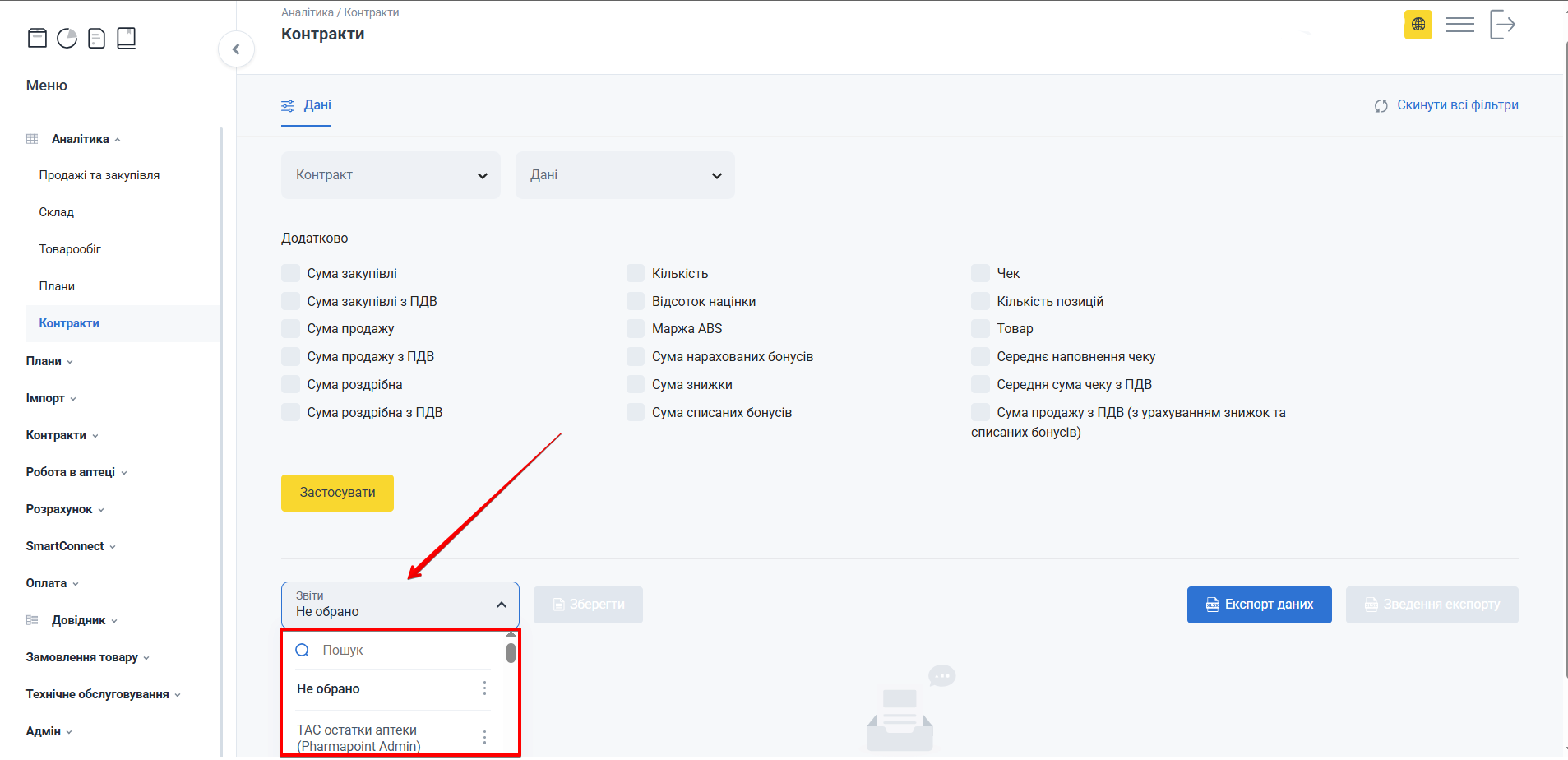
Поле «Звіти»
На сторінці відобразяться налаштовані для цього звіту фільтри:
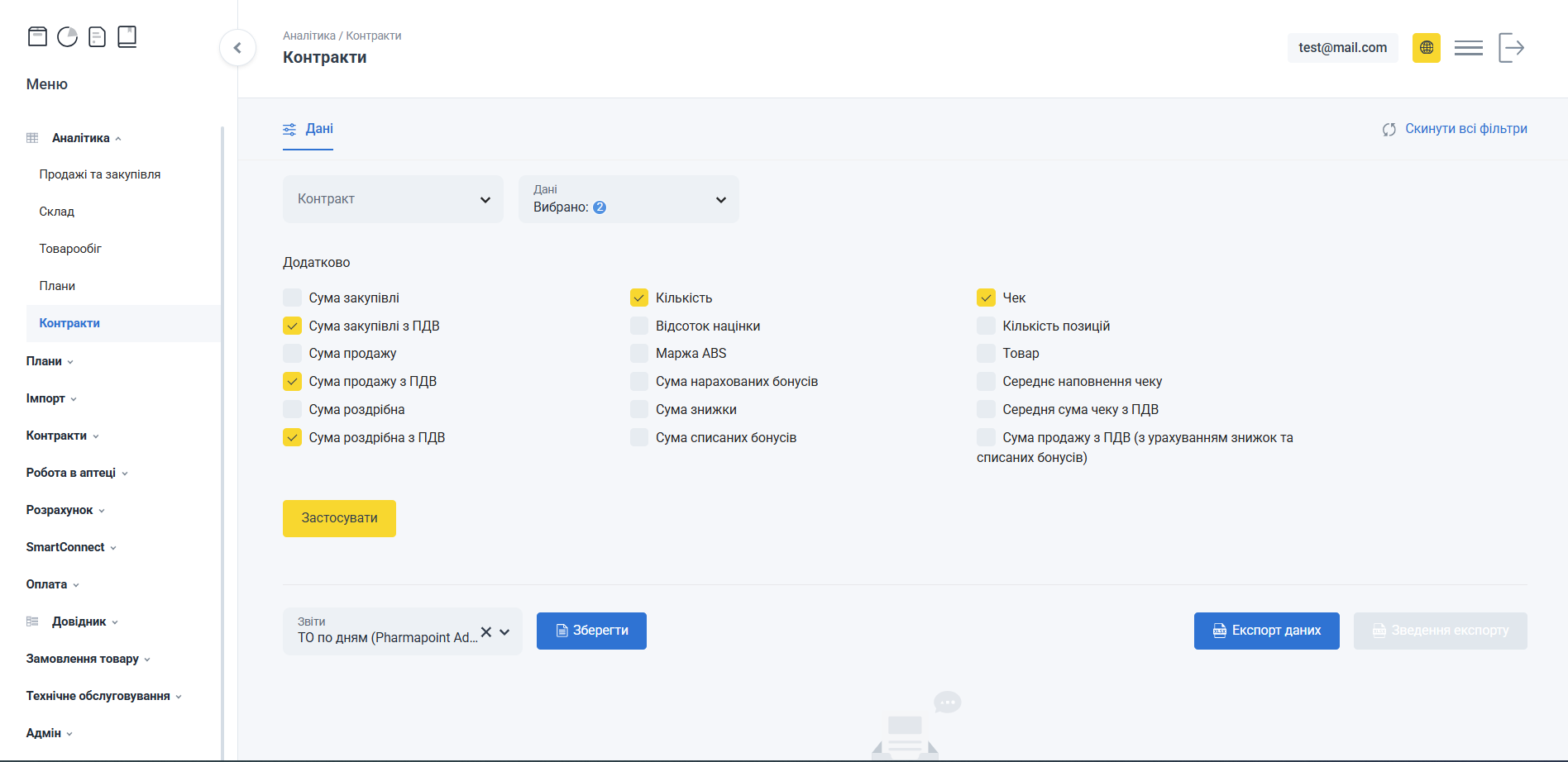
Фільтри звіту
Якщо потрібно відредагувати існуючий звіт, змініть фільтри, натисніть Застосувати, а потім знову Зберегти
Експорт даних
Для отримання файлу з деталізованим звітом натисніть кнопку Експорт даних:
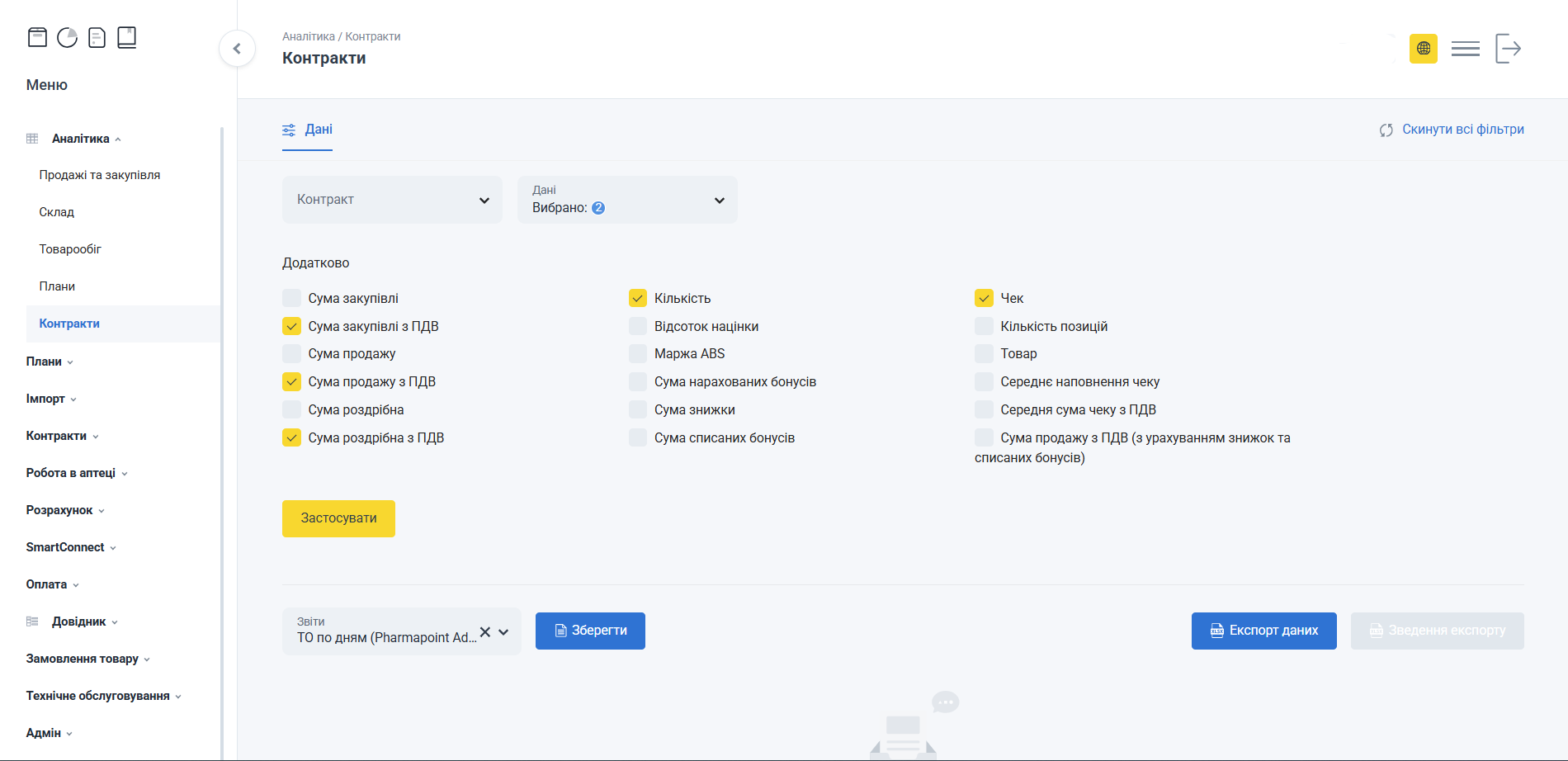
Експорт у xlsx
Дані формуються у форматі таблиці .xlsx (Microsoft Excel).
Система присвоює файлу назву для легкої ідентифікації (наприклад, export_report.xlsx).
Переглянути готовий результат можна лише у папці завантажень на вашому пристрої після експорту.
Зведення експорту
Для отримання файлу із підсумованими показниками без зайвої деталізації, натисніть кнопку Зведення експорту:
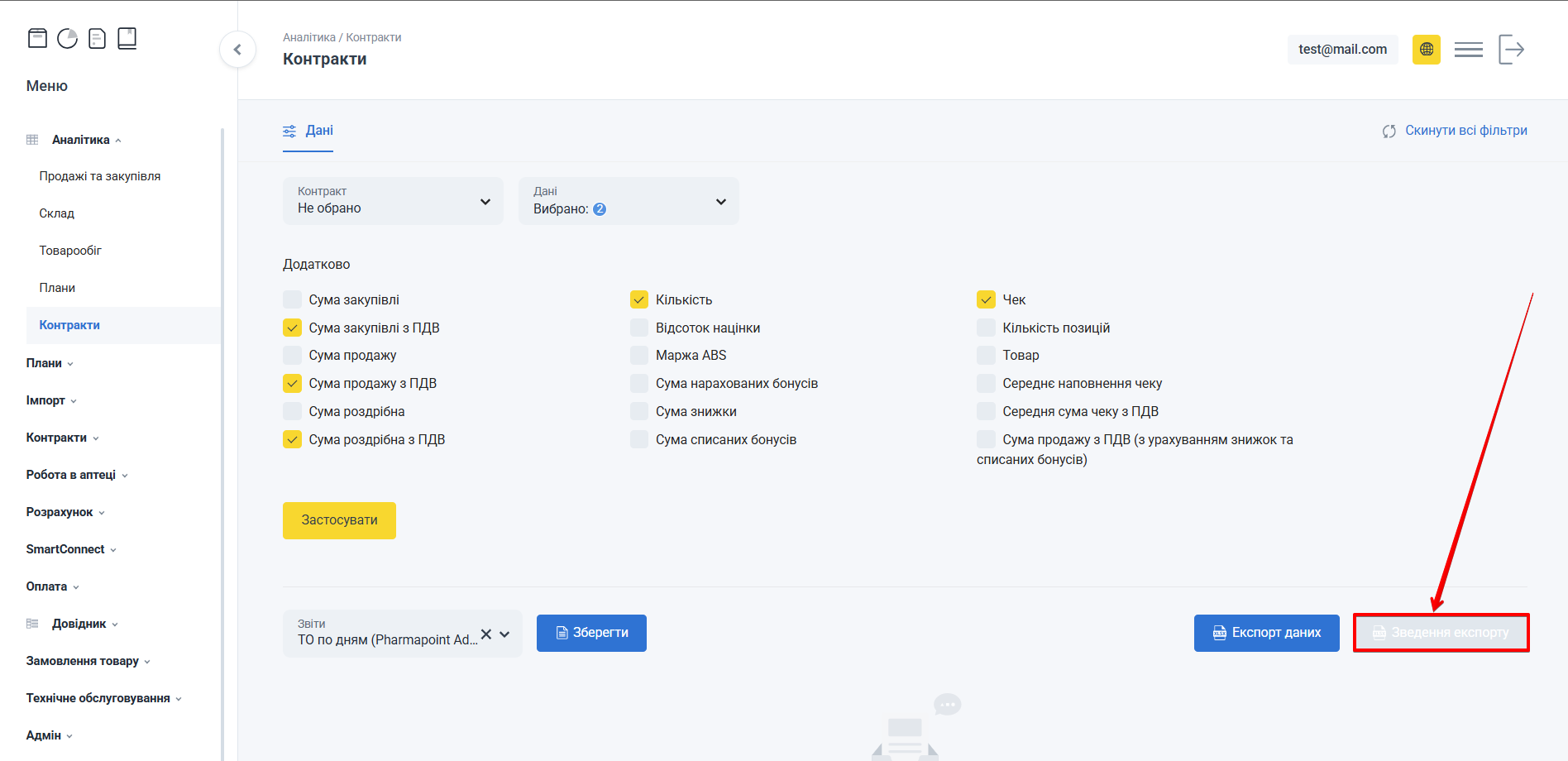
Зведення експорту
Дані формуються у форматі таблиці .xlsx (Microsoft Excel).
Система присвоює файлу назву для легкої ідентифікації (наприклад, export_report.xlsx)