Верифікація карт
Розділ Верифікація карт використовується для перегляду запитів на отримання коду верифікації.
Порада
Детальний опис операцій див. в Інструкціях за меню програми → Верифікація карт.
Хто виконує дію
| Роль | Що робить |
|---|---|
| Маркетолог / адміністратор мережі | Переглядає записи про виконані запити на отримання коду верифікації, фільтрує за датою та каналом, експортує дані |
| Користувач з доступом до Програми лояльності | Працює в кабінеті PharmaPoint у розділі Програма лояльності → Верифікація карт |
Перед стартом бажано мати:
- період для перегляду (Дата початку / Дата закінчення);
- за потреби — канал (Дзвінок / СМС);
- номер чека або номер телефону для точкового пошуку.
Який результат має бути отриманий
Після коректної роботи з розділом:
- У таблиці видно записи про виконані запити на отримання коду верифікації:
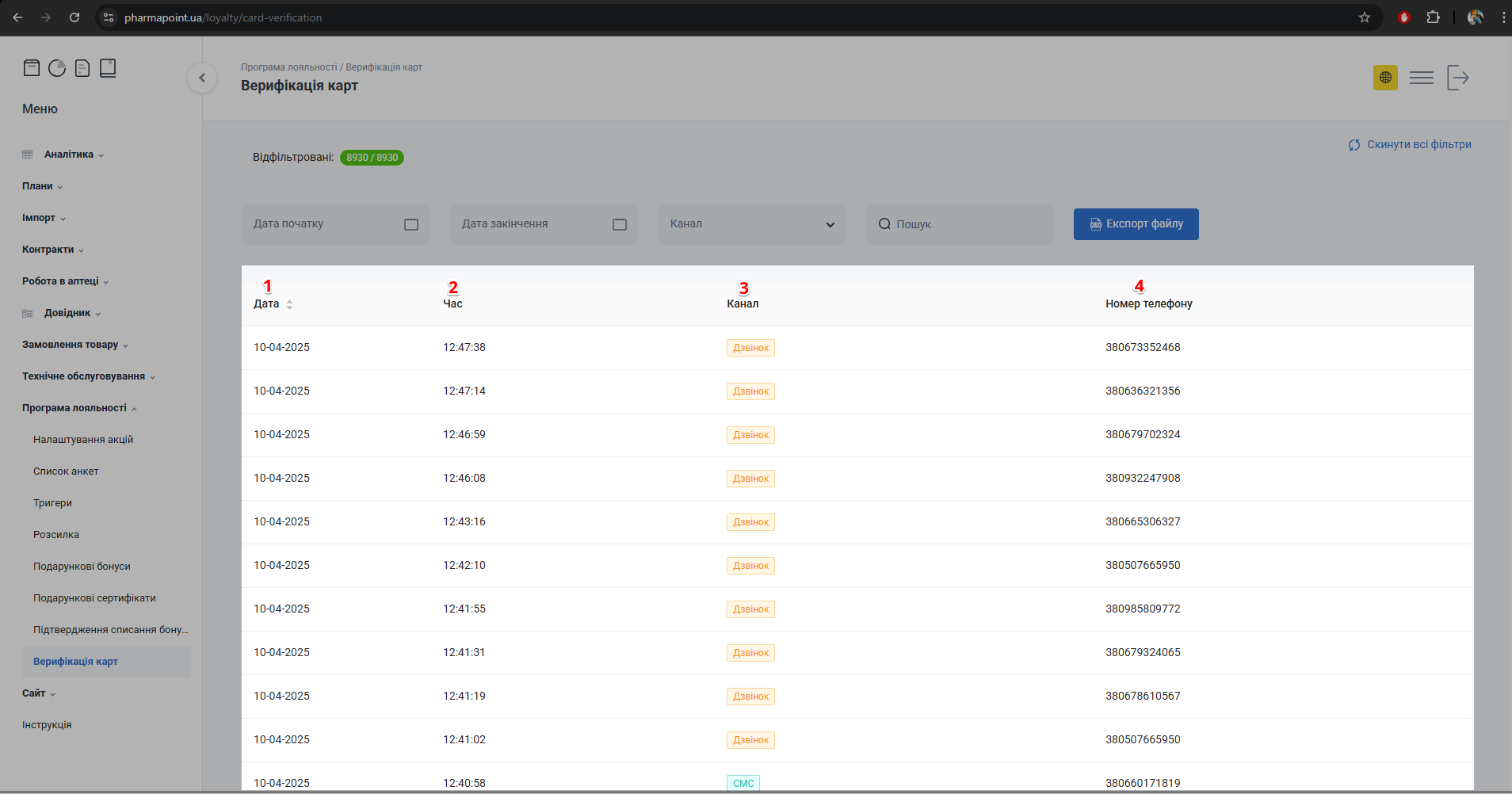
Таблиця запитів після застосування фільтрів
Що перевірити в таблиці:
| № | Колонка | На що звернути увагу |
|---|---|---|
| 1 | Дата | Дата здійснення верифікації |
| 2 | Час | Час здійснення верифікації |
| 3 | Канал | Дзвінок або СМС — канал, через який підтверджено здійснення верифікації |
| 4 | Номер телефону | Номер телефону клієнта, прив’язаний до картки лояльності |
- Показник Відфільтровані відповідає кількості записів після фільтрів відносно загальної.
- За потреби дані експортовано через Експорт файлу.
інформація
Сортування за Датою — позначкою  праворуч від назви колонки (зростання / спадання).
Кроки в системі
1. Загальний опис
- Увійдіть у кабінет PharmaPoint (див. Вхід в PharmaPoint).
- У боковому меню виберіть Програма лояльності → Верифікація карт.
→ https://pharmapoint.ua/loyalty/card-verification
На головній сторінці розділу доступні основні елементи:
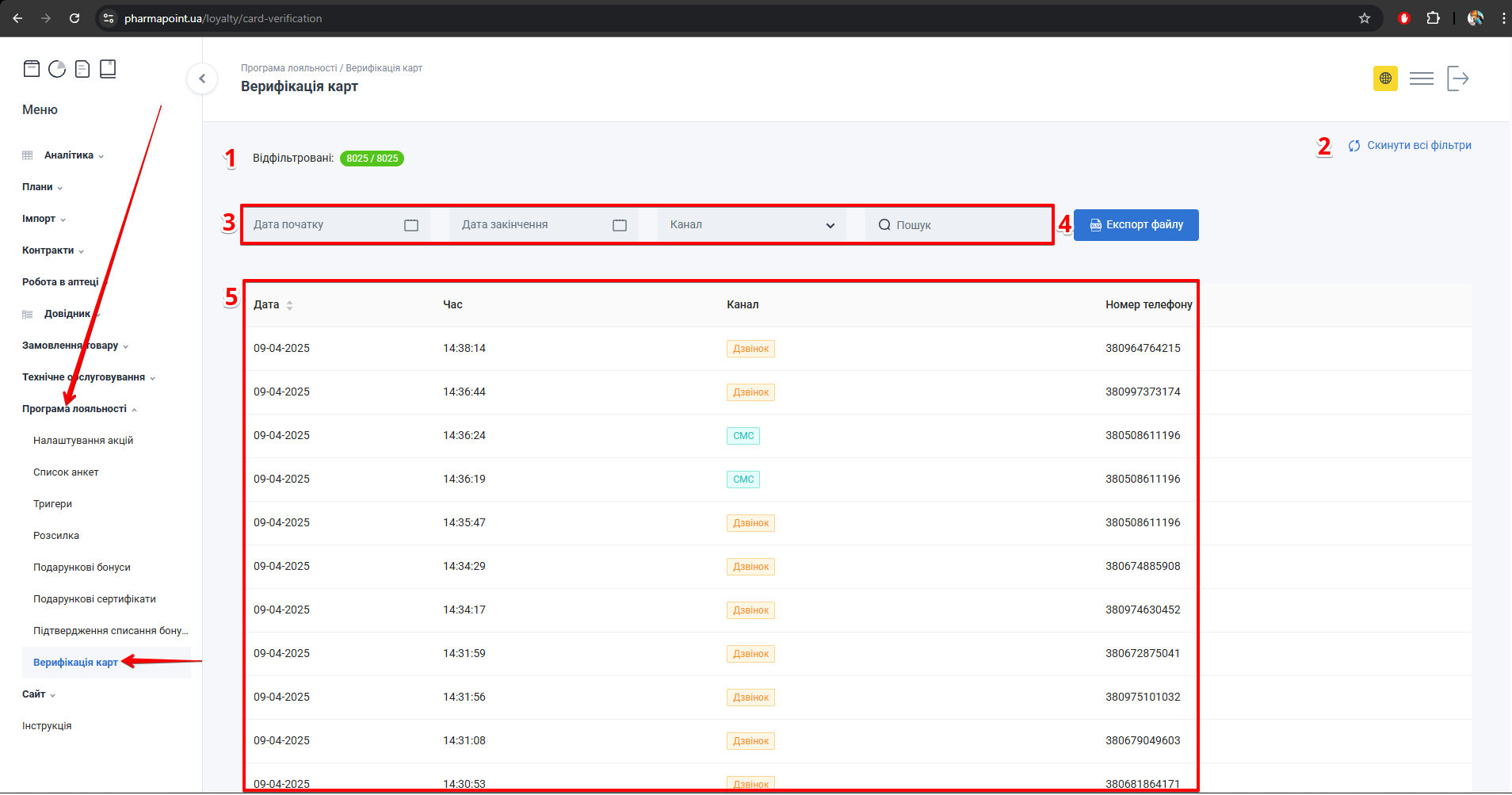
Сторінка: Відфільтровані, Скинути фільтри, Фільтри, Експорт, таблиця
| № | Елемент | Опис |
|---|---|---|
| 1 | Відфільтровані | Співвідношення: кількість записів за фільтрами / загальна кількість |
| 2 | Скинути фільтри | Скидає всі фільтри й показує повний список |
| 3 | Фільтри | Відбір записів про виконані запити на отримання коду верифікації |
| 4 | Експорт файлу | Експорт даних для обробки, архівування або звітності |
| 5 | Таблиця з записами | Список виконаних запитів на отримання коду верифікації |
2. Фільтри
- Відкрийте блок Фільтри:
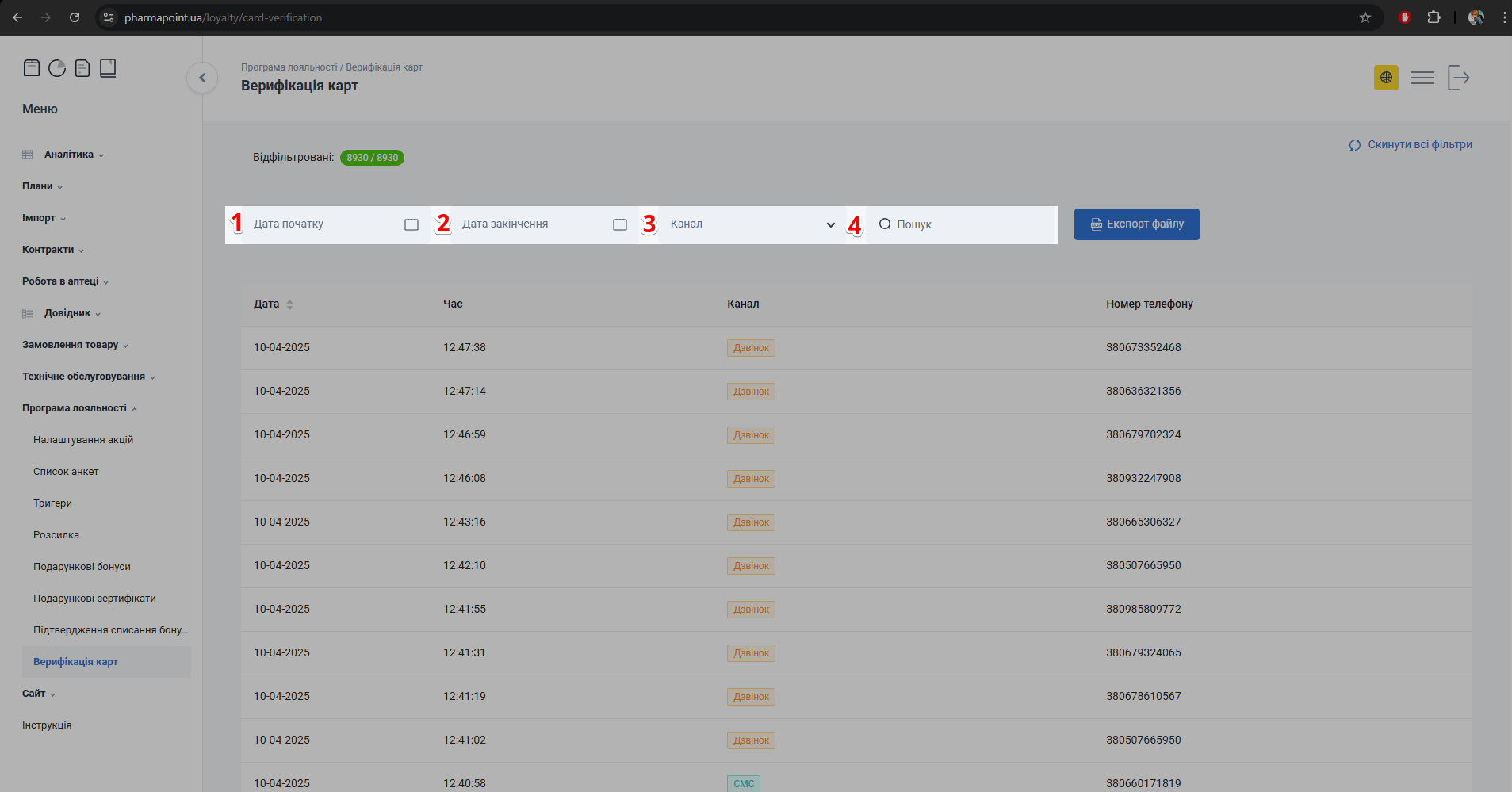
Фільтри: Дата початку/закінчення, Канал, Пошук
- Задайте потрібні умови:
| Фільтр | Що вказати |
|---|---|
| Дата початку | Дата початку здійснення верифікації |
| Дата закінчення | Дата закінчення здійснення верифікації |
| Канал | Дзвінок або СМС — спосіб підтвердження здійснення верифікації |
| Пошук | Номер чека або номер телефону |
- Перевірте показник Відфільтровані і вміст таблиці.
інформація
Щоб повернути повний список, натисніть Скинути фільтри.
3. Таблиця з записами
- Перегляньте записи в таблиці (колонки — у блоці Який результат має бути отриманий).
- За потреби відсортуйте за колонкою Дата (позначка праворуч від назви).
4. Експорт даних
- За потреби спочатку застосуйте фільтри.
- Натисніть Експорт файлу.
- Збережіть файл для подальшої обробки, архівування або звітності.
5. Типові сценарії перегляду
| Задача | Кроки | Результат |
|---|---|---|
| Знайти запити за період | Дата початку / Дата закінчення | Таблиця лише за обрані дати |
| Відфільтрувати за каналом | Канал → Дзвінок або СМС | Лише обраний канал |
| Знайти за чеком або телефоном | Поле Пошук | Відповідні записи в таблиці |
| Скинути відбір | Скинути фільтри | Повний список записів |
| Вивантажити дані | Фільтри (за потреби) → Експорт файлу | Файл для обробки / звітності |
5.1. Знайти запити за період
- У фільтрах оберіть Дата початку та Дата закінчення.
- Перевірте таблицю й показник Відфільтровані.
5.2. Відфільтрувати за каналом
- У фільтрі Канал оберіть Дзвінок або СМС.
- Перегляньте таблицю — мають залишитись лише записи обраного каналу.
5.3. Знайти за чеком або телефоном
- У полі Пошук введіть номер чека або номер телефону.
- Перевірте знайдені рядки в таблиці.
5.4. Скинути відбір
- Натисніть Скинути фільтри.
- Переконайтесь, що показник Відфільтровані і таблиця знову показують повний список.
5.5. Вивантажити дані
- Задайте фільтри (або залиште повний список).
- Натисніть Експорт файлу і збережіть файл.
Що далі
- Дані про картки й телефони клієнтів — у Списку анкет.
- Контроль списання бонусів із кодом підтвердження — у Підтвердженні списання бонусів.
Типові помилки
| Опис помилки | Що призвело |
|---|---|
| Порожня таблиця після фільтрів | Занадто вузький період або канал; або помилка в полі Пошук |
| Не знаходять запис | Шукають не той номер телефону / чека або з помилкою в полі Пошук |
| Після фільтрів «зникли» потрібні рядки | Не натиснули Скинути фільтри, щоб повернути повний список |