Подарункові сертифікати
Розділ Подарункові сертифікати використовується для створення груп сертифікатів, генерації номерів, активації та експорту даних для друку.
Детальний опис операцій див. в Інструкціях за меню програми → Подарункові сертифікати.
Подарунковий сертифікат — номінал із унікальним номером, який можна використати в обмежений період. Сертифікат не прив’язаний до клієнта програми лояльності.
Хто виконує дію
| Роль | Що робить |
|---|---|
| Маркетолог / адміністратор мережі | Створює групи сертифікатів, задає номінал і період дії, генерує номери, активує групи, експортує дані для друку |
| Користувач з доступом до Програми лояльності | Працює в кабінеті PharmaPoint у розділі Програма лояльності → Подарункові сертифікати |
Перед стартом бажано мати:
- назву групи сертифікатів;
- період дії (Дата дії з / Дата дії до);
- номінал (сума в грн) і кількість сертифікатів у групі;
- план друку / передачі номерів (експорт у xlsx після генерації).
Який результат має бути отриманий
Після коректного налаштування:
- У таблиці є запис про групу сертифікатів:
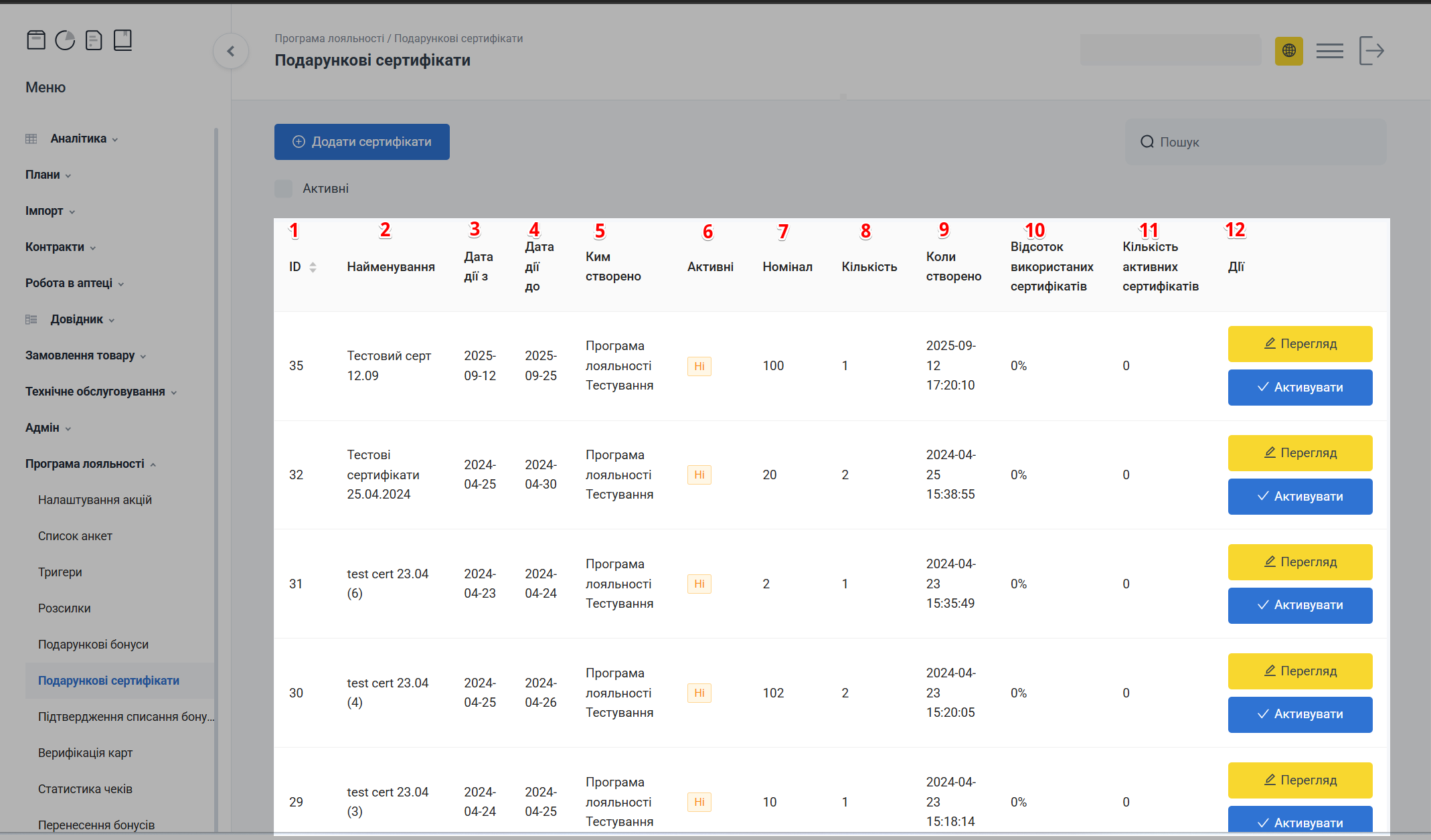
Таблиця груп сертифікатів після створення
Що перевірити в таблиці:
| № | Колонка | На що звернути увагу |
|---|---|---|
| 1 | ID | Ідентифікатор групи |
| 2 | Найменування | Назва збігається з тим, що ви задали |
| 3 | Дата дії з / Дата дії до | Період дії сертифікатів |
| 4 | Ким створено | Автор створення групи |
| 5 | Активні | Так — після активації; Ні — до активації або після деактивації |
| 6 | Номінал | Сума сертифіката в грн |
| 7 | Кількість | Кількість сертифікатів у групі |
| 8 | Коли створено | Дата й час створення |
| 9 | Відсоток використаних сертифікатів | Частка вже використаних номерів, % |
| 10 | Дії | Доступні Перегляд, Активувати / Деактивувати |
- Сертифікати згенеровано на сторінці Редагувати — інакше таблиця номерів порожня, а експорт для друку неможливий.
- Групу активовано — інакше сертифікати не будуть доступні для використання.
- За потреби окремі номери активовано / деактивовано в блоці Сертифікати.
- Дані для друку експортовано через Експорт xlsx.
Кнопка Відправити лише створює групу. Щоб з’явились номери — натисніть Генерувати. Щоб сертифікати стали доступними — натисніть Активувати.
Після Генерувати параметри групи не можна змінити і згенерувати повторно: кнопки Зберегти та Генерувати стають неактивними. Перевірте номінал, дати й кількість до генерації.
Кроки в системі
1. Загальний опис
- Увійдіть у кабінет PharmaPoint (див. Вхід в PharmaPoint).
- У боковому меню виберіть Програма лояльності → Подарункові сертифікати.
→ https://pharmapoint.ua/loyalty/gift-certificates
На головній сторінці розділу доступні основні елементи керування:
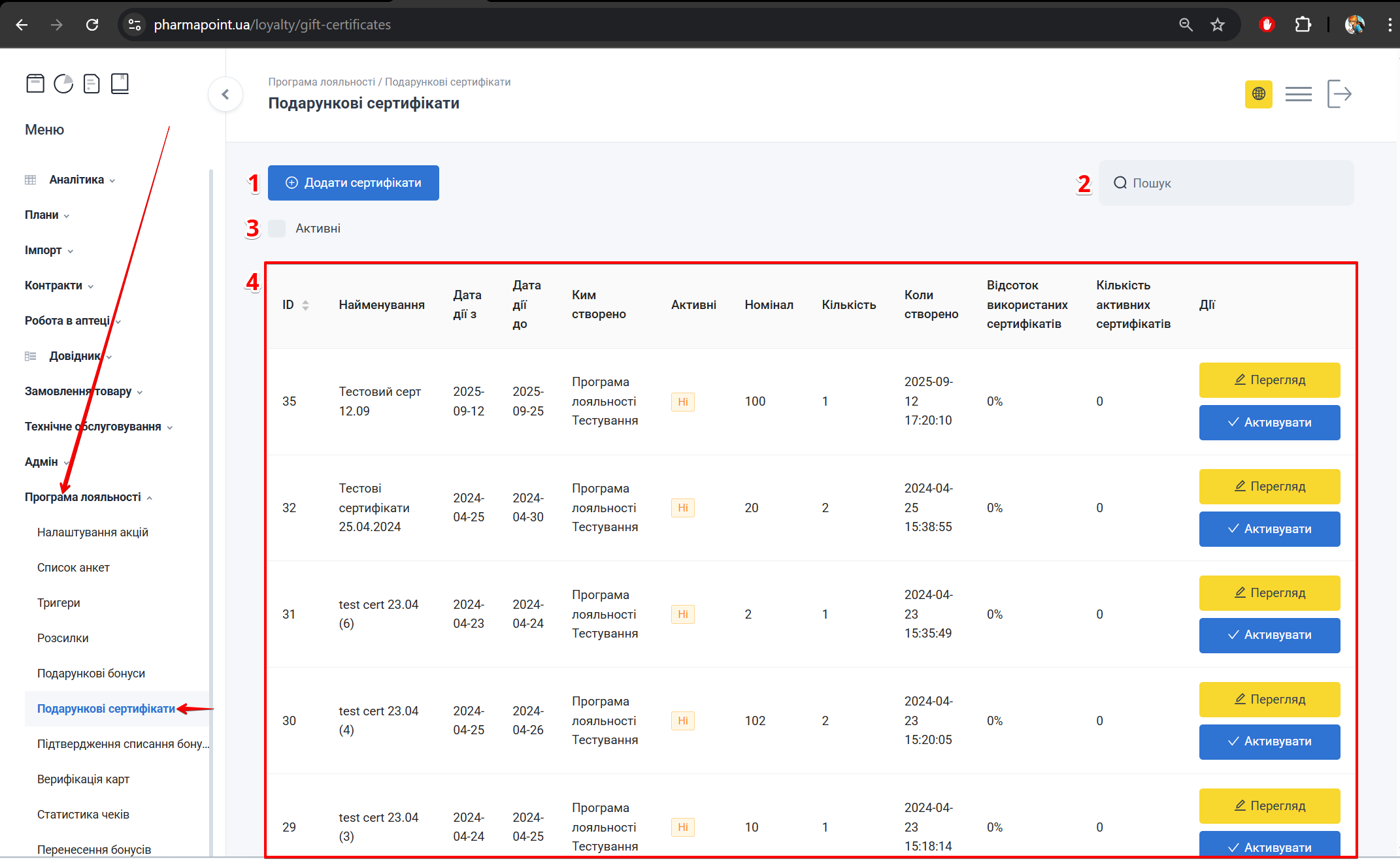
Головна сторінка розділу: Додати сертифікати, пошук, фільтр, таблиця
| № | Елемент | Опис |
|---|---|---|
| 1 | Додати сертифікати | Кнопка створення нової групи |
| 2 | Пошук | Пошук групи в таблиці за назвою |
| 3 | Фільтр Активний | Показ лише активних (позначка увімкнена) або деактивованих (позначку знято) |
| 4 | Таблиця з записами | Список груп і дії: Перегляд, Активувати / Деактивувати |
У таблиці можна сортувати за колонкою ID.
2. Додати сертифікати
- Натисніть Додати сертифікати:
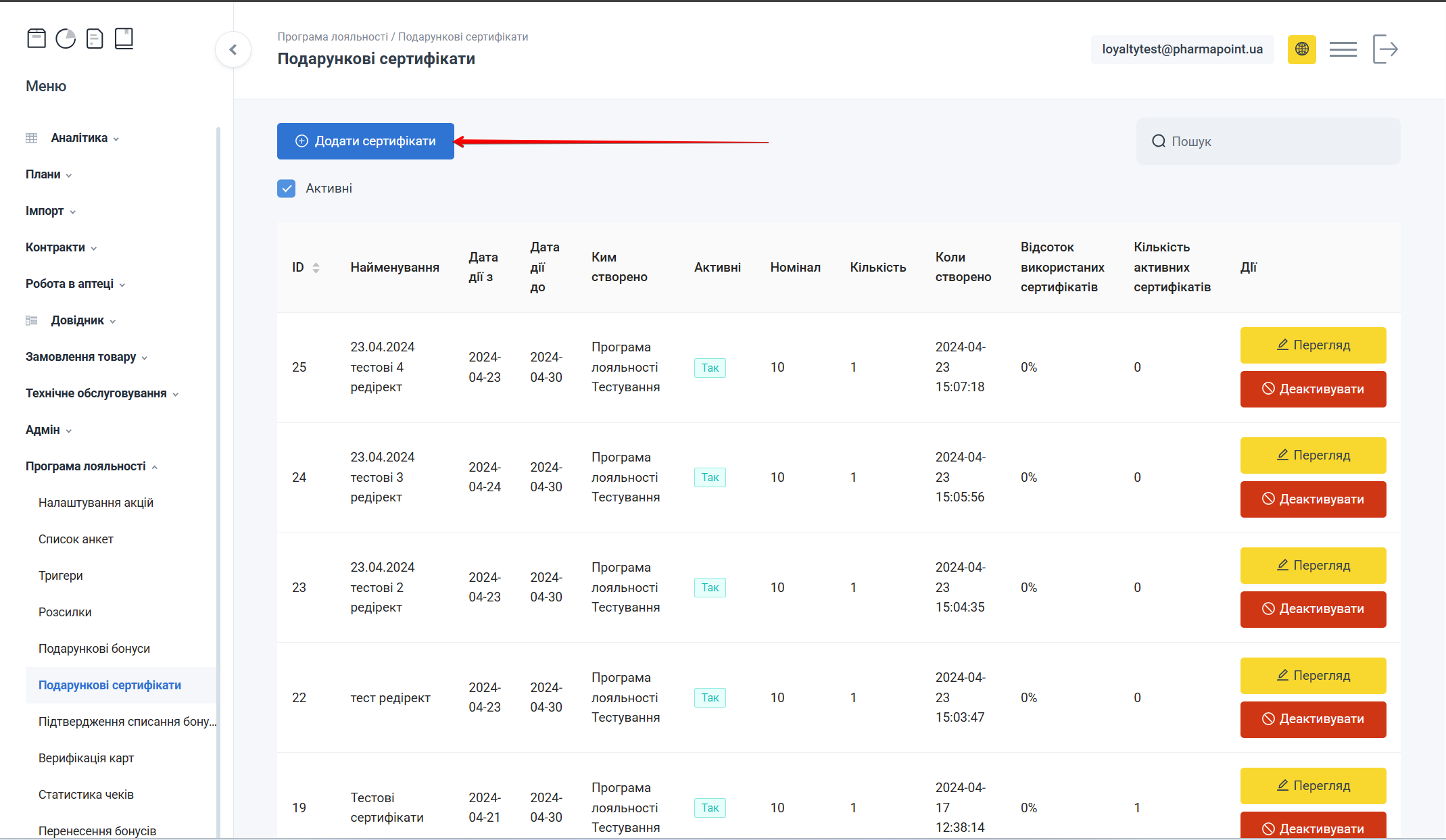
Кнопка Додати сертифікати
Відкриється попап Додати сертифікати.
- У попапі заповніть поля форми:
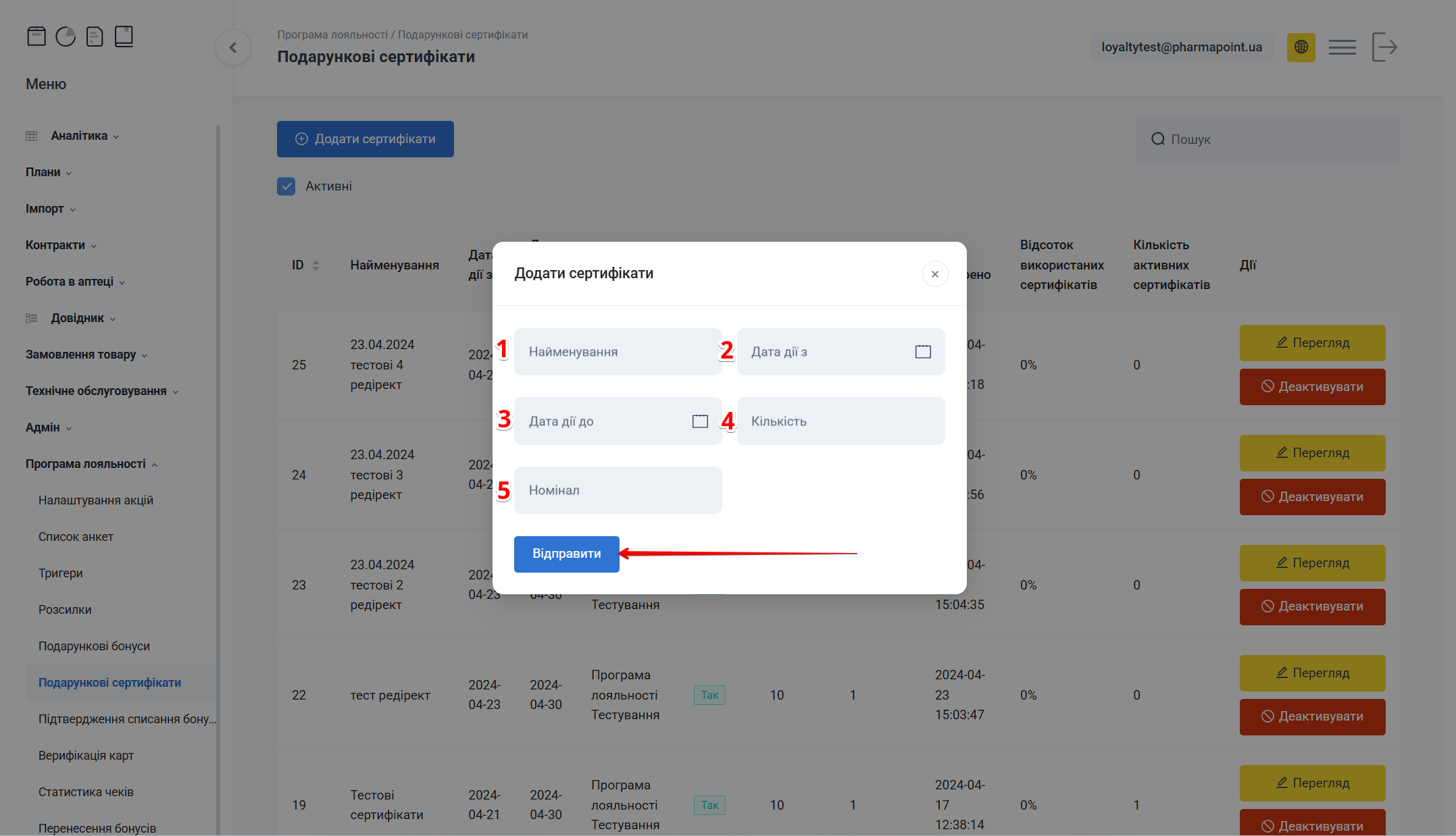
Форма: Найменування, Дата дії з/до, Кількість, Номінал
| Поле | Що вказати |
|---|---|
| Найменування | Назва групи або вибір з випадаючого списку |
| Дата дії з | Дата початку дії сертифікатів |
| Дата дії до | Дата закінчення дії сертифікатів |
| Кількість | Скільки сертифікатів створити в групі |
| Номінал | Сума сертифіката в грн |
Сертифікат можна використати лише в обмежений період. Він не прив’язаний до клієнта.
- Натисніть Відправити.
Після збереження відбудеться перехід на сторінку Редагувати, де можна змінити параметри групи (до генерації), згенерувати номери та експортувати дані.
3. Редагувати сертифікати
На сторінці Редагувати доступні блоки:
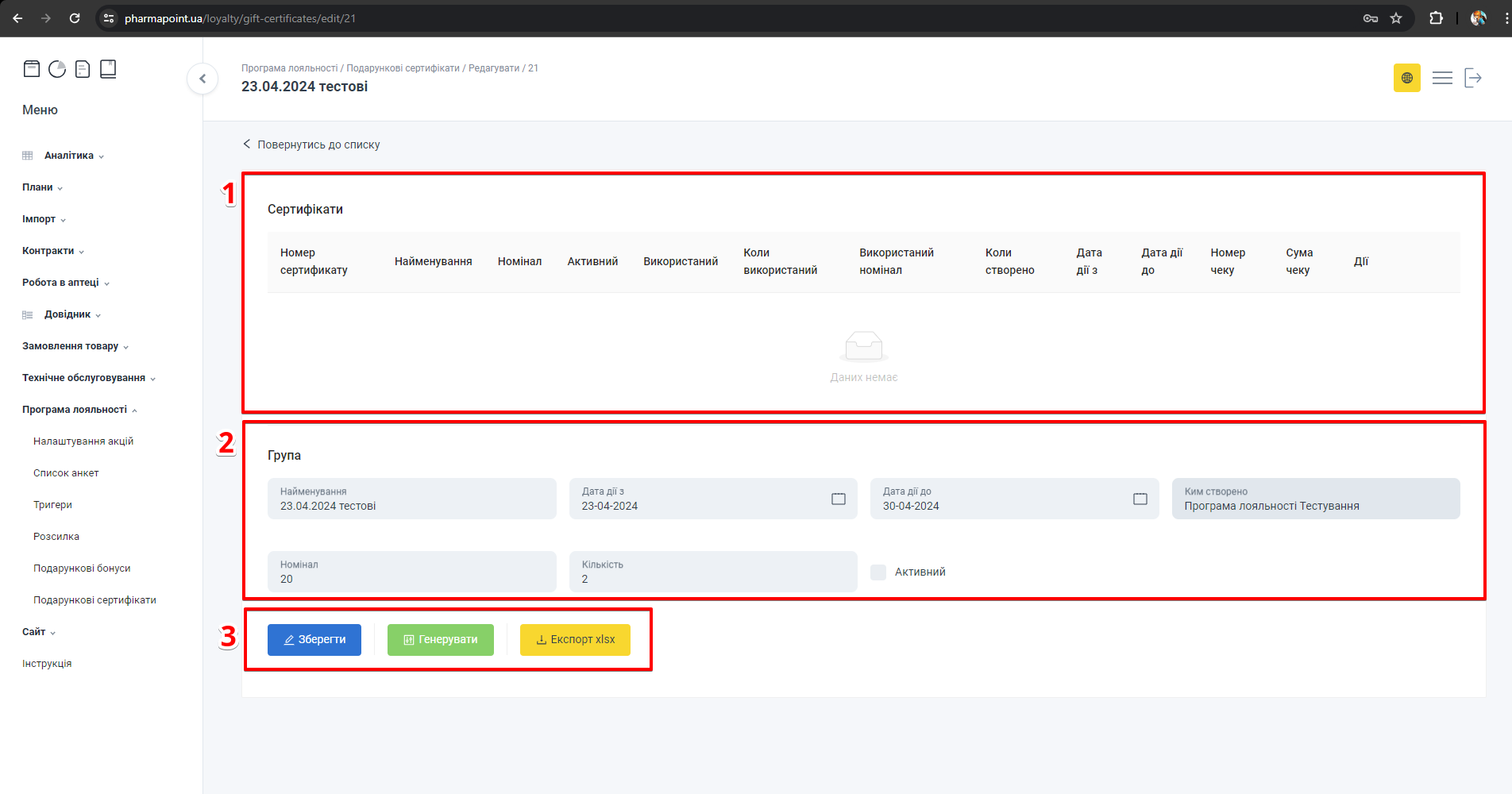
Блоки: Сертифікати, Група, кнопки Зберегти, Генерувати, Експорт xlsx
| № | Блок | Опис |
|---|---|---|
| 1 | Сертифікати | Таблиця з номерами сертифікатів (після генерації) |
| 2 | Група | Форма параметрів групи |
| 3 | Кнопки управління | Зберегти, Генерувати, Експорт xlsx |
3.1. Перевірити / змінити параметри групи
- У блоці Група перевірте або змініть поля:
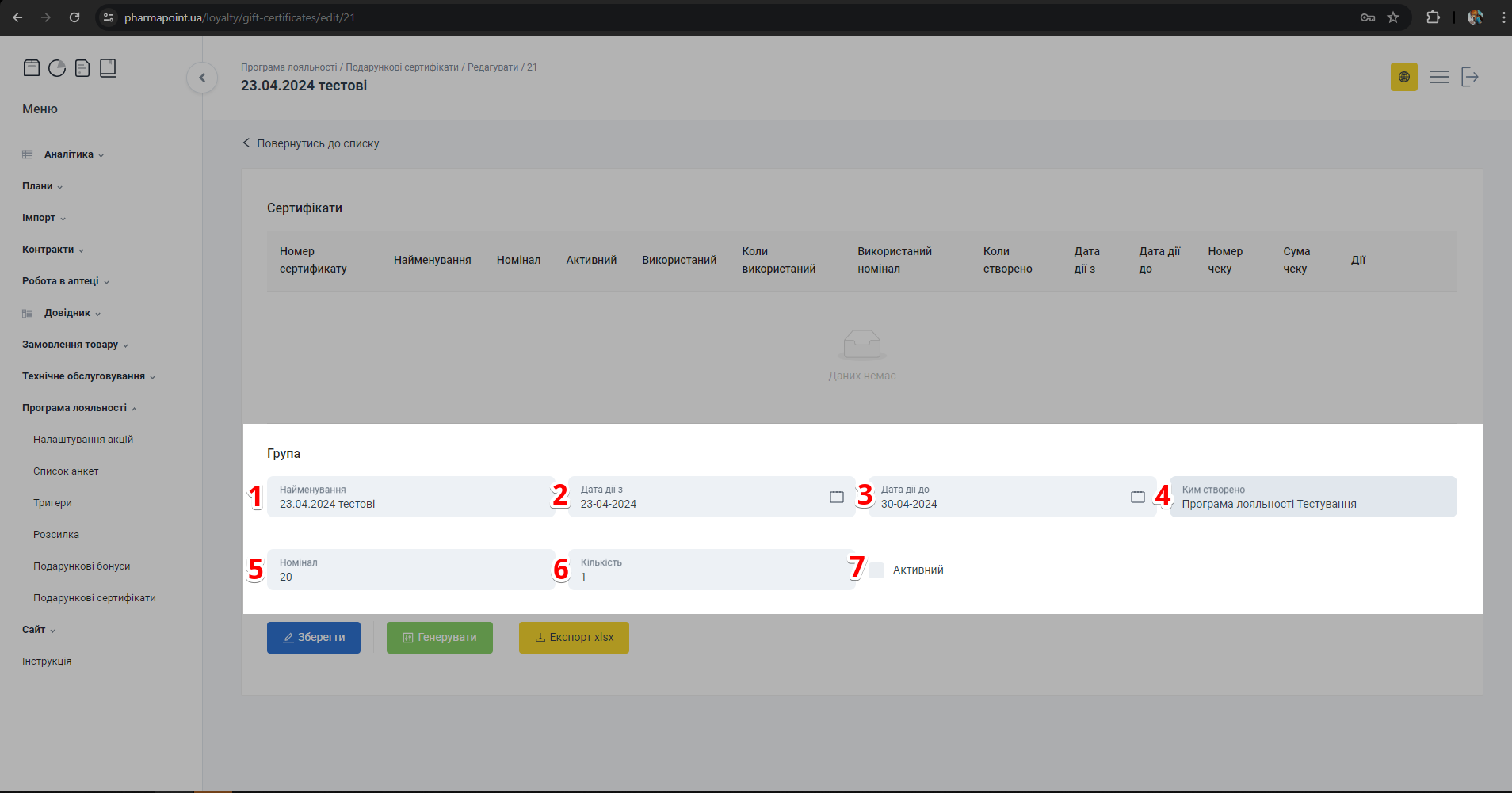
Форма групи: Найменування, Дата дії, Номінал, Кількість, Активний
| Поле | Що вказати |
|---|---|
| Найменування | Назва групи |
| Дата дії з / Дата дії до | Період дії |
| Ким створено | Автор створення |
| Номінал | Сума сертифіката |
| Кількість | Кількість у групі |
| Активний | Позначка, якщо група активна |
- Якщо змінювали параметри — натисніть Зберегти:
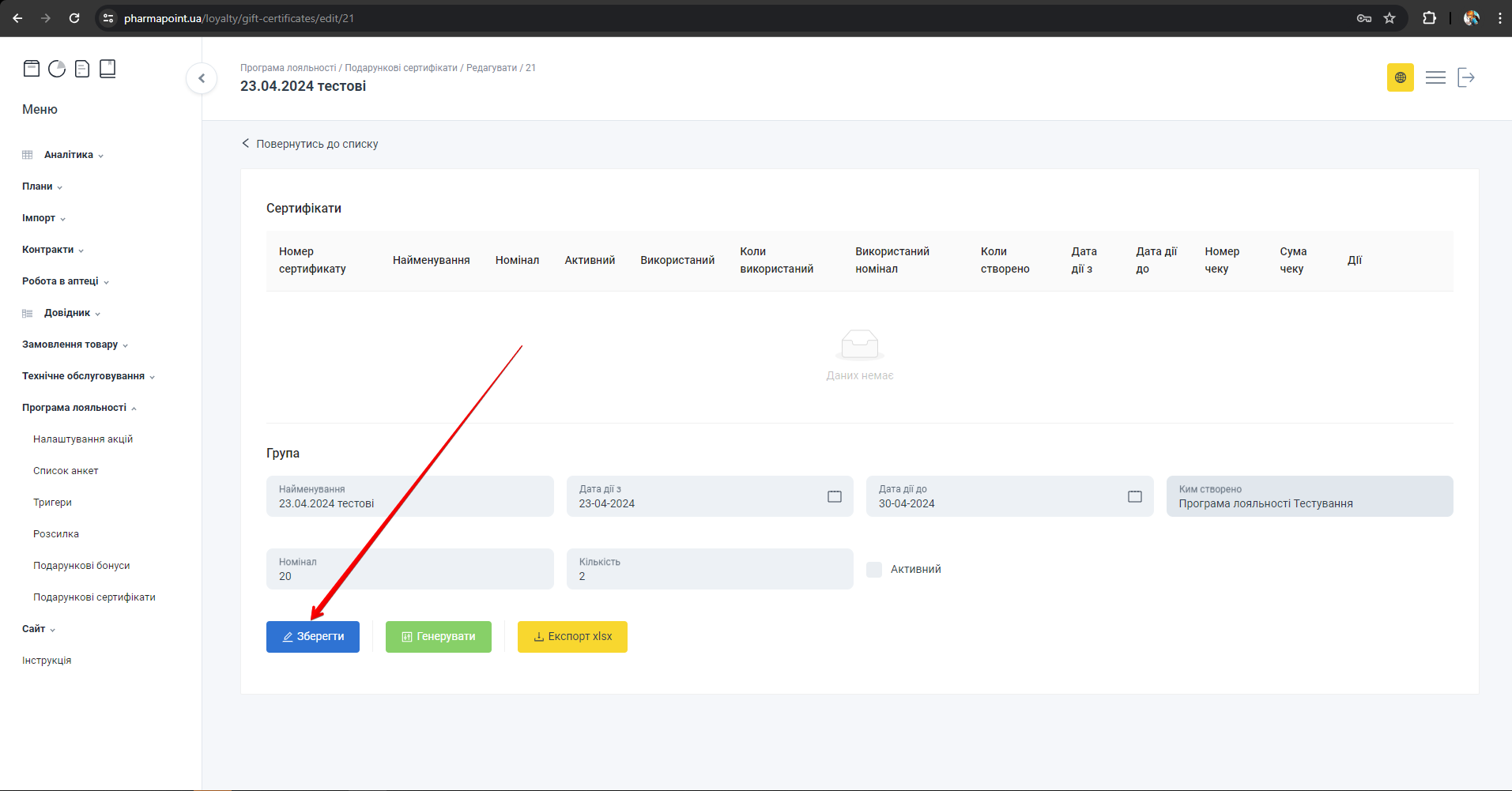
Кнопка Зберегти
Якщо параметри не змінювались — Зберегти натискати не потрібно.
3.2. Генерувати сертифікати
- Натисніть Генерувати:
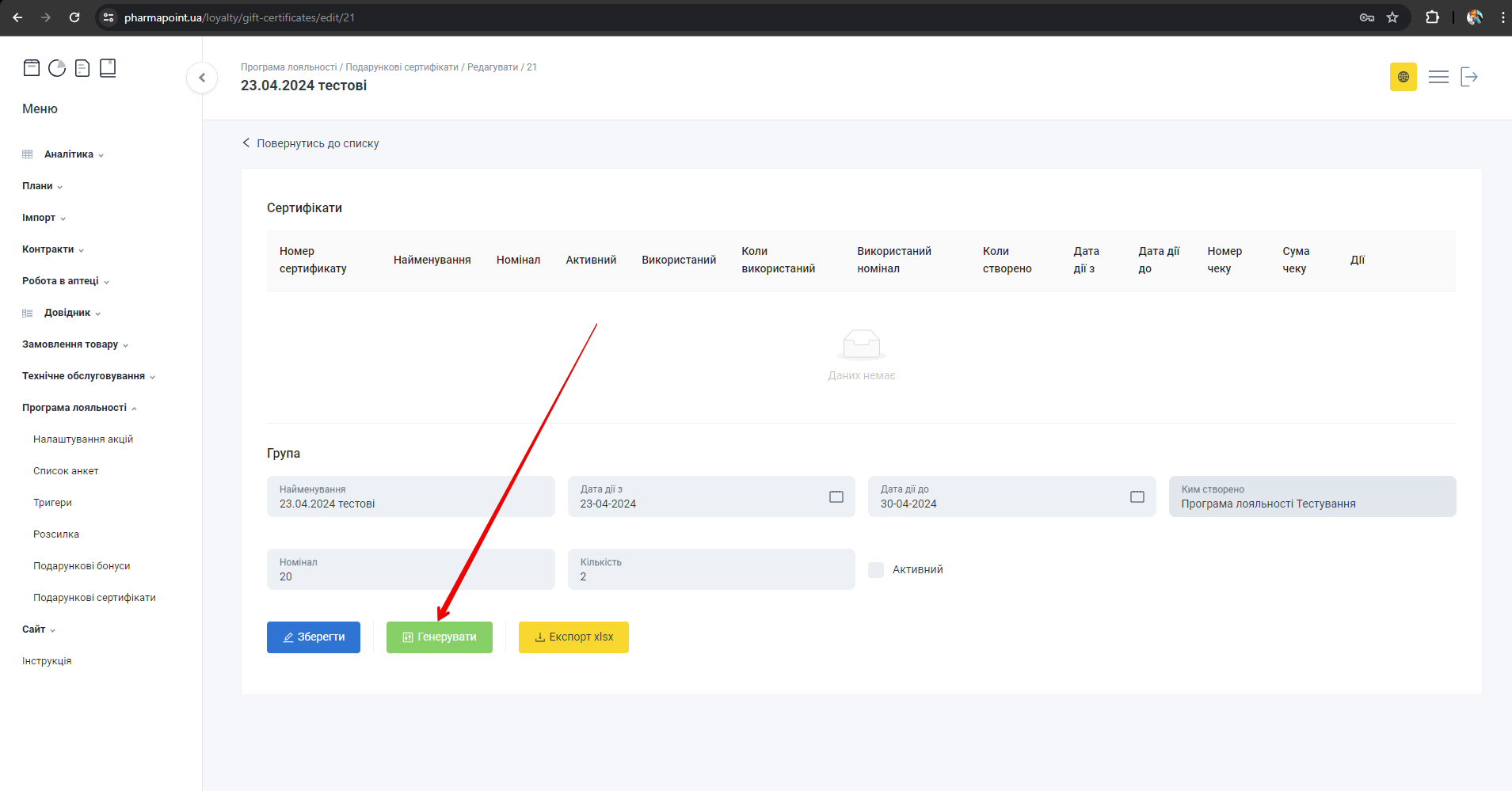
Кнопка Генерувати
- Перевірте таблицю в блоці Сертифікати — з’являться номери:
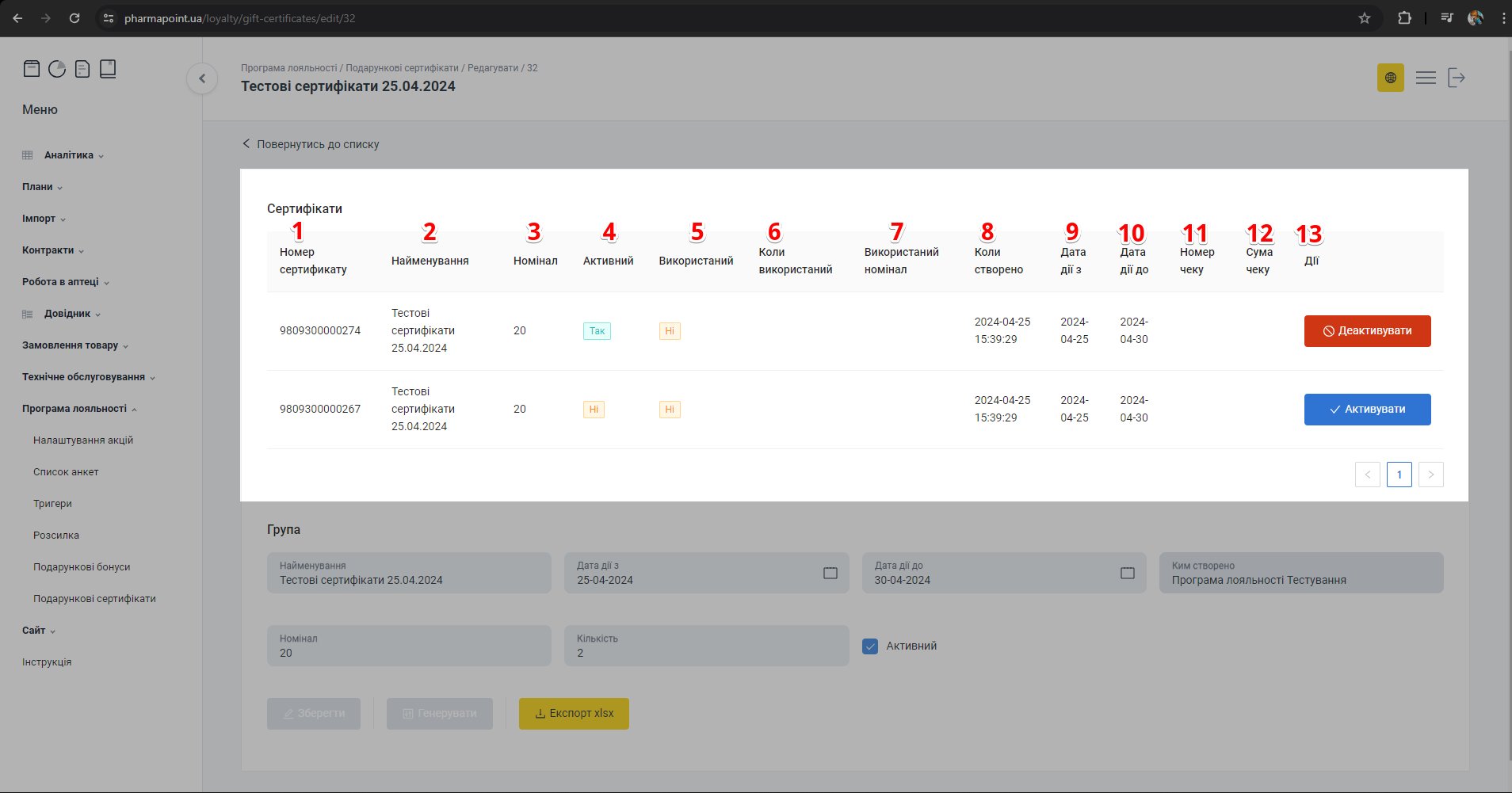
Таблиця: Номер сертифікату, Номінал, Активний, Використаний, Дії
| № | Колонка | На що звернути увагу |
|---|---|---|
| 1 | Номер сертифікату | Унікальний номер |
| 2 | Найменування | Назва групи |
| 3 | Номінал | Сума сертифіката |
| 4 | Активний | Так / Ні |
| 5 | Використаний | Чи вже використано |
| 6 | Коли використаний | Дата використання (якщо є) |
| 7 | Використаний номінал | Скільки з номіналу вже списано |
| 8 | Коли створено | Дата й час створення |
| 9 | Дата дії з / Дата дії до | Період дії |
| 10 | Номер чеку / Сума чеку | Дані чеку після використання |
| 11 | Дії | Активувати / Деактивувати окремий сертифікат |
Якщо сертифікати не згенеровано, таблиця порожня.
Після генерації кнопки Зберегти та Генерувати стають неактивними — параметри більше не редагуються і повторна генерація недоступна.
3.3. Активувати / деактивувати окремі сертифікати
За потреби в блоці Сертифікати навпроти потрібного запису натисніть Активувати або Деактивувати:
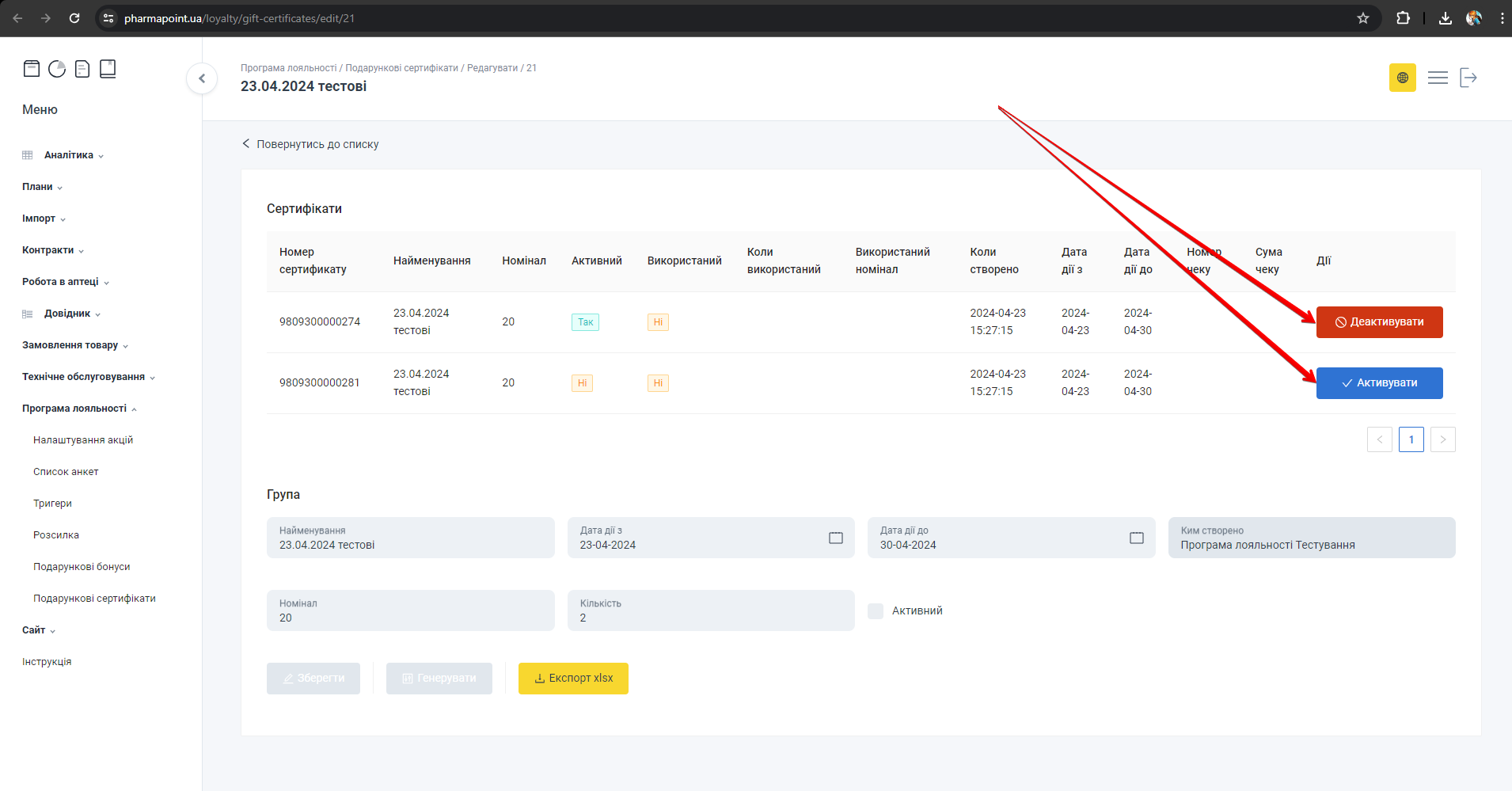
Кнопки Активувати та Деактивувати навпроти запису
3.4. Експорт для друку
- Натисніть Експорт xlsx:
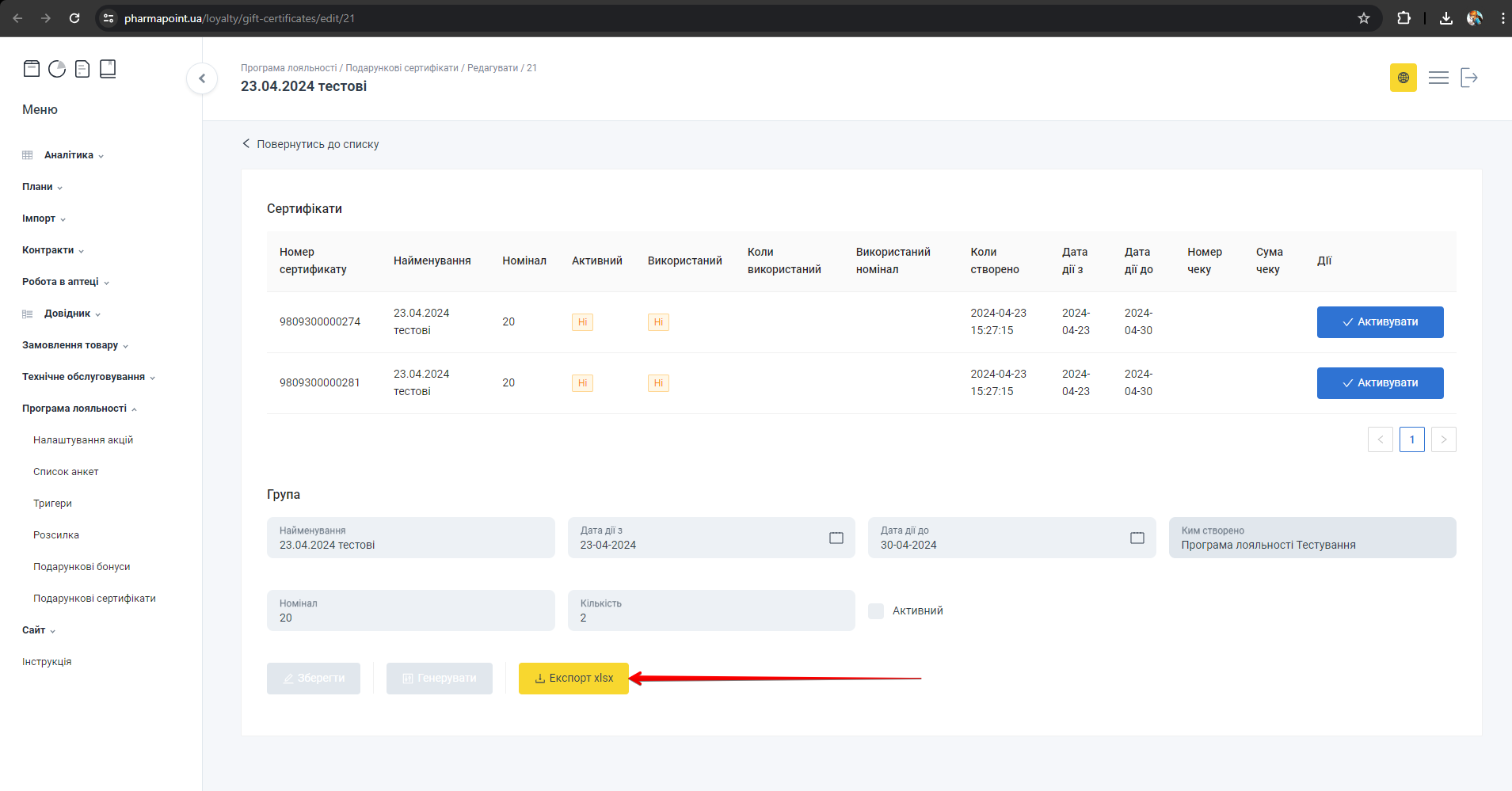
Кнопка Експорт xlsx
- Збережіть файл — експорт відбувається у форматі xlsx (номери для друку / передачі).
3.5. Повернутись до списку
Натисніть Повернутись до списку:
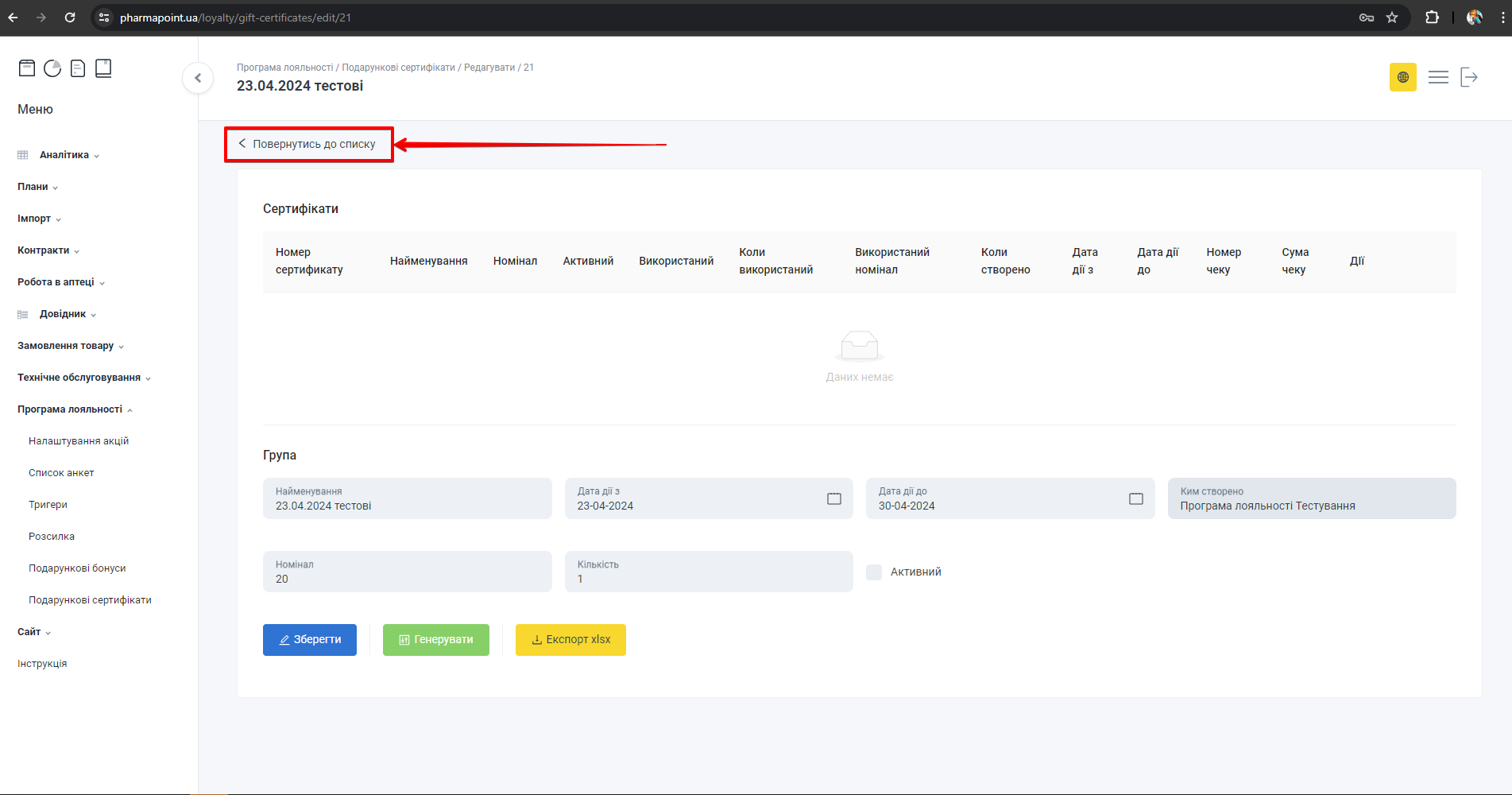
Кнопка Повернутись до списку
4. Активувати
- На головній сторінці знайдіть групу:
- через Пошук за назвою; або
- зніміть позначку фільтра Активні, щоб побачити деактивовані / ще не запущені записи (див. також Активувати).
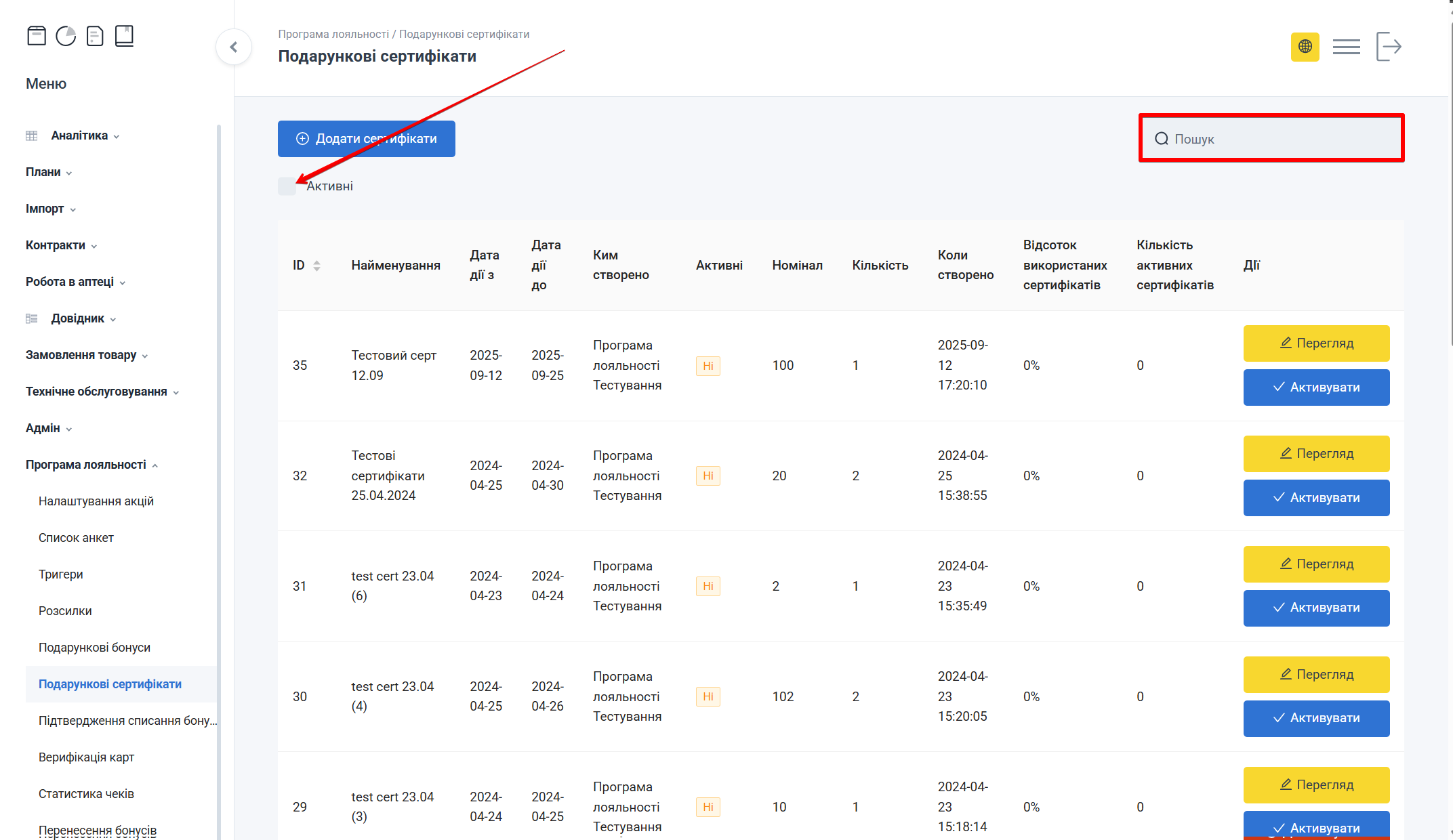
Чекбокс фільтра Активні для пошуку неактивних груп
- У колонці Дії натисніть Активувати:
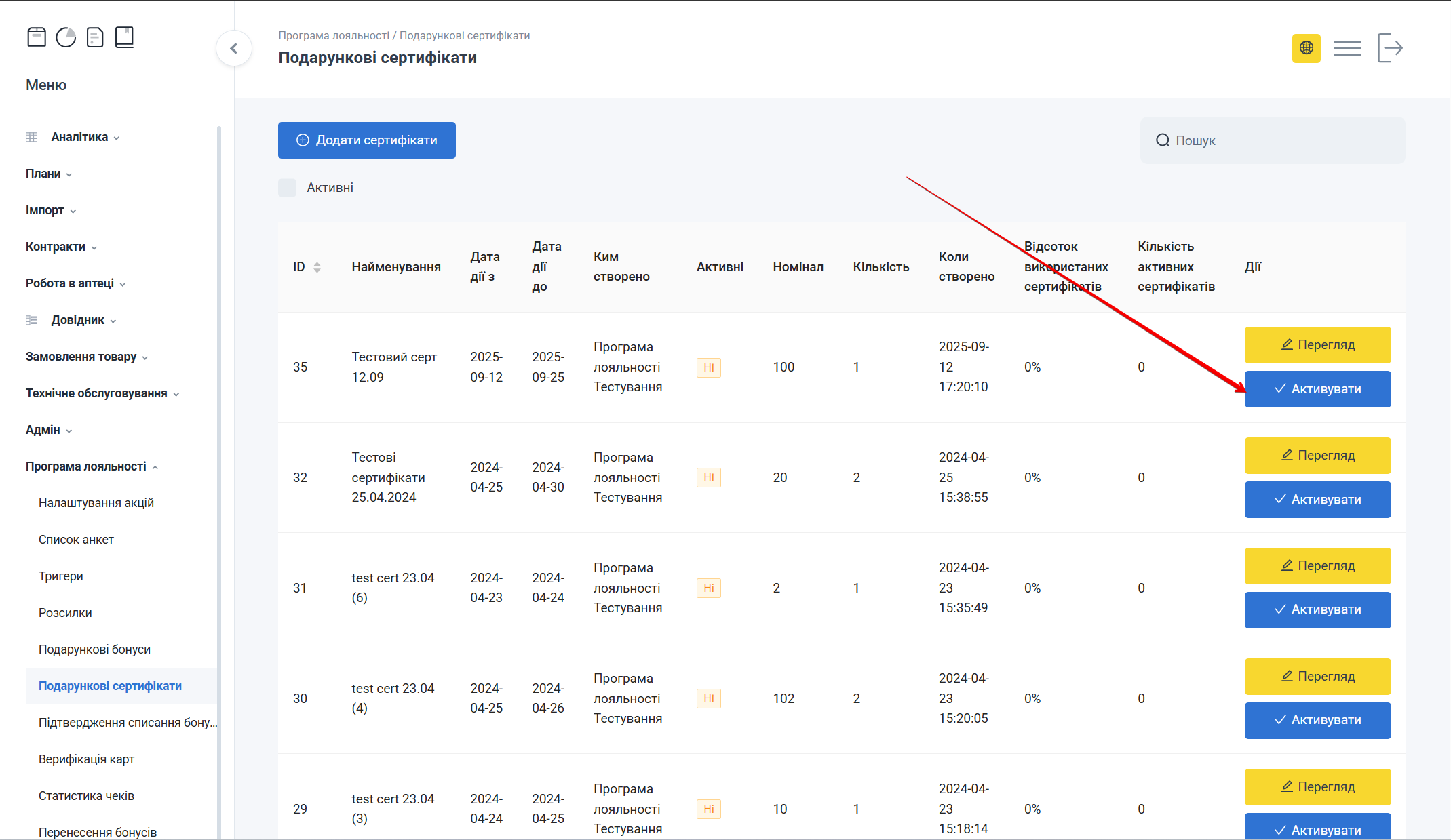
Кнопка Активувати в колонці Дії
- Перевірте результат: Активні — Так; з увімкненим фільтром Активні група з’явиться в списку.
Спочатку згенеруйте сертифікати, потім активуйте групу. Без генерації номерів активована група не дасть готових сертифікатів для використання чи друку.
5. Керування подарунковими сертифікатами
| Задача | Кроки | Результат |
|---|---|---|
| Переглянути / змінити до генерації | Перегляд → змінити форму → Зберегти → Генерувати | Оновлені параметри та згенеровані номери |
| Деактивувати групу | Деактивувати у колонці Дії | Група неактивна |
| Знову активувати групу | Зняти фільтр Активні → Активувати | Група знову активна |
| Активувати / деактивувати номер | Перегляд → Активувати / Деактивувати у блоці Сертифікати | Змінено статус окремого номера |
| Експорт номерів | Перегляд → Експорт xlsx | Файл xlsx для друку |
У таблиці можна сортувати записи за колонкою ID (зростання / спадання).
5.1. Переглянути / змінити до генерації
- У колонці Дії натисніть Перегляд:
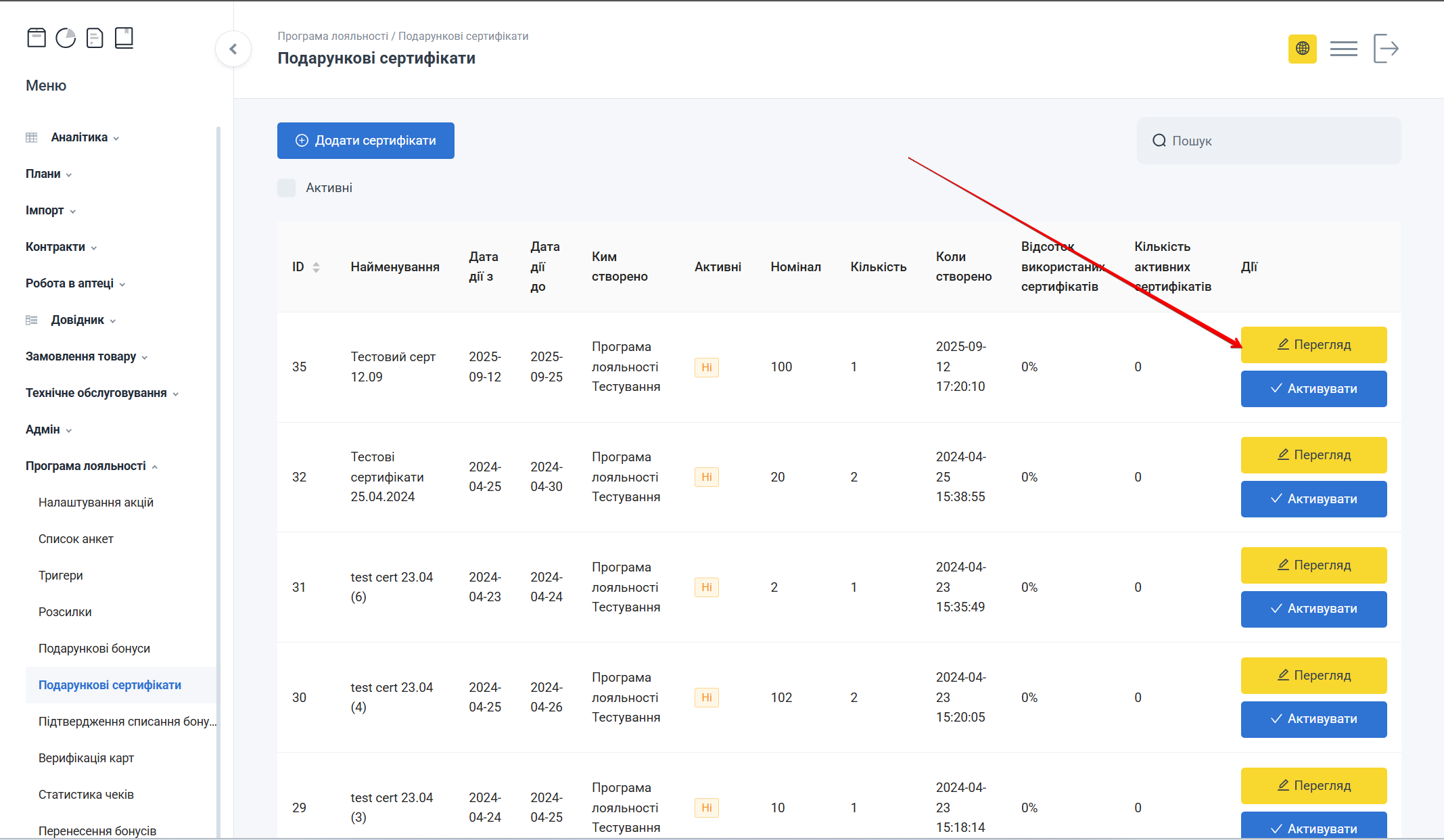
Кнопка Перегляд в колонці Дії
- Відкриється сторінка Редагувати (кроки — як у п. 3. Редагувати сертифікати).
Змінювати параметри групи можна лише до натискання Генерувати. Після генерації форма блокується.
5.2. Деактивувати групу
- Увімкніть фільтр Активні (або знайдіть групу через Пошук).
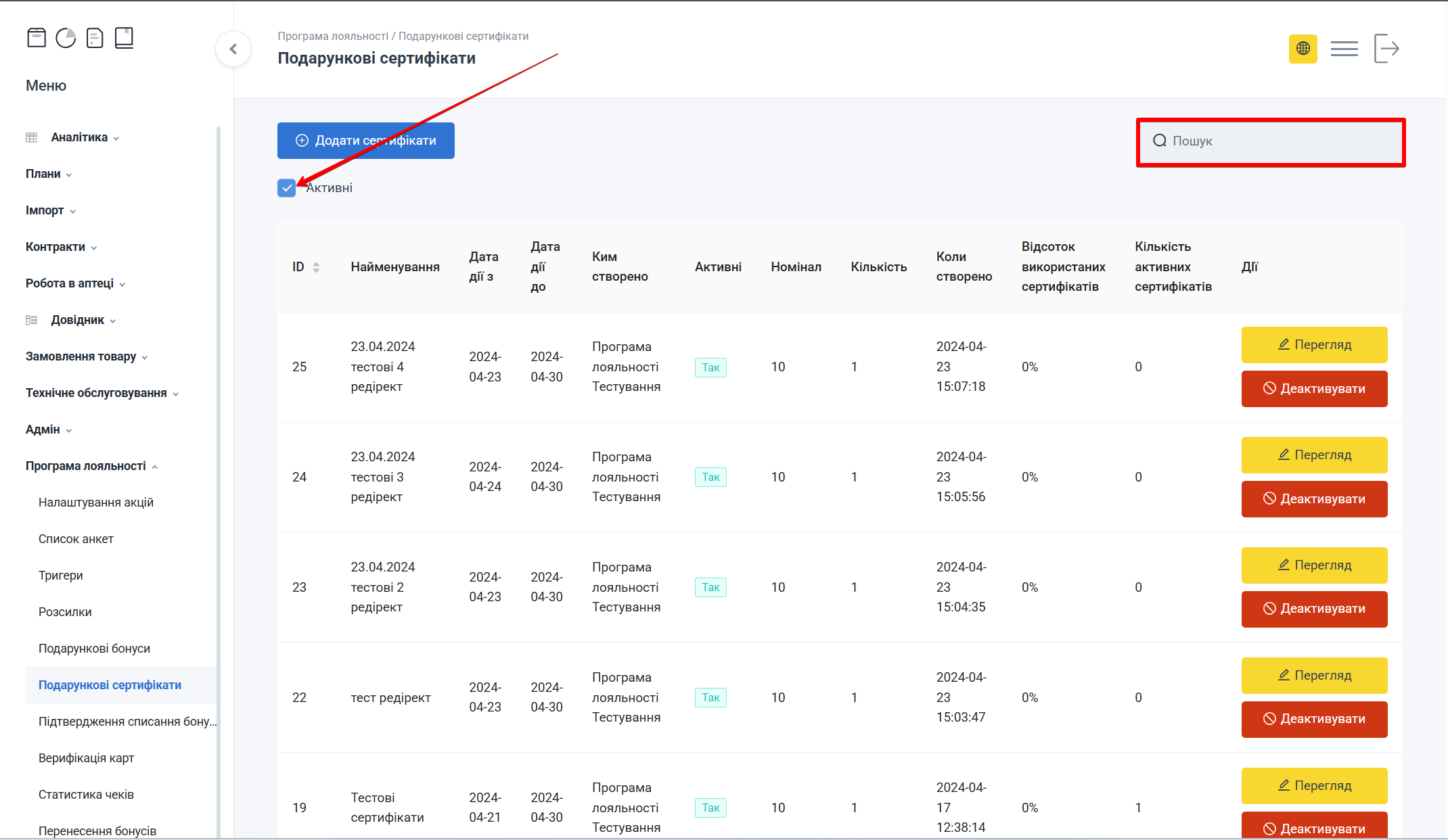
Чекбокс фільтра Активні
- У колонці Дії натисніть Деактивувати:
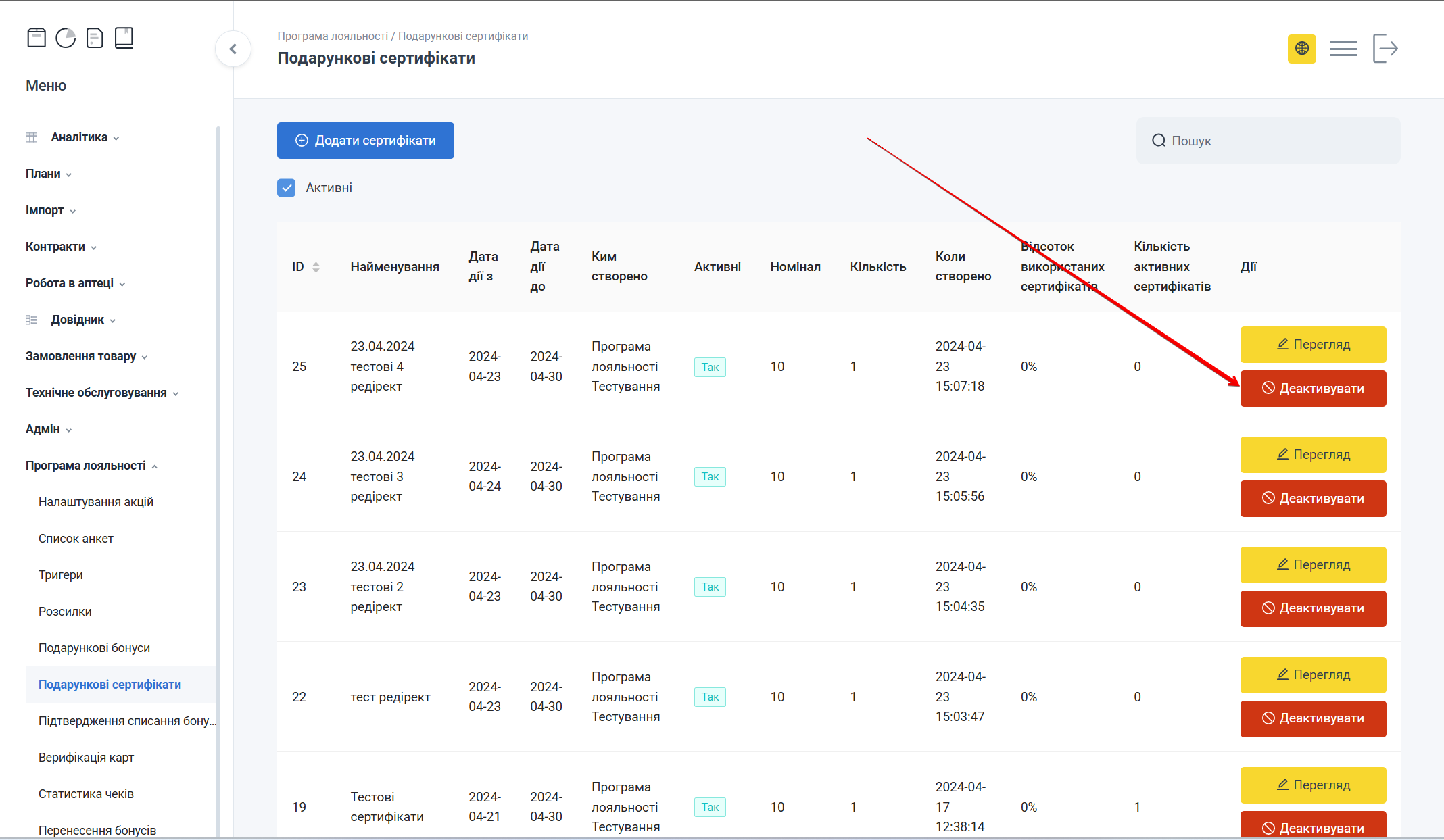
Кнопка Деактивувати в колонці Дії
- Перевірте результат: Активні — Ні; зі знятим фільтром група з’явиться серед деактивованих.
5.3. Знову активувати групу
- Зніміть позначку фільтра Активні.
- У колонці Дії натисніть Активувати (кроки — як у п. 4. Активувати).
- Перевірте результат: Активні — Так.
5.4. Активувати / деактивувати окремий сертифікат
- Відкрийте групу через Перегляд.
- У блоці Сертифікати навпроти потрібного номера натисніть Активувати або Деактивувати (див. п. 3.3).
5.5. Експорт номерів
- Відкрийте групу через Перегляд.
- Переконайтесь, що сертифікати вже згенеровано.
- Натисніть Експорт xlsx (див. п. 3.4).
Що далі
- Після генерації експортуйте номери (Експорт xlsx) і передайте їх на друк.
- Активуйте групу, щоб сертифікати стали доступними для використання.
- Відстежуйте використання за колонкою Відсоток використаних сертифікатів і даними в таблиці номерів (Використаний, Номер чеку, Сума чеку).
- Для нарахування бонусів учасникам програми лояльності див. Подарункові бонуси.
- Для акцій і промо-умов — Налаштування акцій.
Типові помилки
| Опис помилки | Що призвело |
|---|---|
| Таблиця сертифікатів порожня | Зберегли групу, але не натиснули Генерувати |
| Немає номерів для друку | Експорт до генерації або без відкриття сторінки Редагувати |
| Сертифікати «не працюють» | Групу не активували після створення / генерації |
| Не можна змінити номінал / кількість / дати | Уже натиснули Генерувати — параметри заблоковані |
| Повторна генерація недоступна | Очікували згенерувати ще раз — після першої генерації кнопка неактивна |
| Не видно групу в списку | Увімкнений фільтр Активні, а група ще деактивована (або навпаки) |
| Окремий номер не діє | Сертифікат деактивовано у блоці Сертифікати або вийшов період Дата дії з / до |
| Очікували прив’язку до клієнта | Сертифікат не прив’язаний до анкети — це очікувана поведінка |