Подарункові бонуси
Розділ Подарункові бонуси використовується для нарахування подарункових бонусів учасникам програми лояльності — миттєво, по тригеру або по тригеру в заданий період.
Детальний опис операцій див. в Інструкціях за меню програми → Подарункові бонуси.
Хто виконує дію
| Роль | Що робить |
|---|---|
| Маркетолог / адміністратор мережі | Створює групи подарункових бонусів, задає суму, термін дії, товари, тригер, аудиторію, активує та призупиняє нарахування |
| Користувач з доступом до Програми лояльності | Працює в кабінеті PharmaPoint у розділі Програма лояльності → Подарункові бонуси |
Перед стартом бажано мати:
- суму бонусів, термін дії (днів) і обмеження списання (% від чеку);
- за потреби — список товарів, на які нараховуватимуться бонуси;
- за потреби — активний тригер для нарахування за подією;
- для миттєвого нарахування або обмеженої бази — готові групи анкет у Списку анкет або аудиторію з акції.
Який результат має бути отриманий
Після коректного налаштування:
- У таблиці є запис про групу подарункових бонусів:
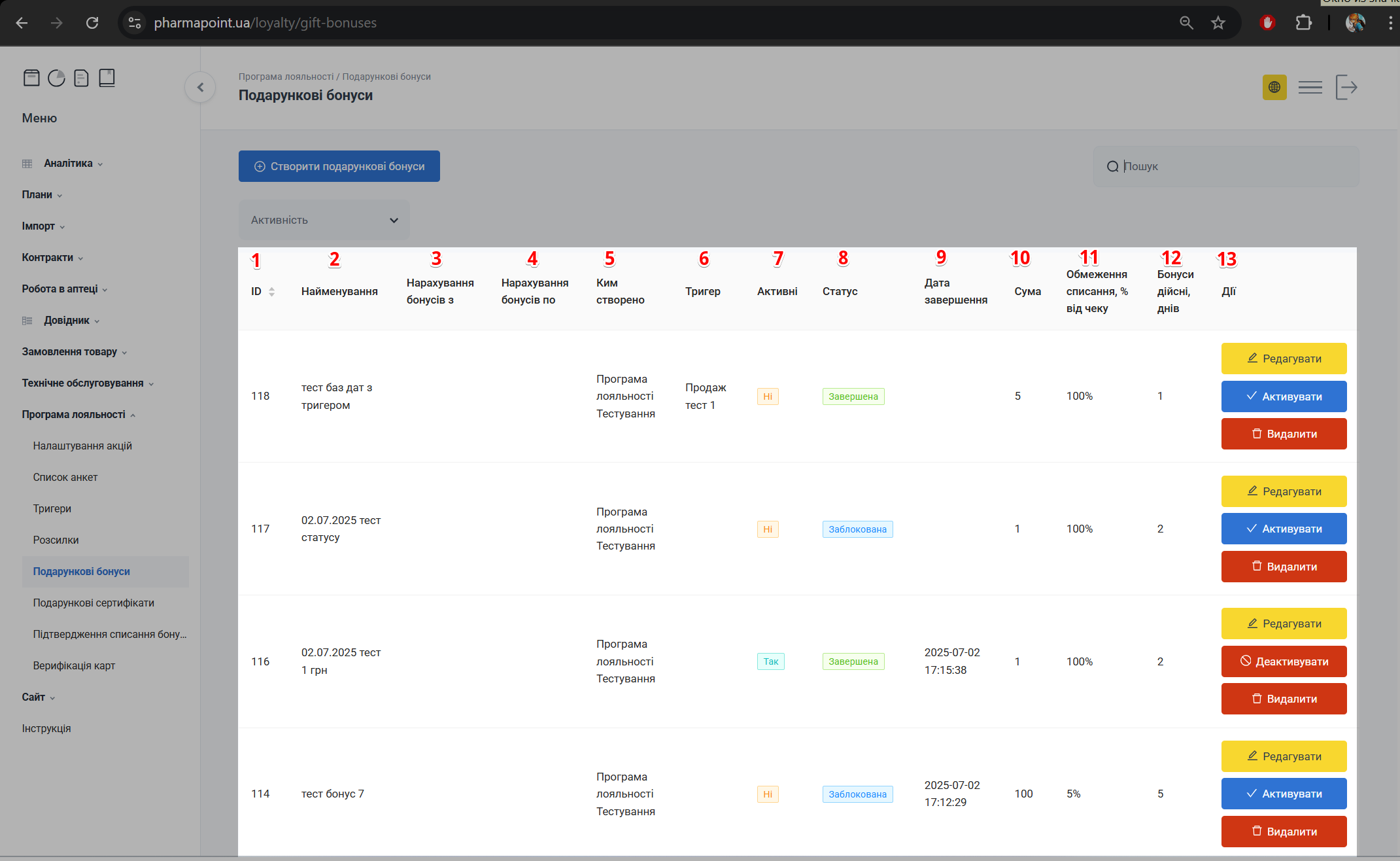
Таблиця подарункових бонусів після створення
Що перевірити в таблиці:
| № | Колонка | На що звернути увагу |
|---|---|---|
| 1 | ID | Ідентифікатор бонусної групи |
| 2 | Найменування | Назва збігається з тим, що ви задали |
| 3 | Нарахування бонусів з / по | Дати періоду (якщо задавали) |
| 4 | Тригер | Назва тригера, якщо нарахування по події |
| 5 | Активні | Так — після активації; Ні — до активації або після деактивації |
| 6 | Статус | Діюча, Завершена або Заблокована |
| 7 | Сума | Сума подарункових бонусів |
| 8 | Обмеження списання, % від чеку | Відсоток чеку, доступний для списання |
| 9 | Бонуси дійсні, днів | Термін дії з моменту нарахування |
| 10 | Дії | Доступні Редагувати, Активувати / Деактивувати, Видалити |
- Групу активовано — інакше нарахування не відбудеться.
- Для миттєвого нарахування додано аудиторію (інакше бонуси підуть на всю базу).
- Для нарахування по тригеру — тригер активний і обраний у полі Тригер; за потреби обмежено аудиторію.
- Після нарахування результати видно у вкладці Аналітика.
Кнопка Зберегти лише зберігає налаштування. Щоб нарахування почалось, натисніть Активувати. Миттєве нарахування відбувається одразу після активації.
Якщо не додано аудиторію та / або тригер, нарахування відбуватиметься по всій базі.
Кроки в системі
1. Загальний опис
- Увійдіть у кабінет PharmaPoint (див. Вхід в PharmaPoint).
- У боковому меню виберіть Програма лояльності → Подарункові бонуси.
→ https://pharmapoint.ua/loyalty/gift-bonuses
На головній сторінці розділу доступні основні елементи керування:
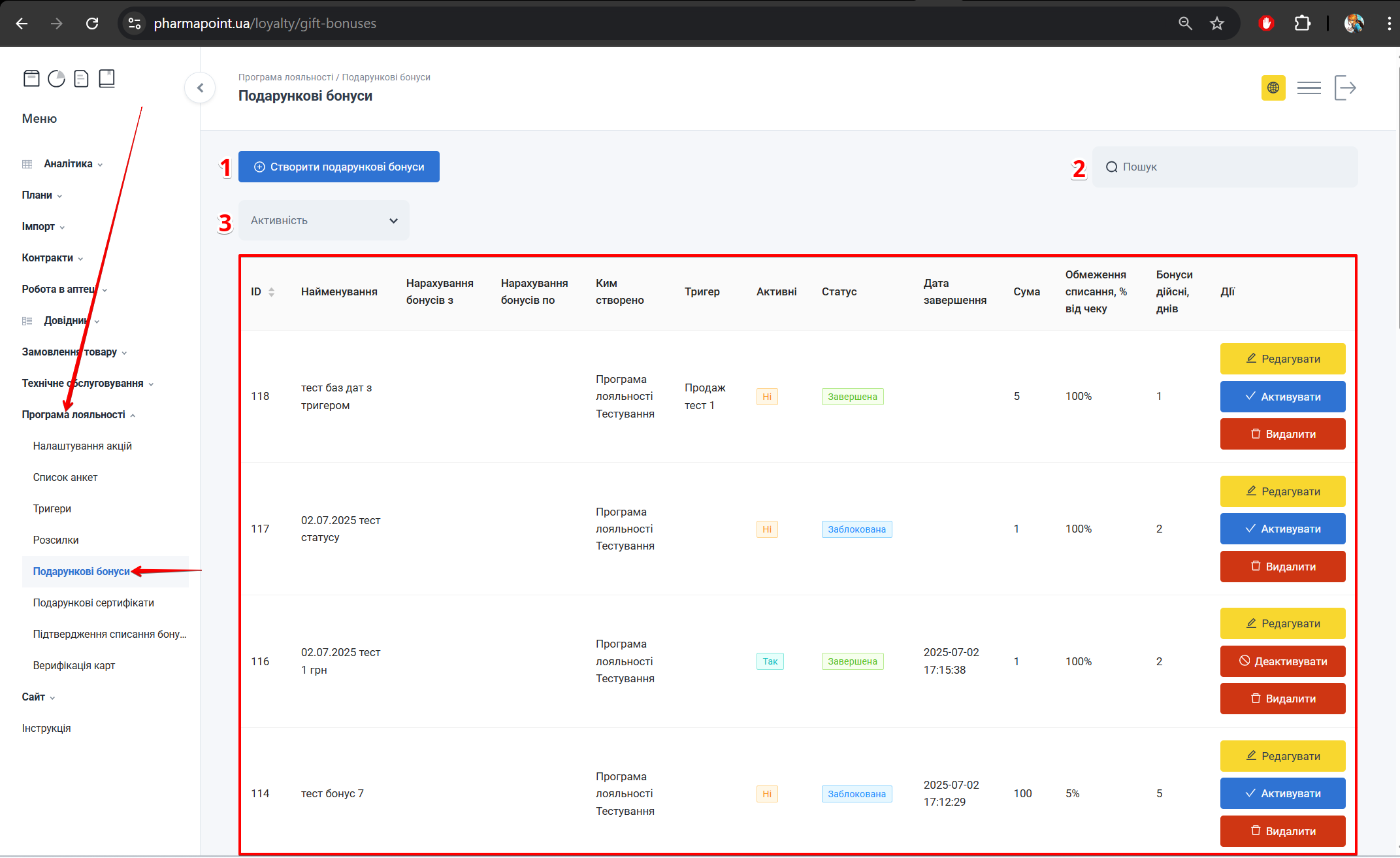
Головна сторінка розділу: Створити, пошук, фільтр, таблиця
| № | Елемент | Опис |
|---|---|---|
| 1 | Створити подарункові бонуси | Кнопка створення нової групи |
| 2 | Пошук | Пошук групи в таблиці за назвою |
| 3 | Фільтр Активність | Відбір Активні / Деактивовані |
| 4 | Таблиця з записами | Список груп і дії: Редагувати, Активувати / Деактивувати, Видалити |
У таблиці можна сортувати за колонкою ID.
Детальніше про фільтр: Фільтр Активність.
2. Створити подарункові бонуси
- Натисніть Створити подарункові бонуси:
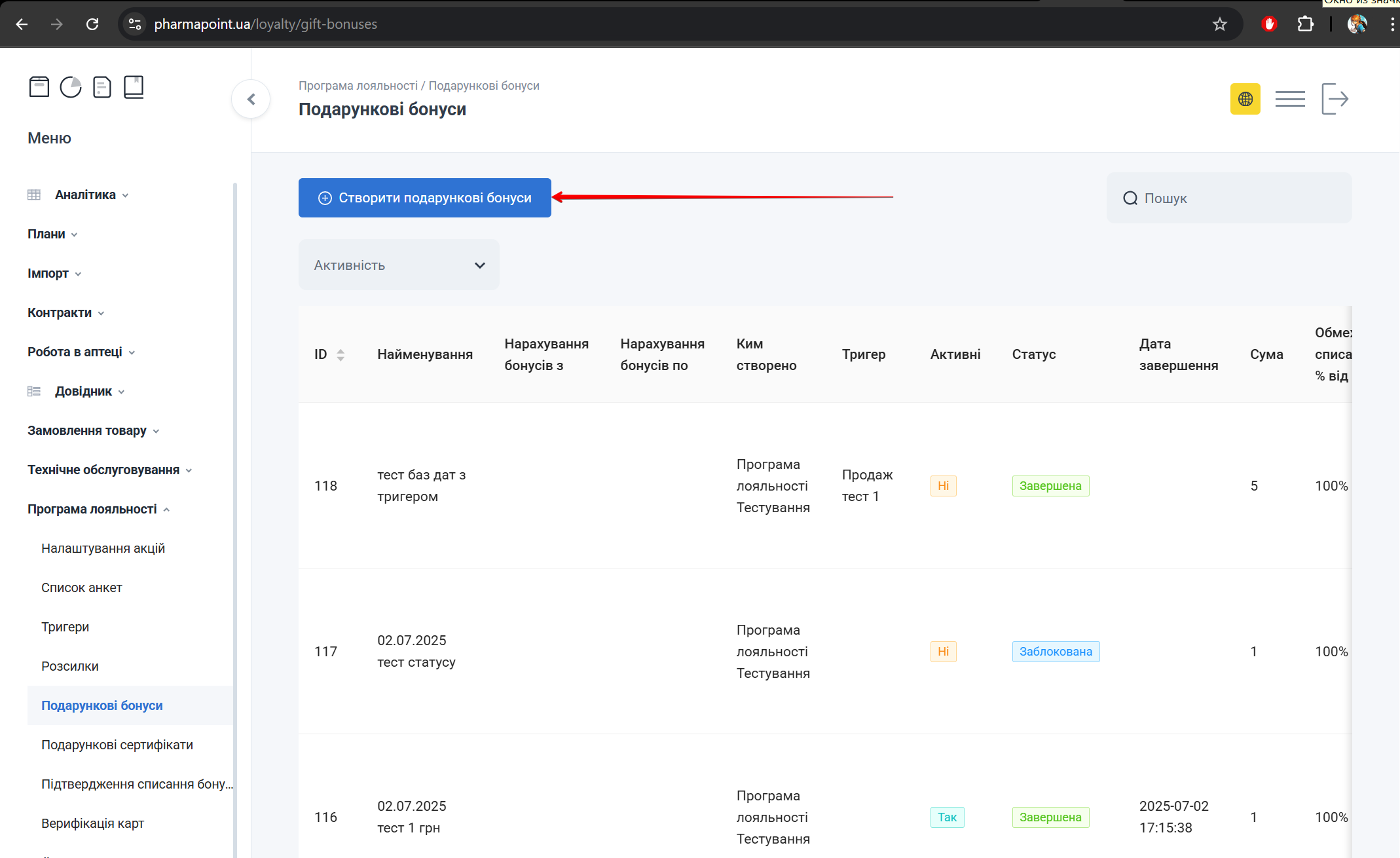
Кнопка Створити подарункові бонуси
Відкриється попап Створити подарункові бонуси.
- У попапі Створити подарункові бонуси заповніть поля форми:
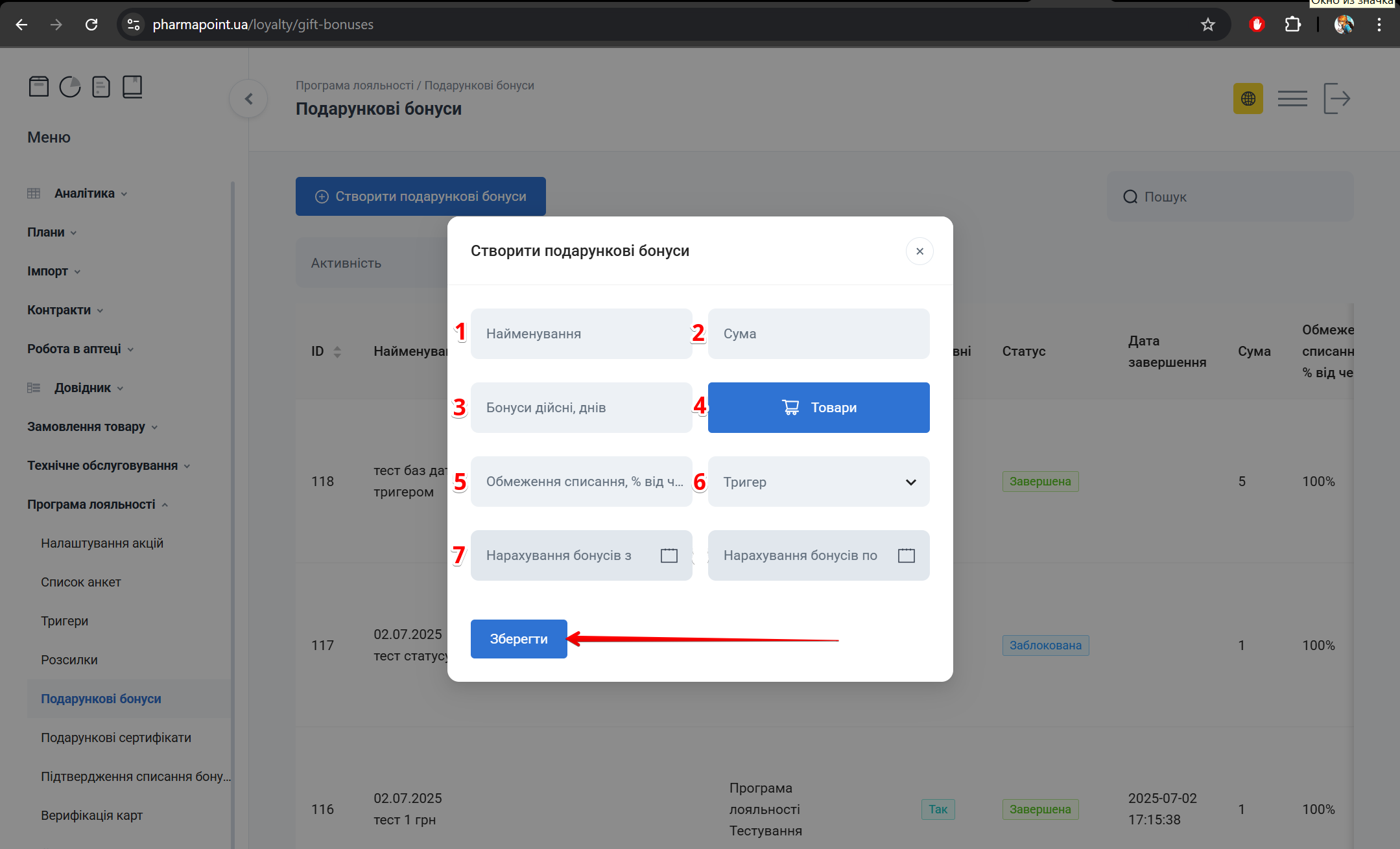
Форма створення: найменування, сума, термін, товари, тригер, дати
| Поле | Що вказати |
|---|---|
| Найменування | Назва бонусної групи |
| Сума | Сума подарункових бонусів |
| Бонуси дійсні, днів | Скільки днів діють бонуси з моменту нарахування (день нарахування враховується) |
| Товари | Товари, на які нараховуватимуться бонуси (див. опис після таблиці) |
| Обмеження списання, % від чеку | Відсоток від суми чеку, доступний для списання |
| Тригер | Тригер для нарахування за подією (або залиште порожнім для миттєвого) |
| Нарахування бонусів з / по | Період нарахування; активні лише після вибору Тригера |
Обов’язкові поля: Найменування, Сума, Бонуси дійсні, днів, Обмеження списання, % від чеку.
Бонуси доступні для списання одразу після нарахування. Приклад: нараховано 12.02.2025, Бонуси дійсні, днів = 3 → діють 12.02–14.02.2025 включно.
2.1 Попап Товари
- Натисніть Товари:
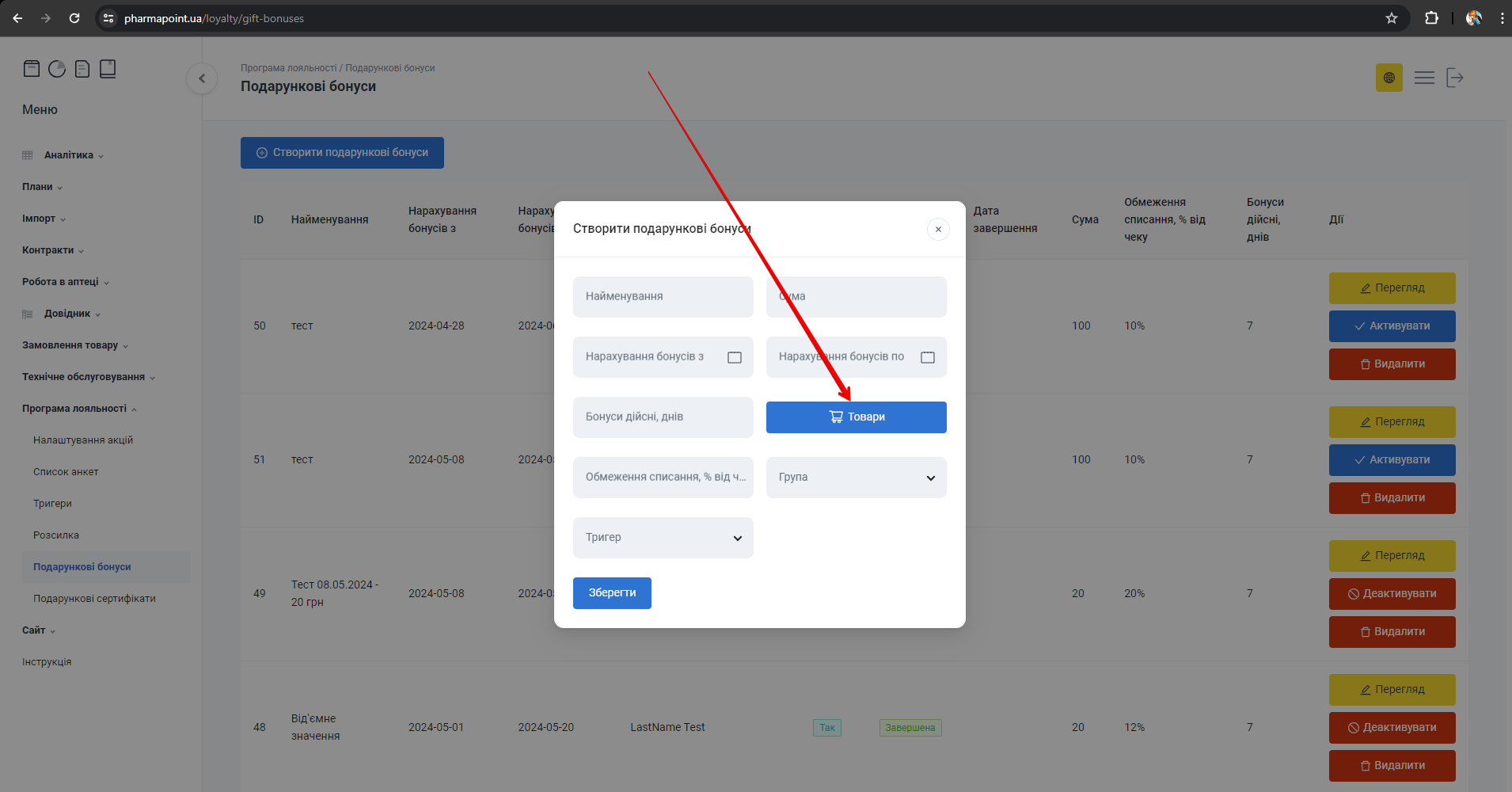
Кнопка Товари
- У попапі оберіть товари через Категорії або пошук у колонці Товари; додайте [+] або Вибрати все.
- Перевірте колонку Вибрані товари.
- Натисніть Зберегти список:
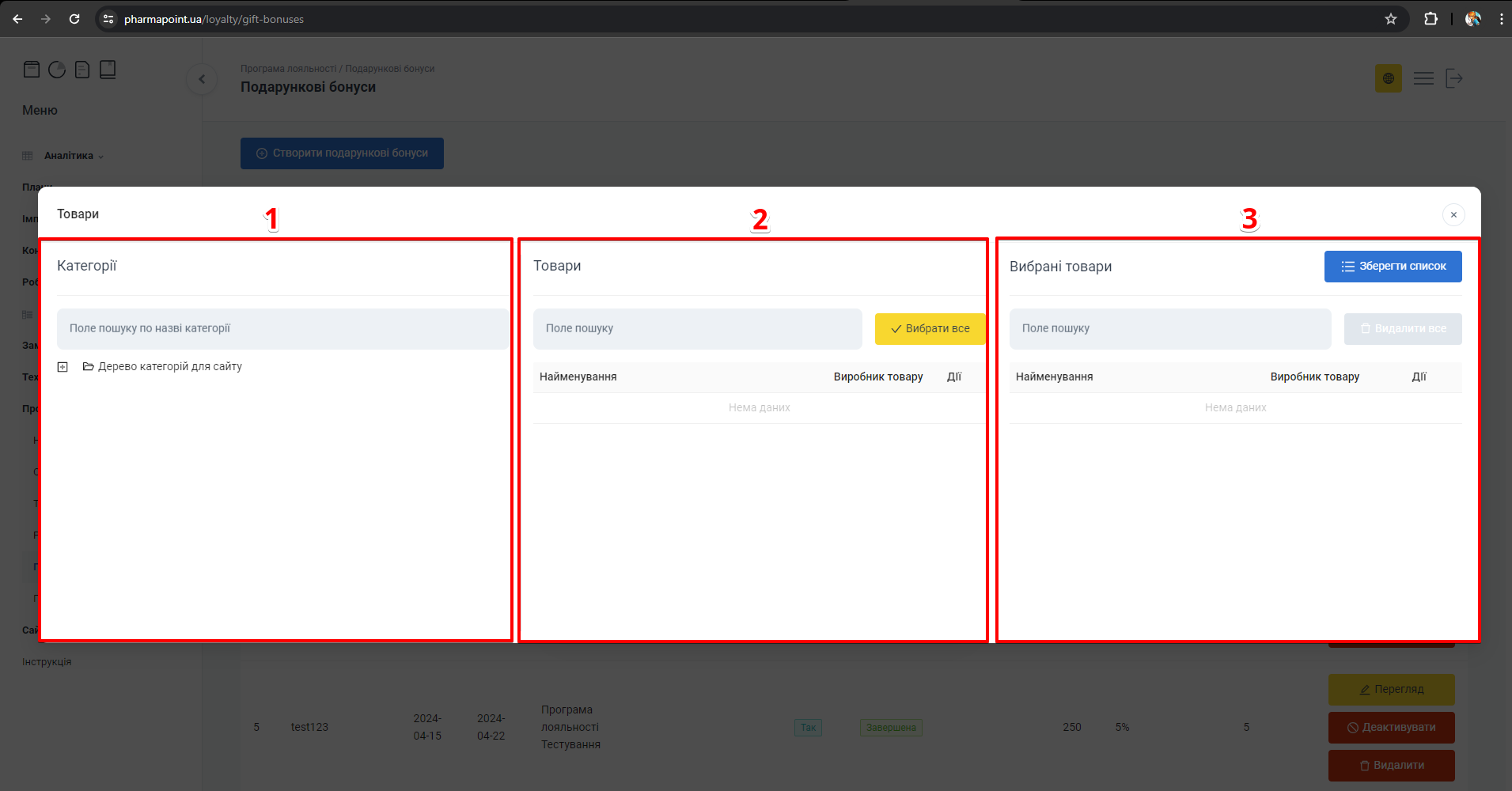
Попап Товари: Категорії, Товари, Вибрані товари
Повний опис функціональних можливостей доступний у попапі Товари.
2.2 Варіанти нарахування
Оберіть комбінацію полів залежно від сценарію. В усіх випадках обов’язкові Найменування, Сума, Бонуси дійсні, днів, Обмеження списання, % від чеку.
| Варіант | Що заповнити | Коли нарахується |
|---|---|---|
| Миттєве | Без тригера і дат; обов’язково додати аудиторію | Одразу після Активувати |
| По тригеру | + Тригер; дати не заповнювати | Кожне спрацювання тригера (група і тригер активні) |
| По тригеру в період | + Тригер, Нарахування бонусів з, по | Спрацювання тригера лише в межах періоду |
Якщо аудиторію бонусів не задано, але в тригера є власна — діє аудиторія тригера. Якщо аудиторію бонусів задано — нарахування лише для неї. Якщо ні аудиторії, ні тригера — вся база.
2.3. Зберегти групу
- Перевірте назву, суму, термін, товари, тригер / дати.
- Натисніть Зберегти.
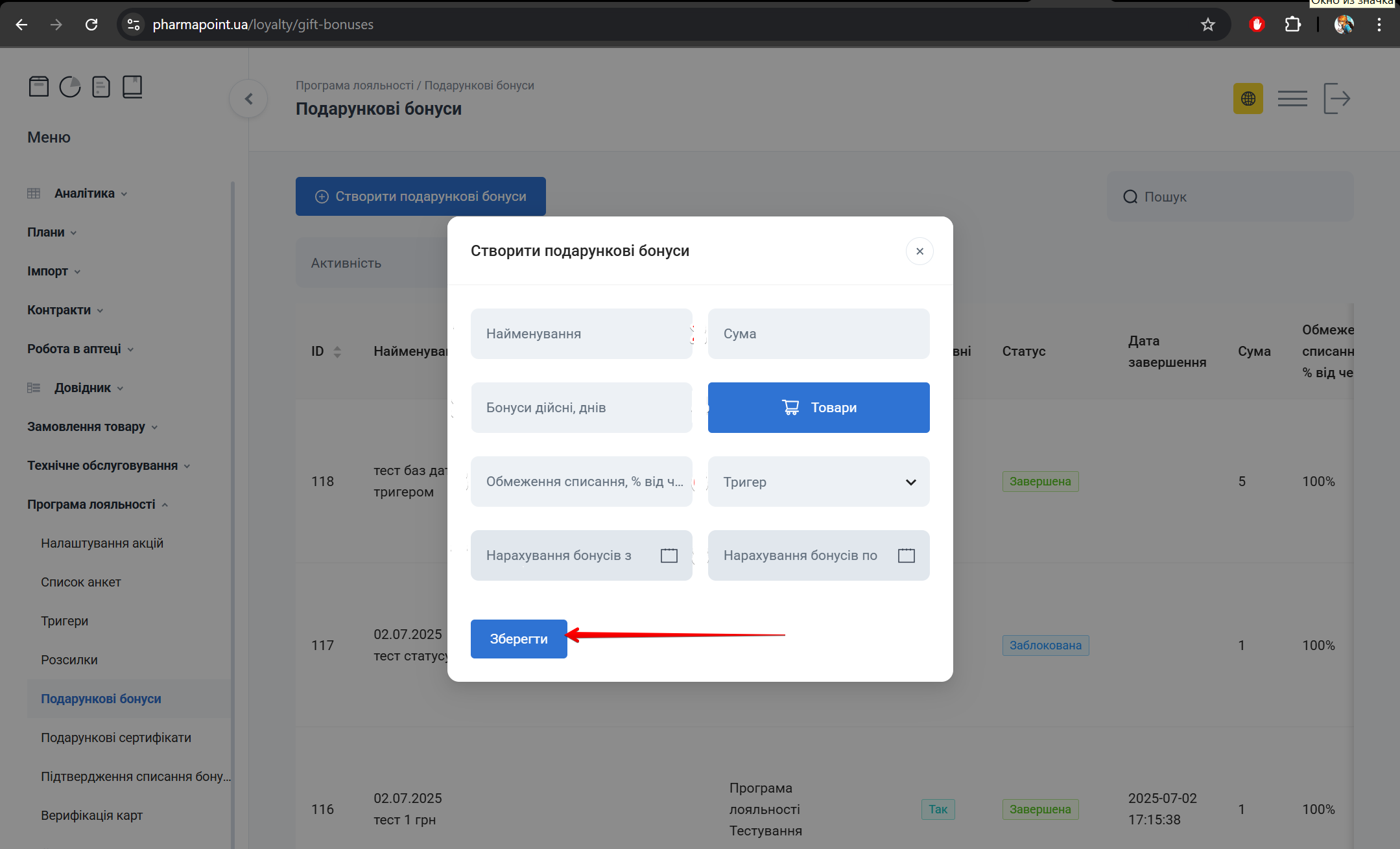
Кнопка Зберегти
Після першого збереження налаштувань відбудеться перехід на сторінку Редагувати, де стануть доступними вкладки Додати аудиторію і Аналітика:
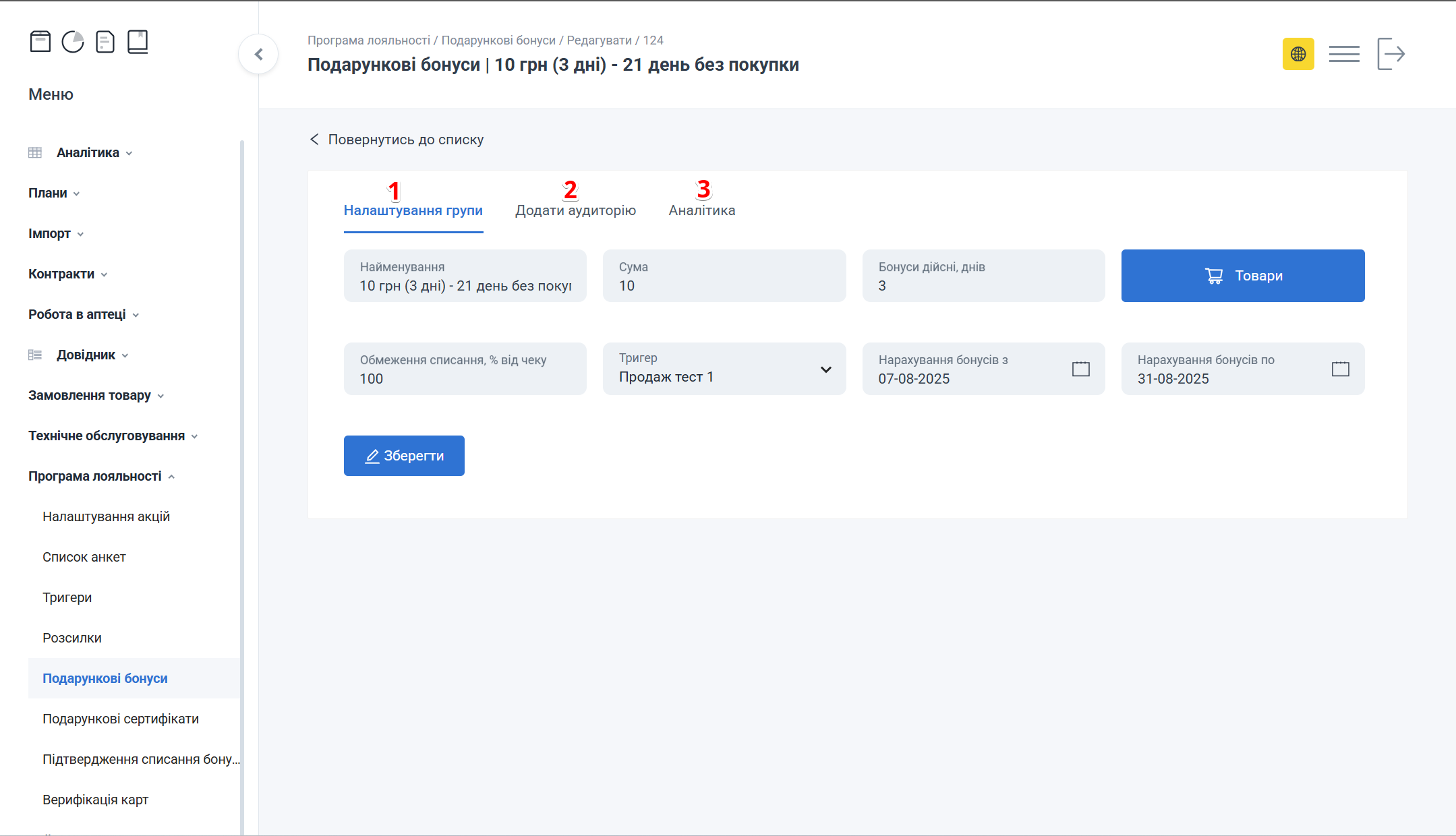
Вкладки: Налаштування групи, Додати аудиторію, Аналітика
| № | Вкладка | Опис | Крок у керівництві |
|---|---|---|---|
| 1 | Налаштування групи | Параметри нарахування (як у формі створення) | 2 |
| 2 | Додати аудиторію | Аудиторія; стане доступною після першого збереження | 3.2 |
| 3 | Аналітика | Звіт по нарахуваннях; дані — після активації | 3.3 |
Зберегти лише зберігає групу. Нарахування не почнеться, доки ви не натиснете Активувати.
3. Вкладки
На сторінці Редагувати заповнюйте вкладки по черзі. Додати аудиторію та Аналітика з’являються після першого збереження.
3.1. Налаштування групи
Вкладка Налаштування групи — основні параметри нарахування на сторінці Редагувати.
Заповнення форми відбувається аналогічно Створити подарункові бонуси.
3.2. Додати аудиторію
Вкладка Додати аудиторію — друга вкладка сторінки Редагувати.
Вкладка Додати аудиторію стає активною тільки після збереження налаштувань у Створити подарункові бонуси (крок 2.4).
Якщо в групі обрано Тригер і в тригері вже є аудиторія — налаштування цієї вкладки не діють; використовується аудиторія тригера.
- Відкрийте вкладку Додати аудиторію:
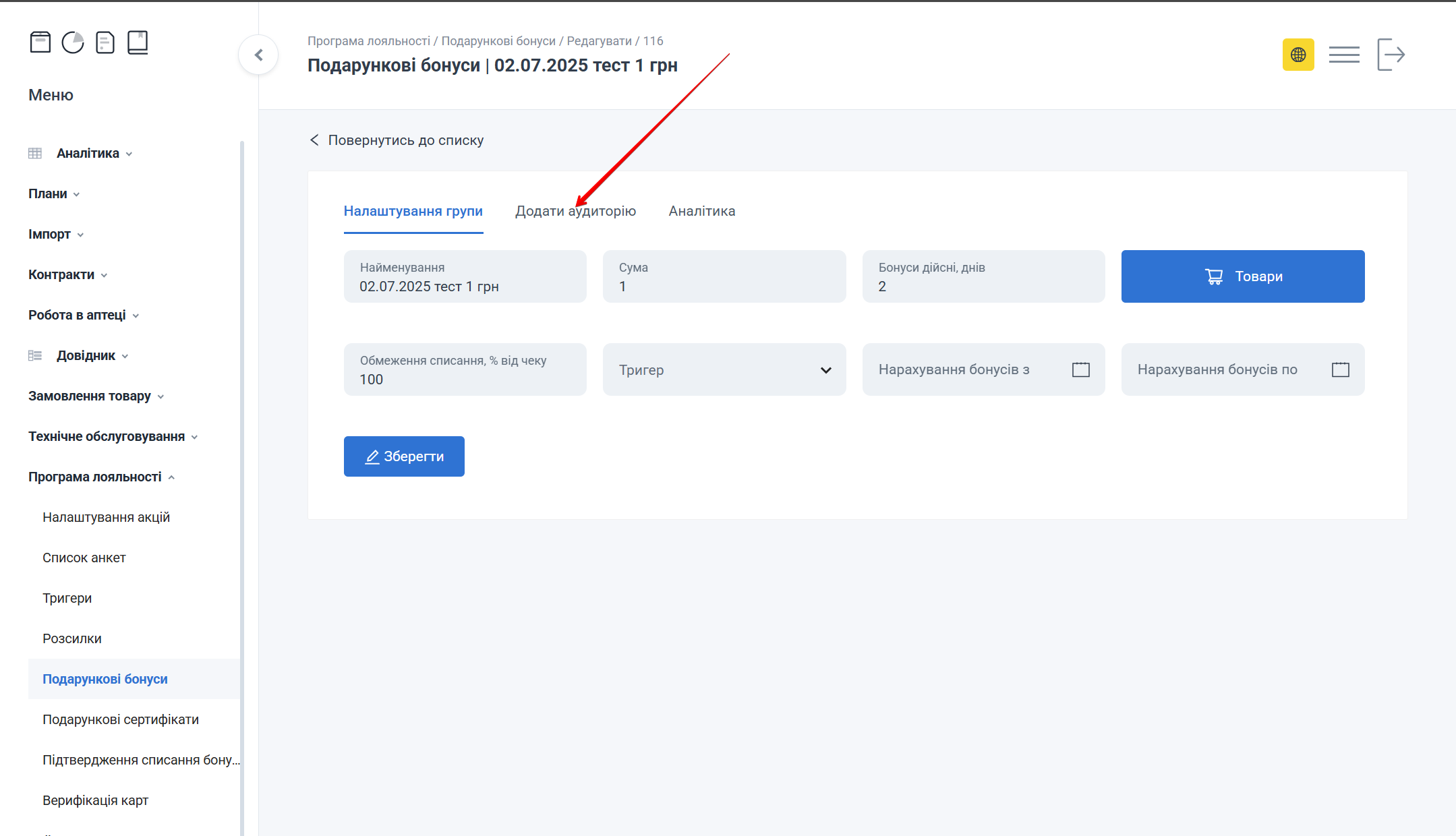
Вкладка Додати аудиторію
Відкриється сторінка з блоками:
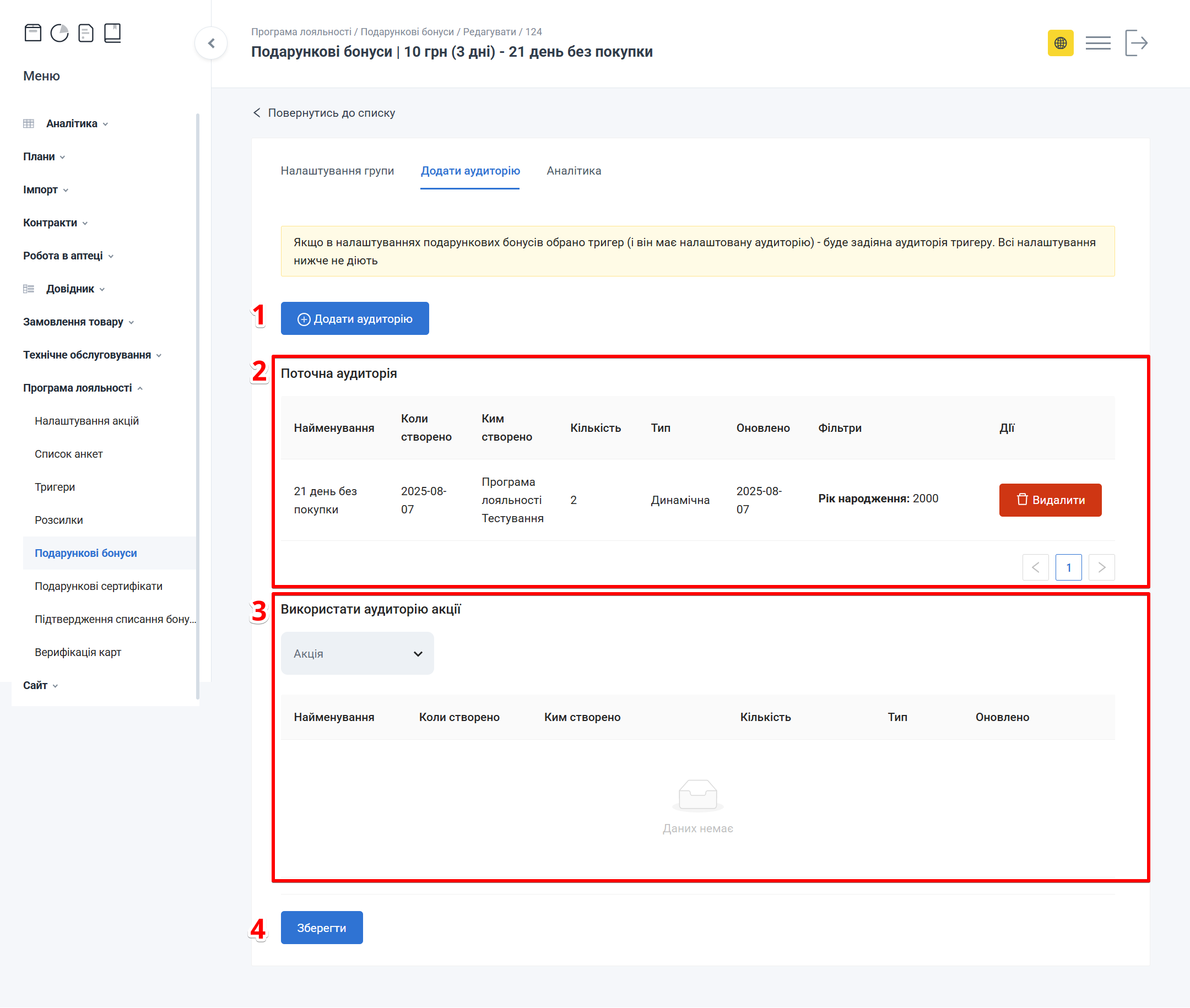
Блоки: Додати аудиторію, Поточна аудиторія, Використати аудиторію акції, Зберегти
| № | Блок | Опис |
|---|---|---|
| 1 | Додати аудиторію | Кнопка додавання груп в аудиторію |
| 2 | Поточна аудиторія | Таблиця з групами, уже доданими до бонусів |
| 3 | Використати аудиторію акції | Вибір акції, з якої підтягнути аудиторію |
| 4 | Зберегти | Збереження даних вкладки |
Можна обрати групи в Поточній аудиторії і аудиторію акції одночасно — вони сумуються.
- Натисніть Додати аудиторію — відкриється попап Групи:
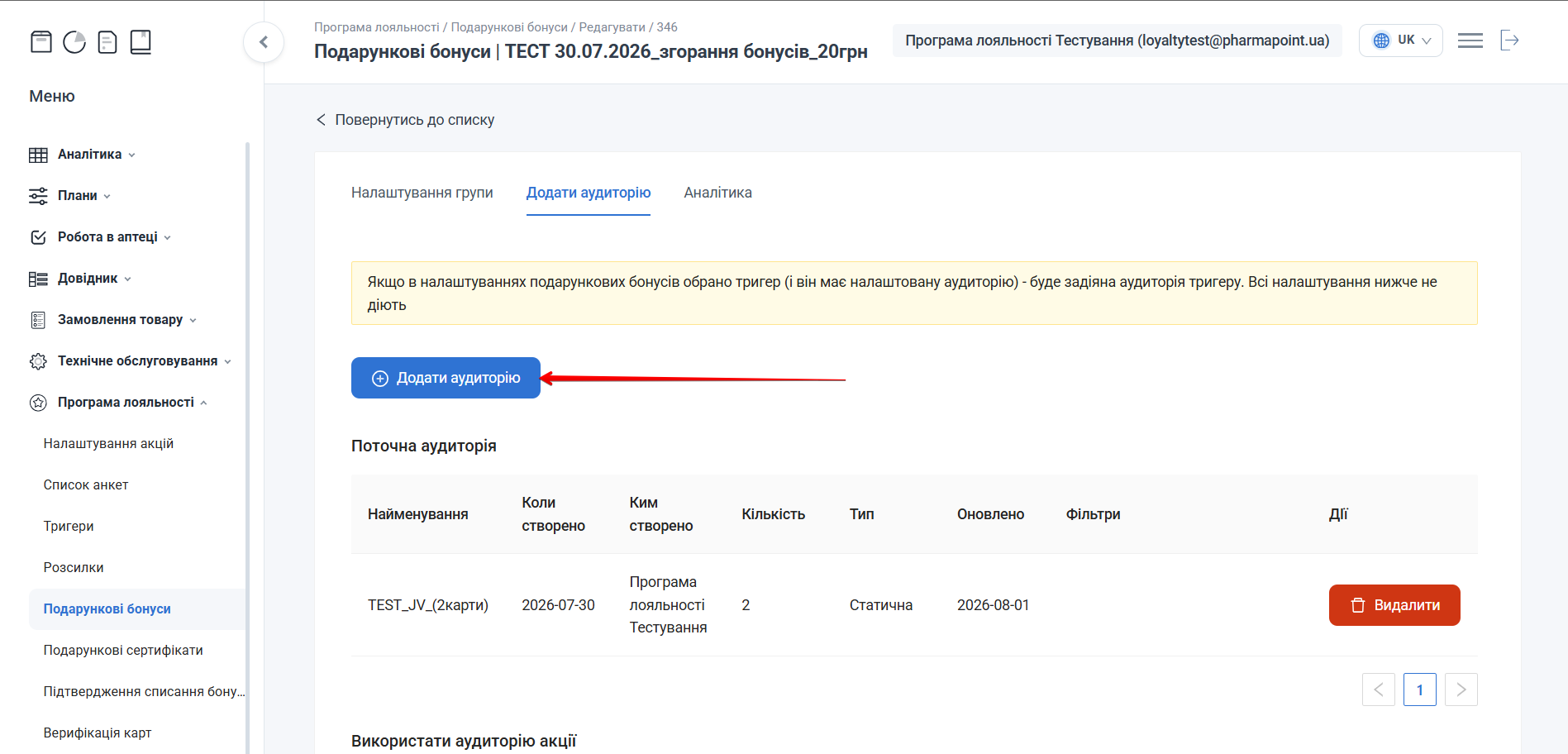
Кнопка Додати аудиторію
- Знайдіть групу через Пошук (за назвою):
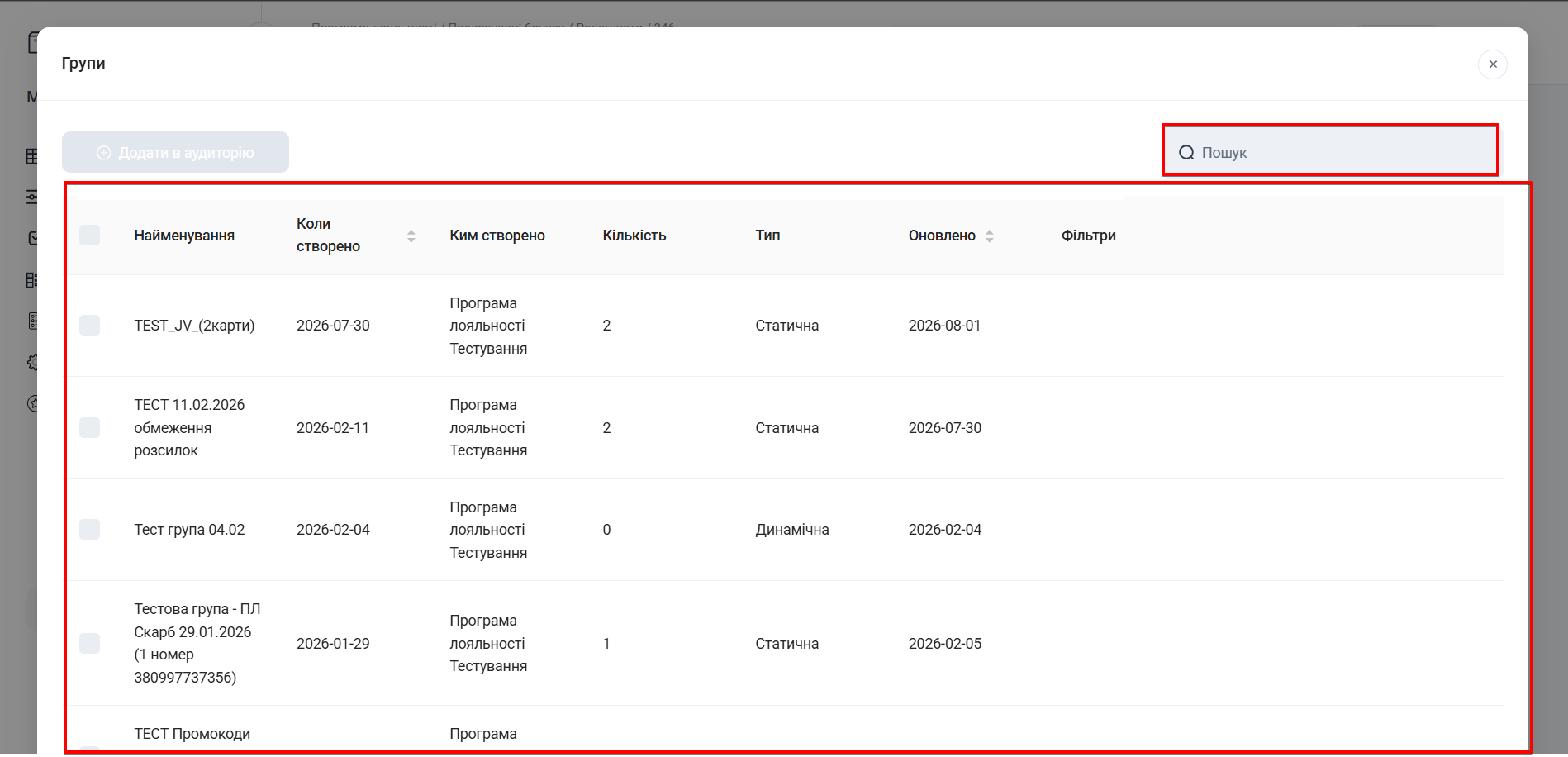
Попап Групи: поле Пошук і таблиця груп
- Поставте позначки навпроти однієї або кількох груп і натисніть Додати в аудиторію:
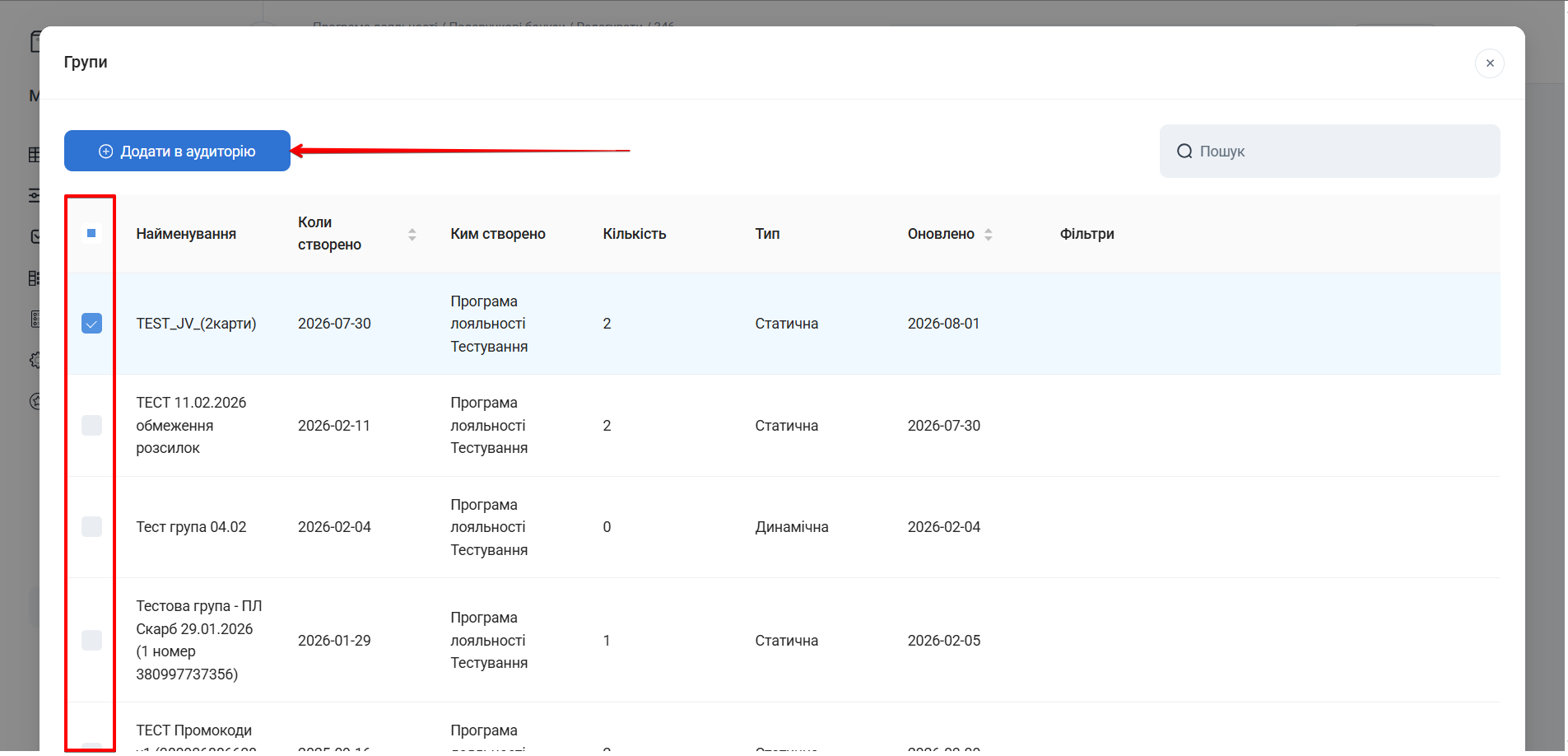
Вибір груп чекбоксами
Кнопка Додати в аудиторію активна лише після вибору однієї або кількох груп.
- Перевірте блок Поточна аудиторія — вибрані групи з’являться в таблиці:
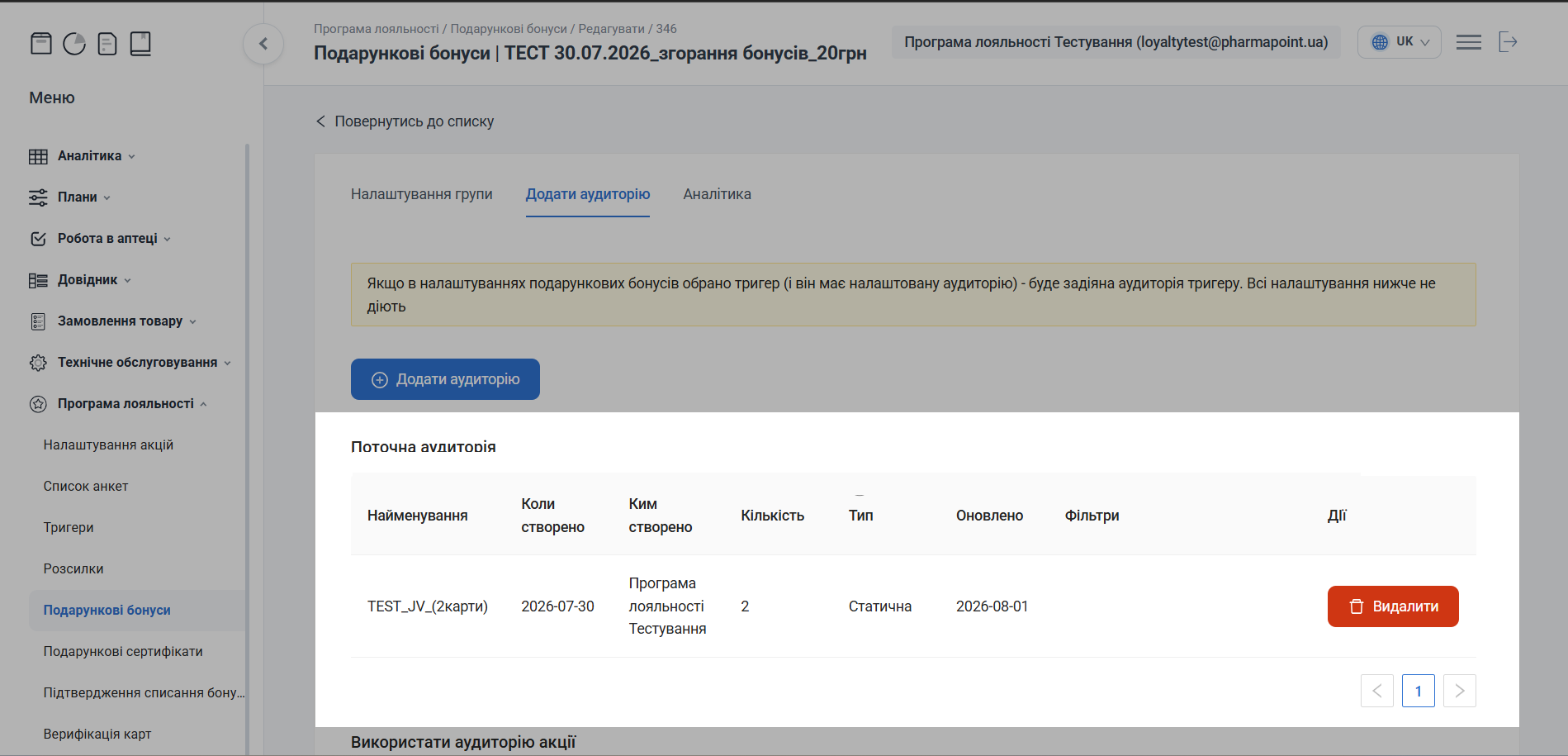
Блок Поточна аудиторія зі списком груп
- За потреби видаліть групу кнопкою Видалити → у попередженні Гаразд або Скасувати:
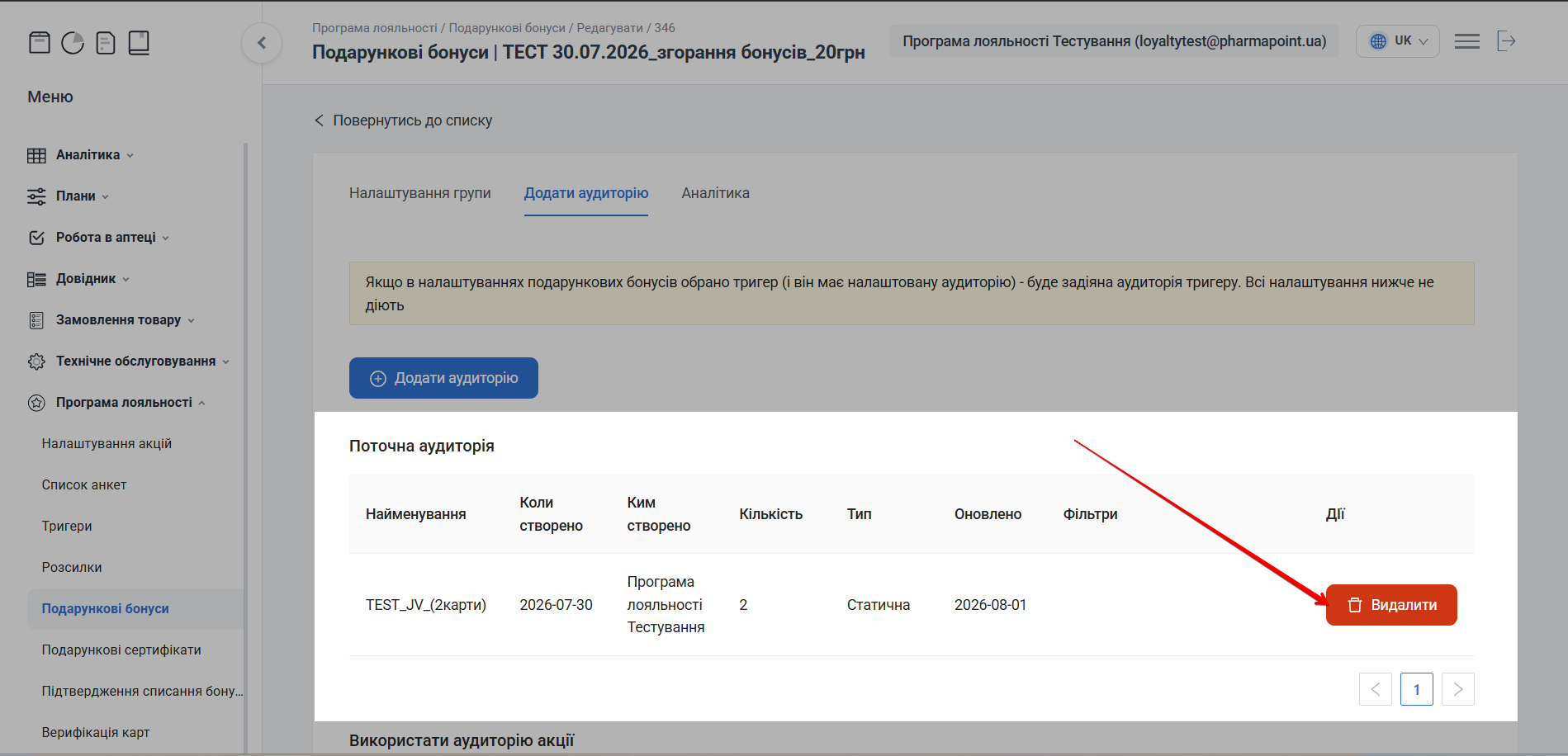
Кнопка Видалити в колонці Дії
Підтвердіть дію в попередженні:
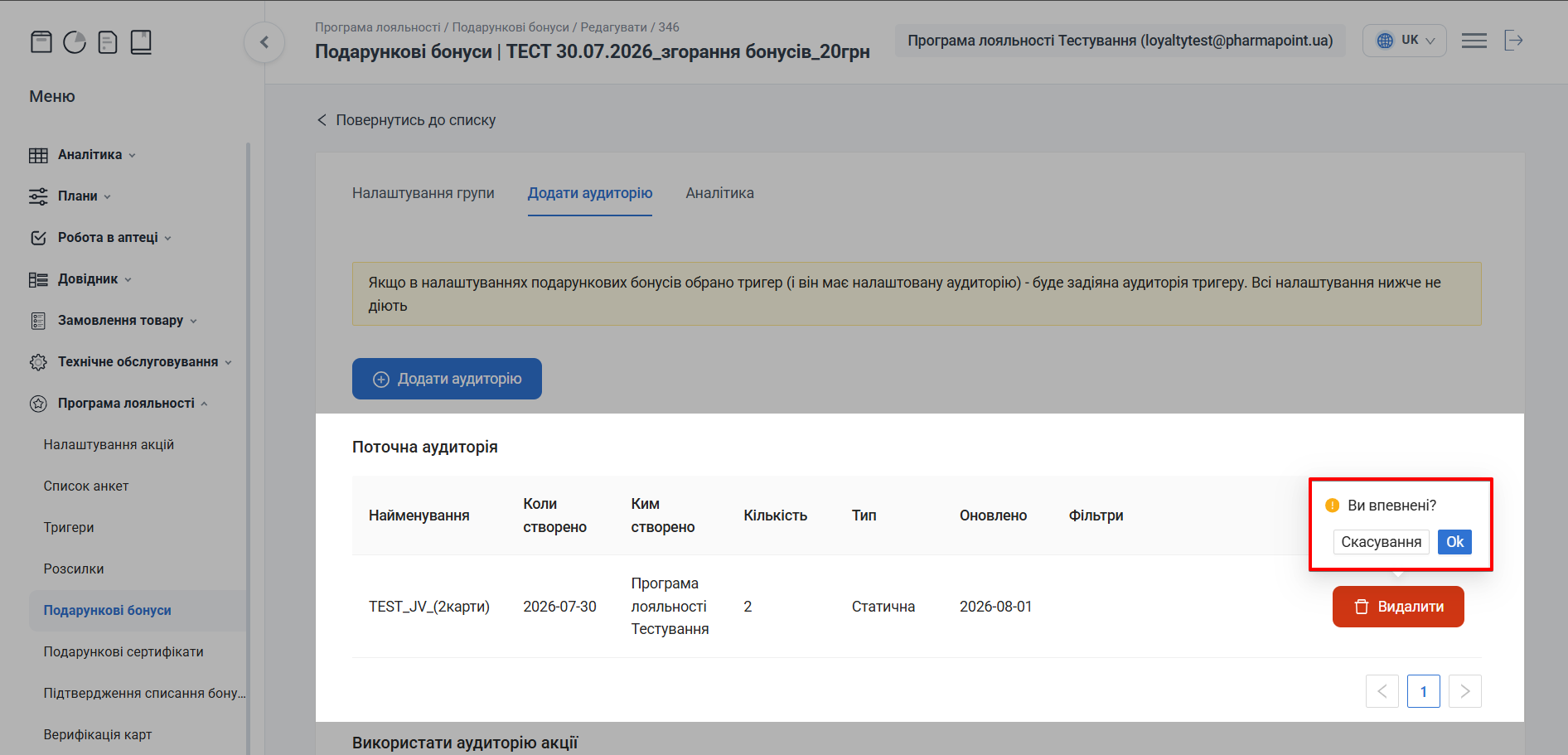
Підтвердження видалення
- За потреби в блоці Використати аудиторію акції оберіть Акцію:
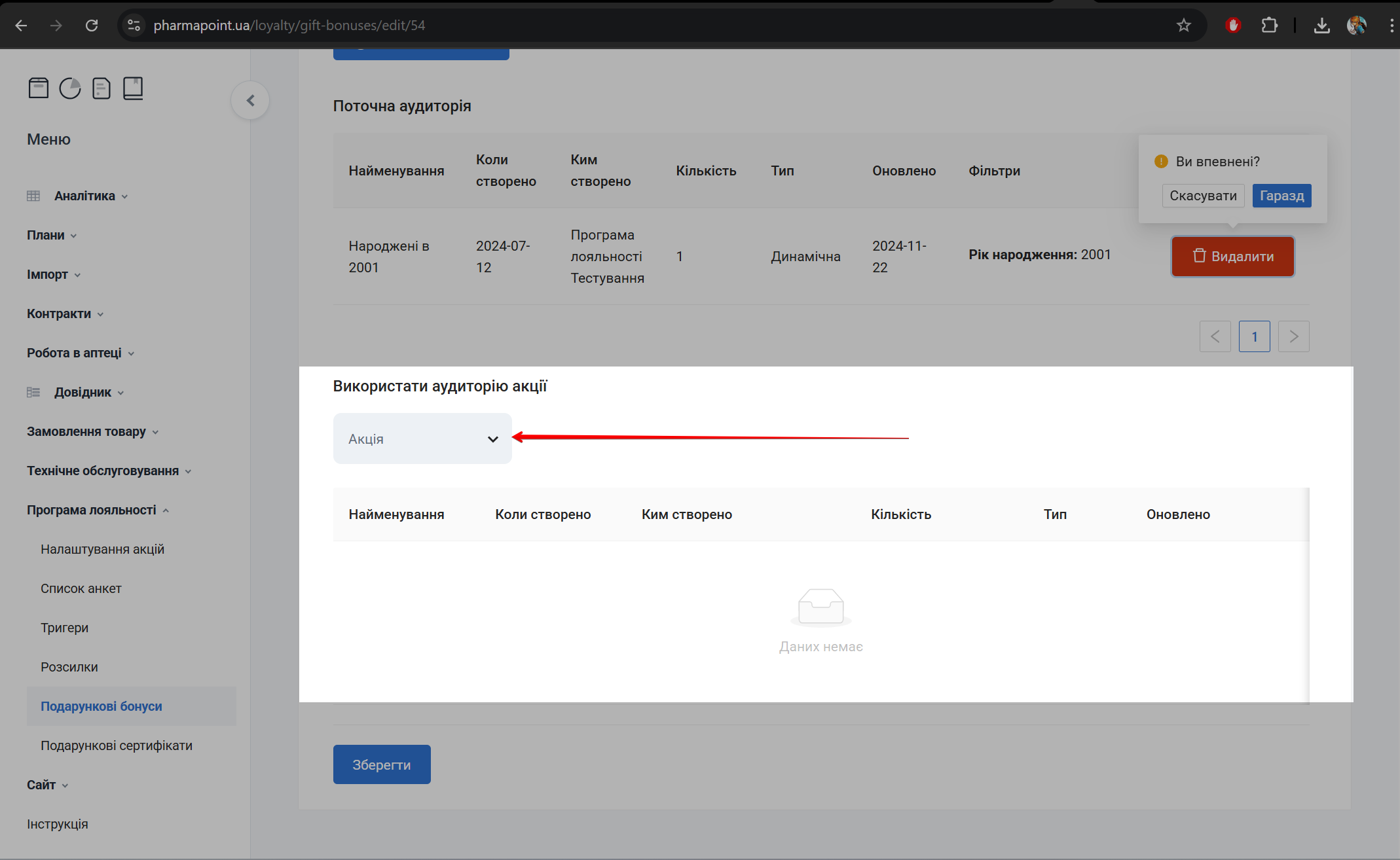
Поле Акція
Групи акції з’являться в таблиці блоку. Помилковий вибір скиньте кнопкою з червоним хрестиком біля поля Акція:
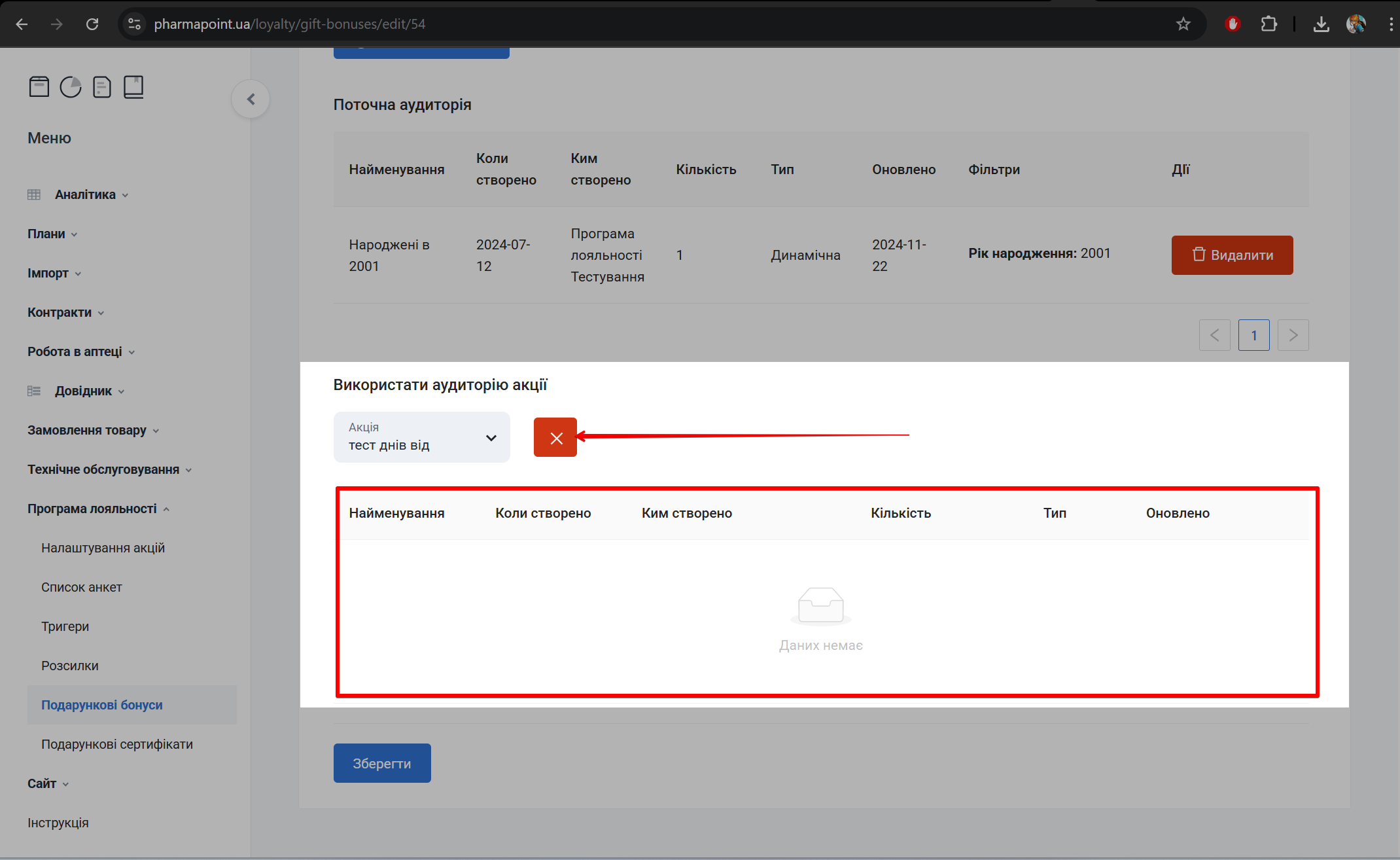
Кнопка скидання вибору акції
- Натисніть Зберегти на вкладці Додати аудиторію:
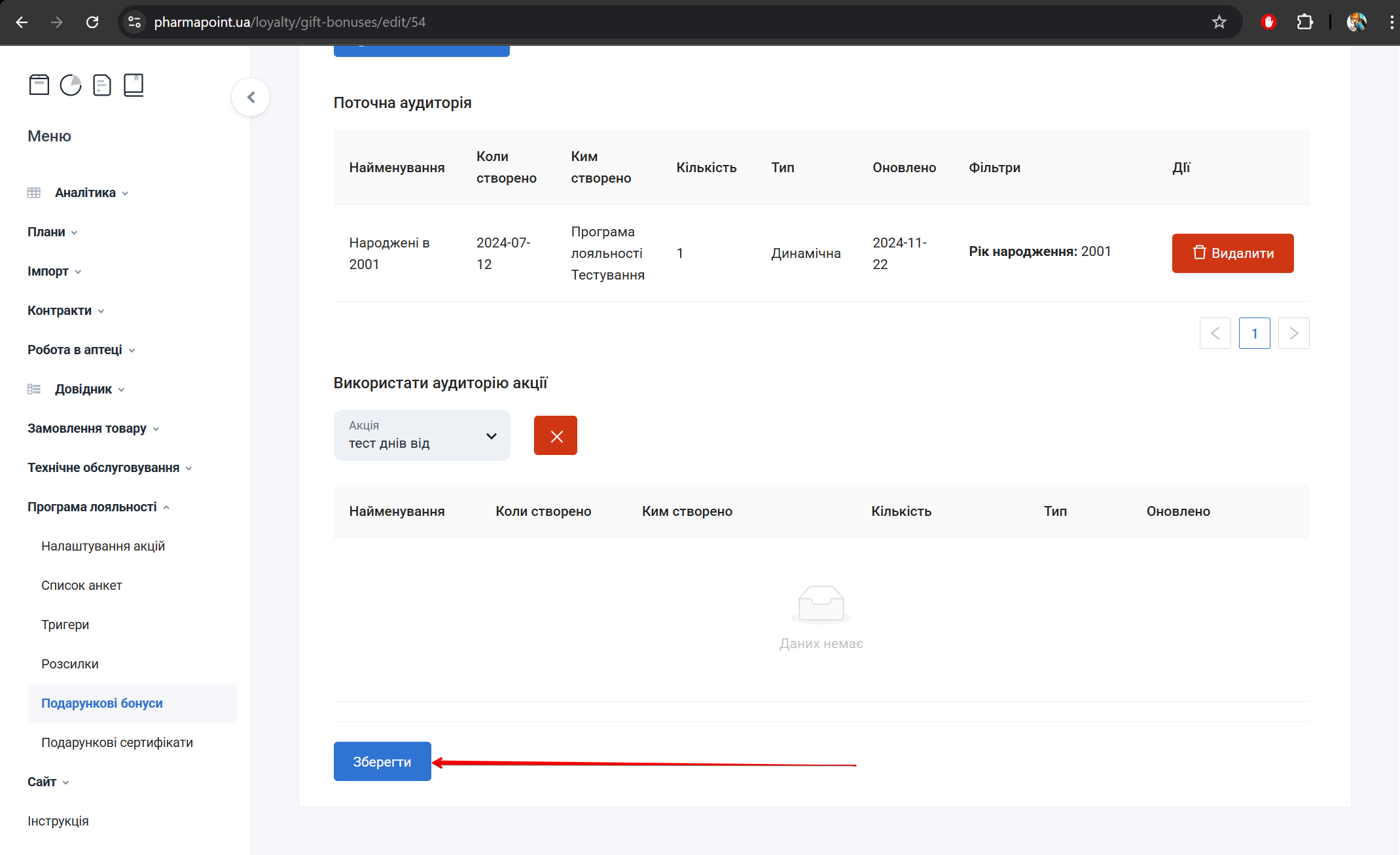
Кнопка Зберегти
Групи створюють у Списку анкет. Аудиторію акції — у Налаштуванні акцій.
3.3. Аналітика
Дані у вкладці Аналітика з’являються після активації групи. Сама вкладка доступна після першого збереження.
- Відкрийте вкладку Аналітика:
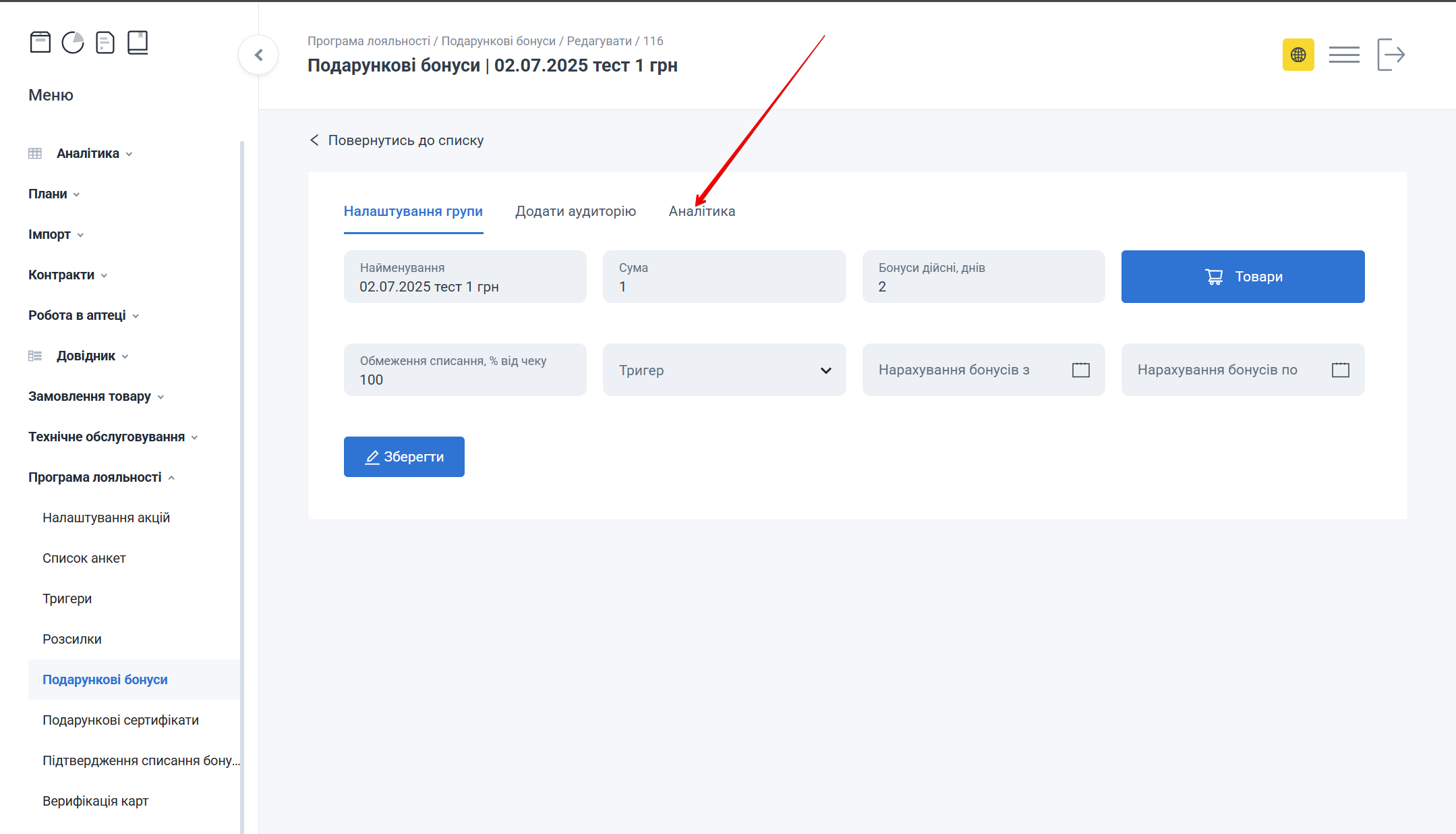
Вкладка Аналітика
- За потреби налаштуйте фільтри і перегляньте таблицю нарахувань:
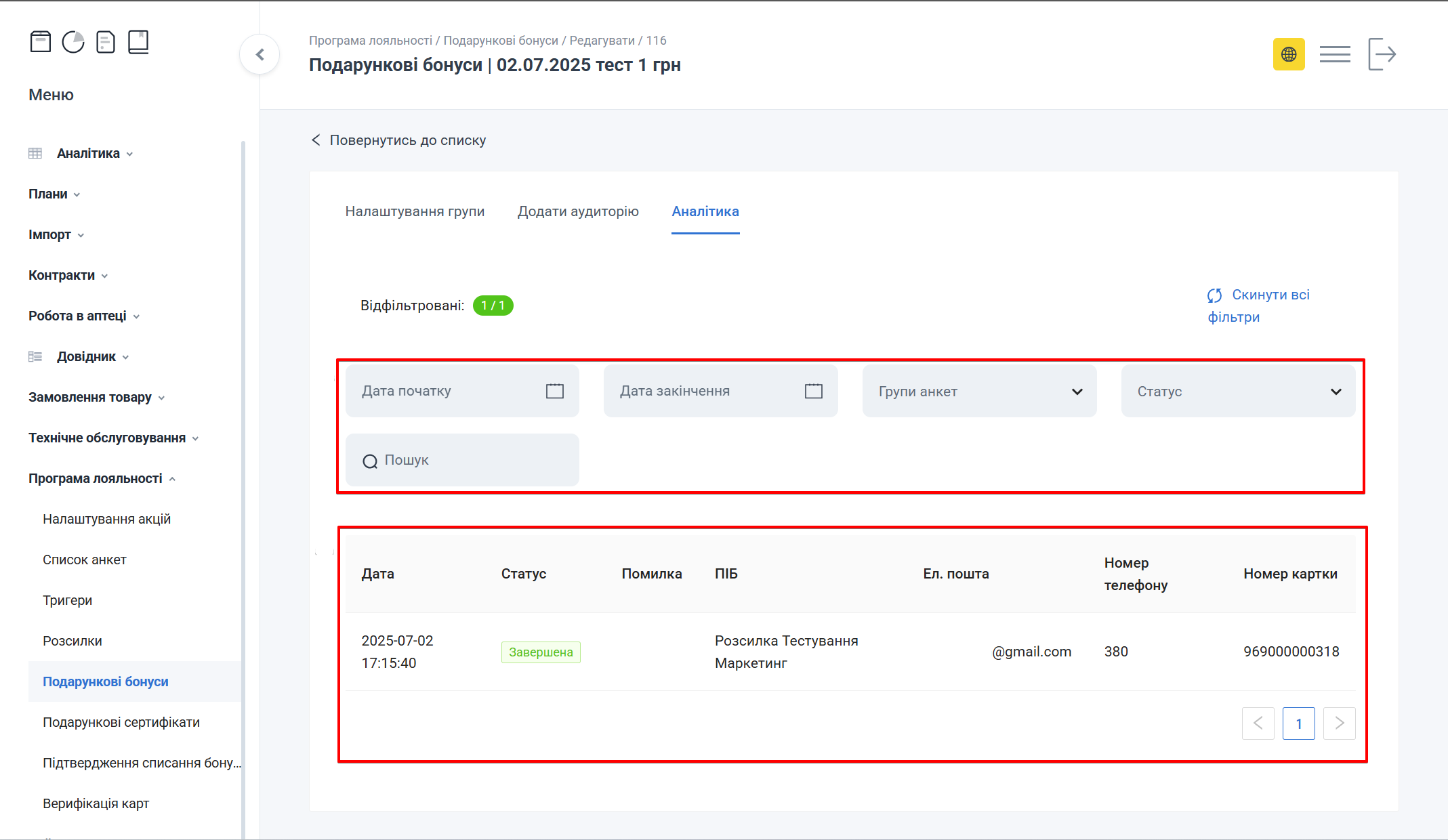
Сторінка аналітики
Повний опис полів і фільтрів — у Аналітика.
4. Активувати
- Натисніть Повернутись до списку (або закрийте попап і відкрийте список).
- Знайдіть групу:
- через Пошук за назвою; або
- у фільтрі Активність оберіть Деактивовані, щоб побачити ще не запущені записи (див. також Активувати).
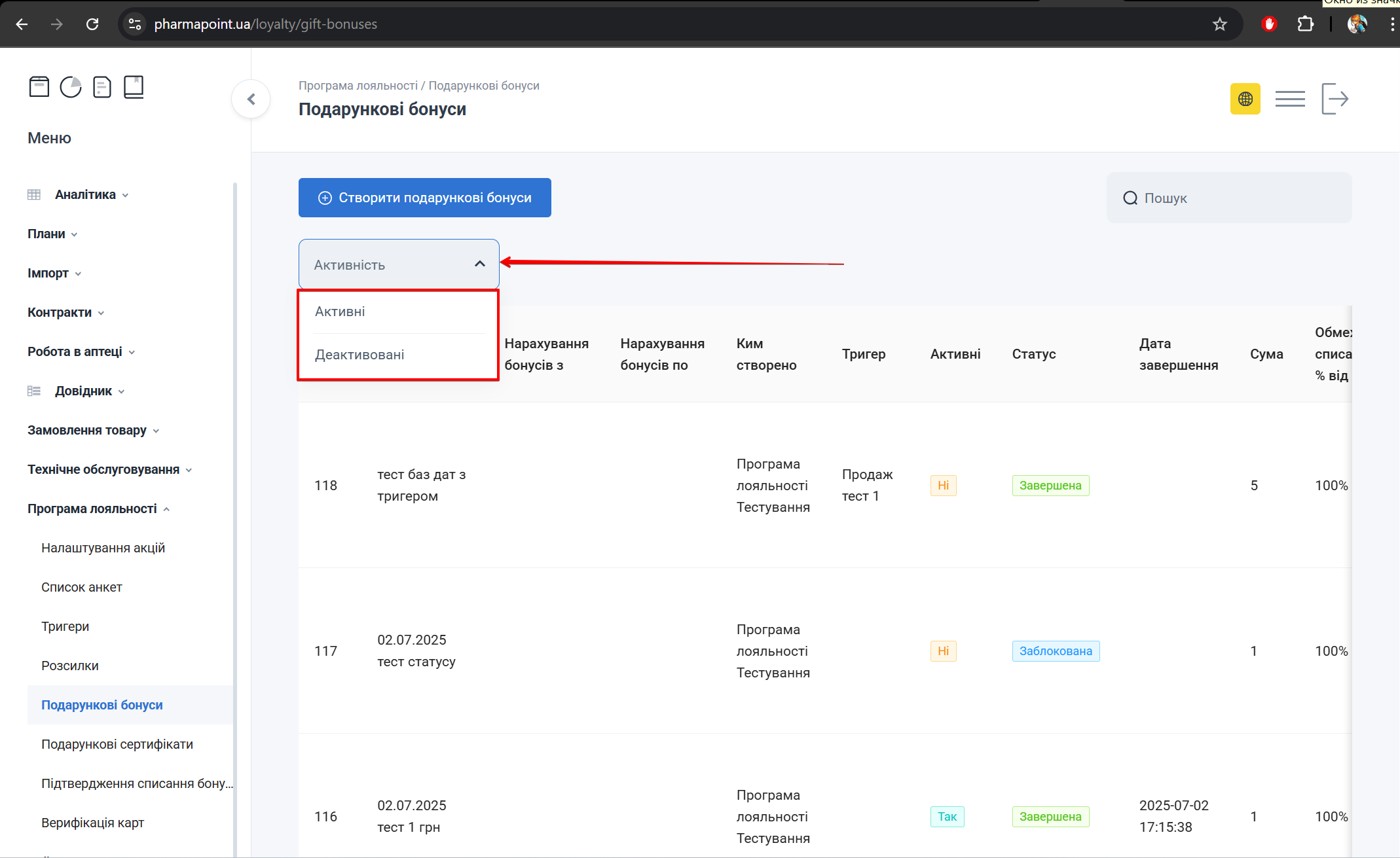
Фільтр Активність: Активні, Деактивовані
- В таблиці з записами у колонці Дії натисніть Активувати:
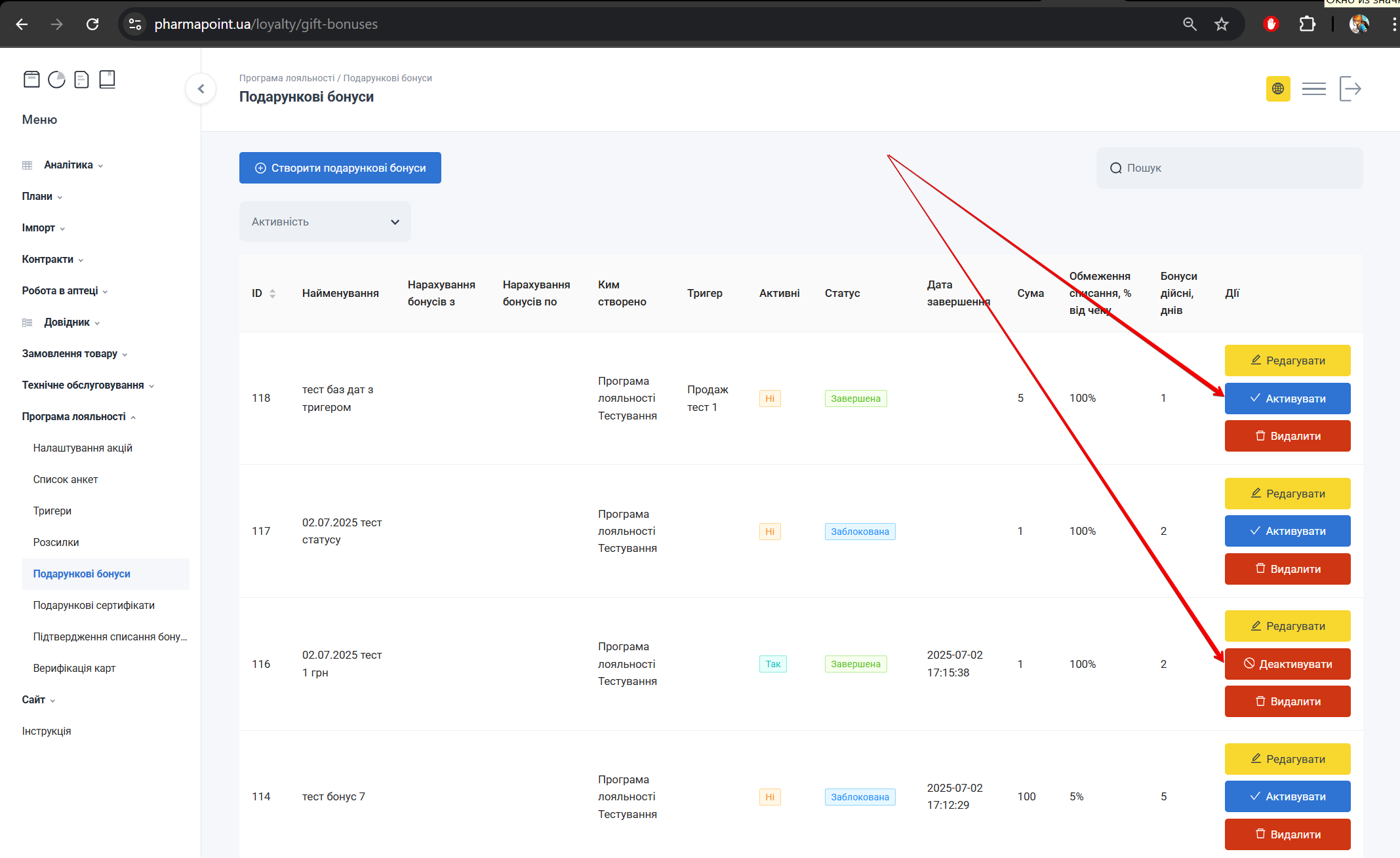
Кнопка Активувати / Деактивувати в колонці Дії
- Перевірте результат: Активні — Так; статус — Діюча (або відповідний до сценарію). Для миттєвого нарахування бонуси підуть одразу після активації.
5. Керування подарунковими бонусами
| Задача | Кроки | Результат |
|---|---|---|
| Змінити умови | Редагувати → змінити форму → Зберегти | Оновлені налаштування (лише для майбутніх нарахувань) |
| Деактивувати | Деактивувати у колонці Дії | Нові нарахування не йдуть; уже нараховані бонуси залишаються |
| Знову активувати | Фільтр Деактивовані → Активувати | Група знову активна |
| Видалити | Видалити у колонці Дії | Групу видалено |
У таблиці можна сортувати записи за колонкою ID (зростання / спадання).
Після активації статуси нарахування по учасниках — у вкладці Аналітика.
5.1. Змінити умови
- У таблиці в колонці Дії натисніть Редагувати:
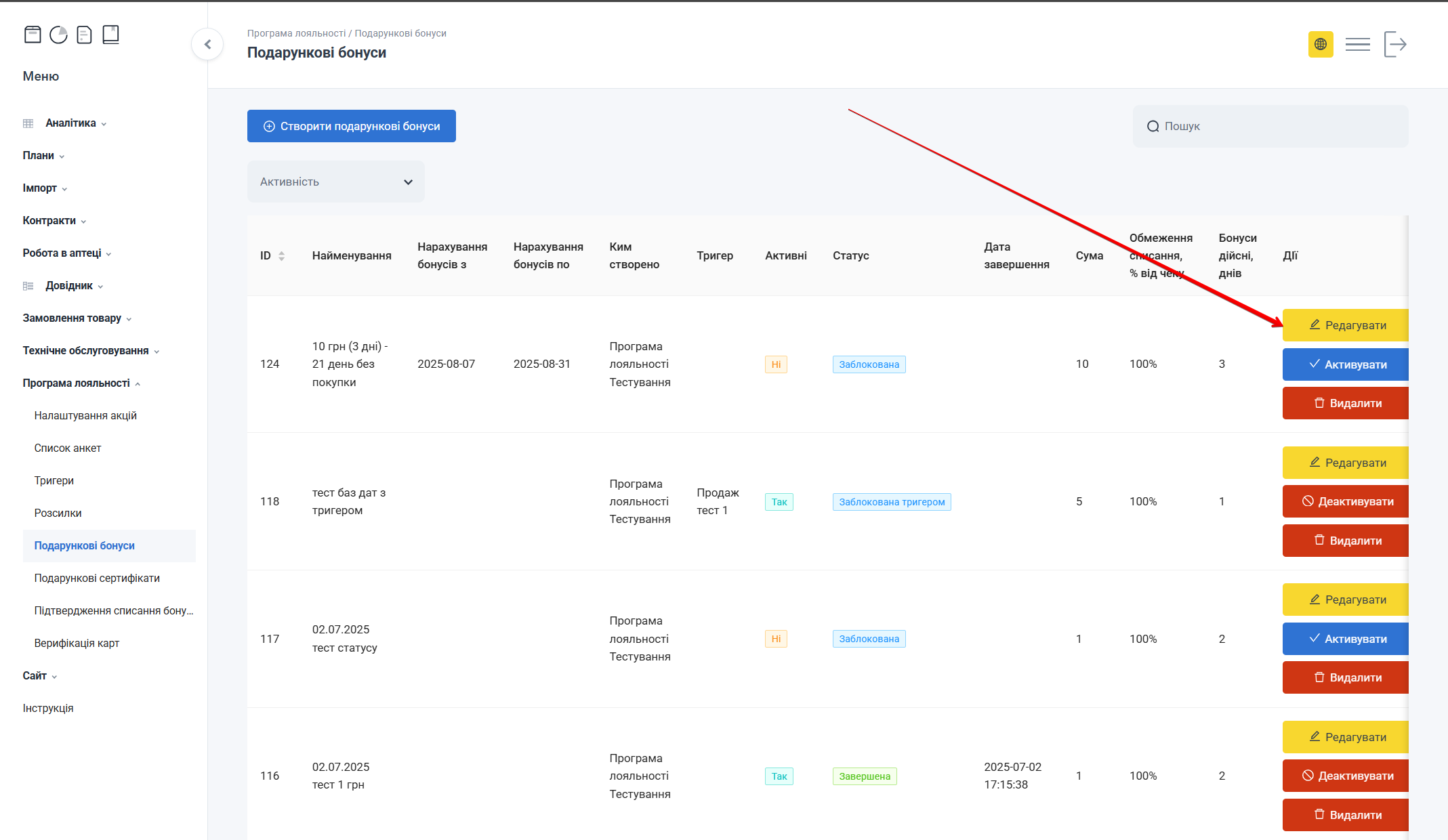
Кнопка Редагувати в колонці Дії
- Внесіть зміни у формі (як при створенні) і натисніть Зберегти:
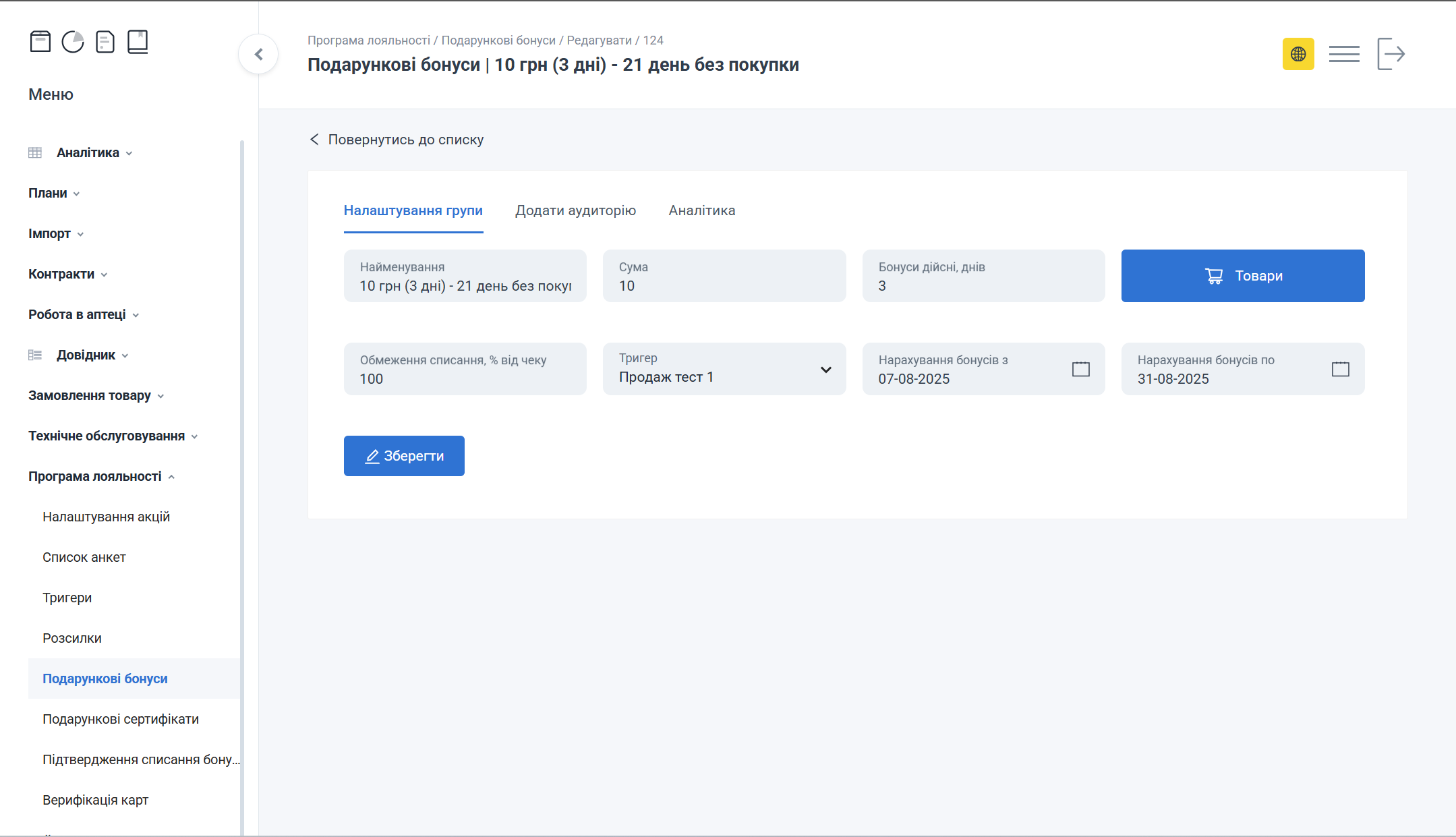
Сторінка Редагувати
Заповнення форми відбувається аналогічно Створити подарункові бонуси.
Зміни впливають лише на майбутні нарахування по тригеру. Уже нараховані бонуси зберігають початкові умови.
5.2. Деактивувати
- У фільтрі Активність оберіть Активні (або знайдіть групу через Пошук).
- У колонці Дії натисніть Деактивувати.
- Перевірте результат: Активні — Ні; статус може стати Заблокована.
Деактивація не скасовує бонуси, які вже були нараховані клієнтам.
5.3. Знову активувати
- У фільтрі Активність оберіть Деактивовані.
- У колонці Дії натисніть Активувати (кроки — як у §4. Активувати).
- Перевірте результат: Активні — Так; статус знову Діюча.
5.4. Видалити
- У колонці Дії натисніть Видалити:
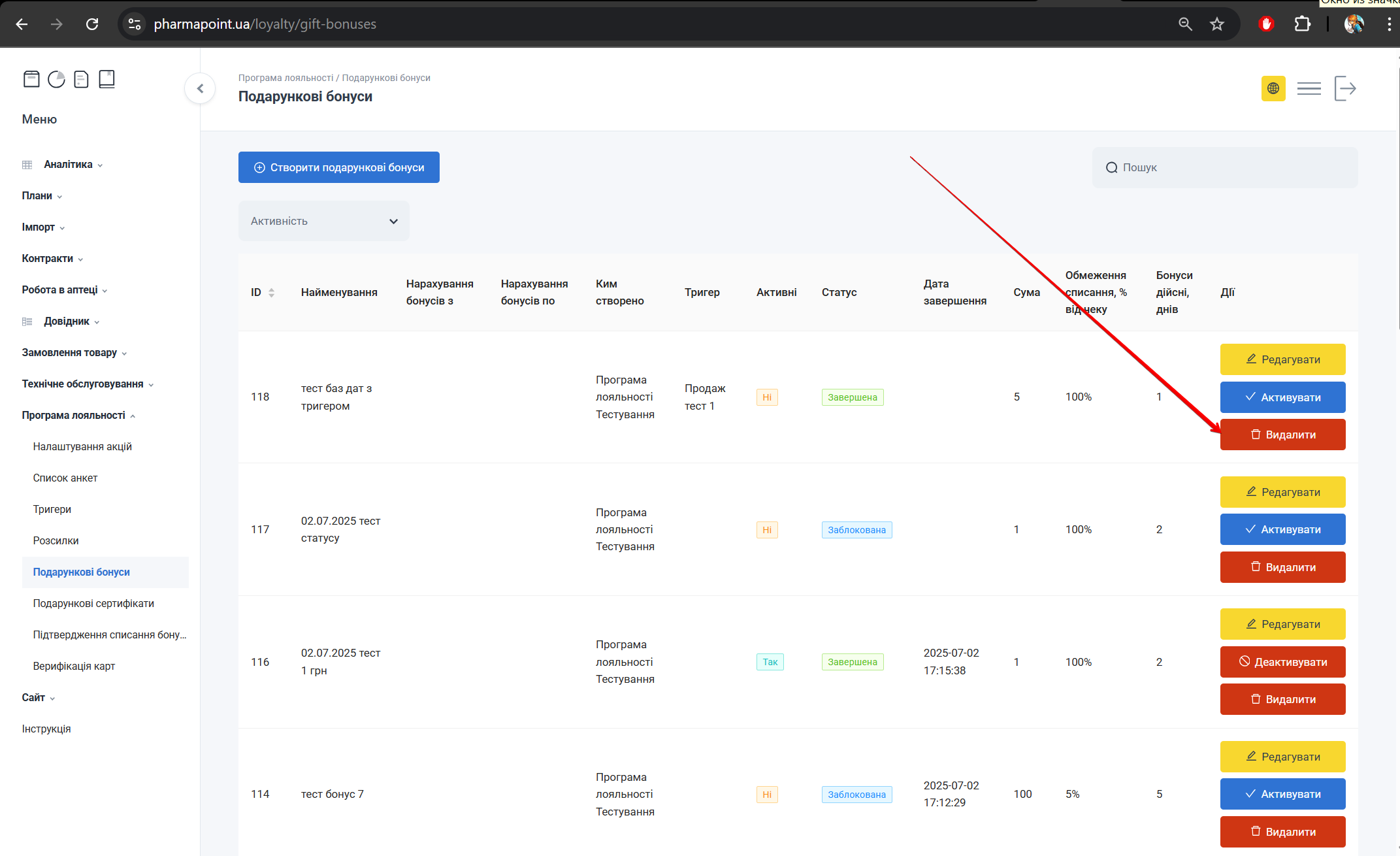
Кнопка Видалити в колонці Дії
- Підтвердіть дію (Гаразд або Скасувати):
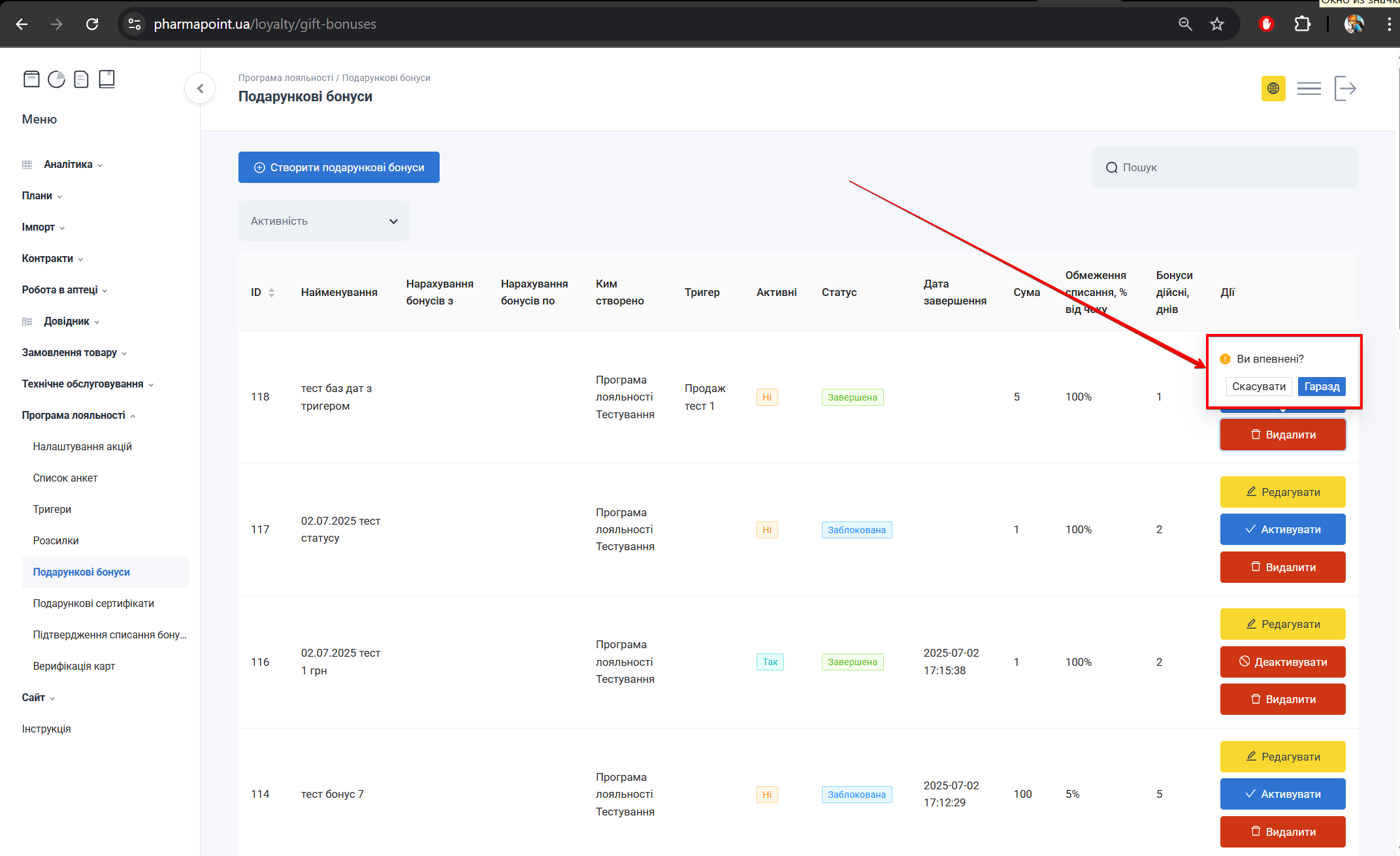
Підтвердження видалення групи
Що далі
- Перевірте нарахування у вкладці Аналітика після активації.
- Якщо потрібне нарахування за подією — налаштуйте і активуйте тригер, потім прив’яжіть його в полі Тригер.
- Групи клієнтів для аудиторії — у Списку анкет.
- Аудиторію з акції — у Налаштуванні акцій.
- Якщо потрібні повідомлення клієнтам — налаштуйте Розсилку з тим самим або іншим тригером.
Типові помилки
| Опис помилки | Що призвело |
|---|---|
| Бонуси не нараховуються | Зберегли групу, але не активували |
| Миттєве нарахування «нічого не зробило» | Очікували нарахування після Зберегти — потрібна саме Активувати |
| Нарахування по тригеру не йде | Тригер не активований або не обраний у полі Тригер |
| Аудиторія бонусів ігнорується | У групі є тригер з власною аудиторією — діє аудиторія тригера |
| Бонуси пішли на всю базу | Не додано ні аудиторію, ні тригер |
| Період нарахування некоректний | Заповнили дати без обраного Тригера (поля дат активні лише з тригером) |
| Зміни не вплинули на вже нараховані | Редагували умови — вони діють лише на майбутні нарахування |
| Деактивували — бонуси «зникли» | Очікували скасування вже нарахованих; деактивація їх не скасовує |
| Додати в аудиторію нічого | Групи ще не створені в Списку анкет |