Список анкет
Розділ Список анкет використовується для роботи з групами та анкетами учасників програми лояльності: створення груп, відбір за фільтрами, створення й редагування анкет, оновлення складу груп.
Детальний опис операцій див. в Інструкціях за меню програми → Список анкет.
Група анкет — набір карток лояльності, який можна використовувати як аудиторію в Налаштуванні акцій, Тригерах і Розсилці.
- Динамічна — склад групи визначається фільтрами; оновлення перезаписує групу за результатами фільтрації.
- Статична — склад групи фіксується обраними анкетами (чекбоксами); оновлення перезаписує групу вибраними записами.
Хто виконує дію
| Роль | Що робить |
|---|---|
| Маркетолог / адміністратор мережі | Створює групи, відбирає анкети фільтрами, оновлює склад груп, створює й редагує анкети |
| Користувач з доступом до Програми лояльності | Працює в кабінеті PharmaPoint у розділі Програма лояльності → Список анкет |
Перед стартом бажано мати:
- зрозумілу мету групи (аудиторія для акції, тригера, розсилки тощо);
- критерії відбору (вік, стать, покупки, аптеки, бонуси тощо) або список конкретних карток;
- рішення щодо типу групи: Динамічна чи Статична.
Який результат має бути отриманий
Після коректної роботи в розділі:
- У попапі Групи є запис про створену групу:
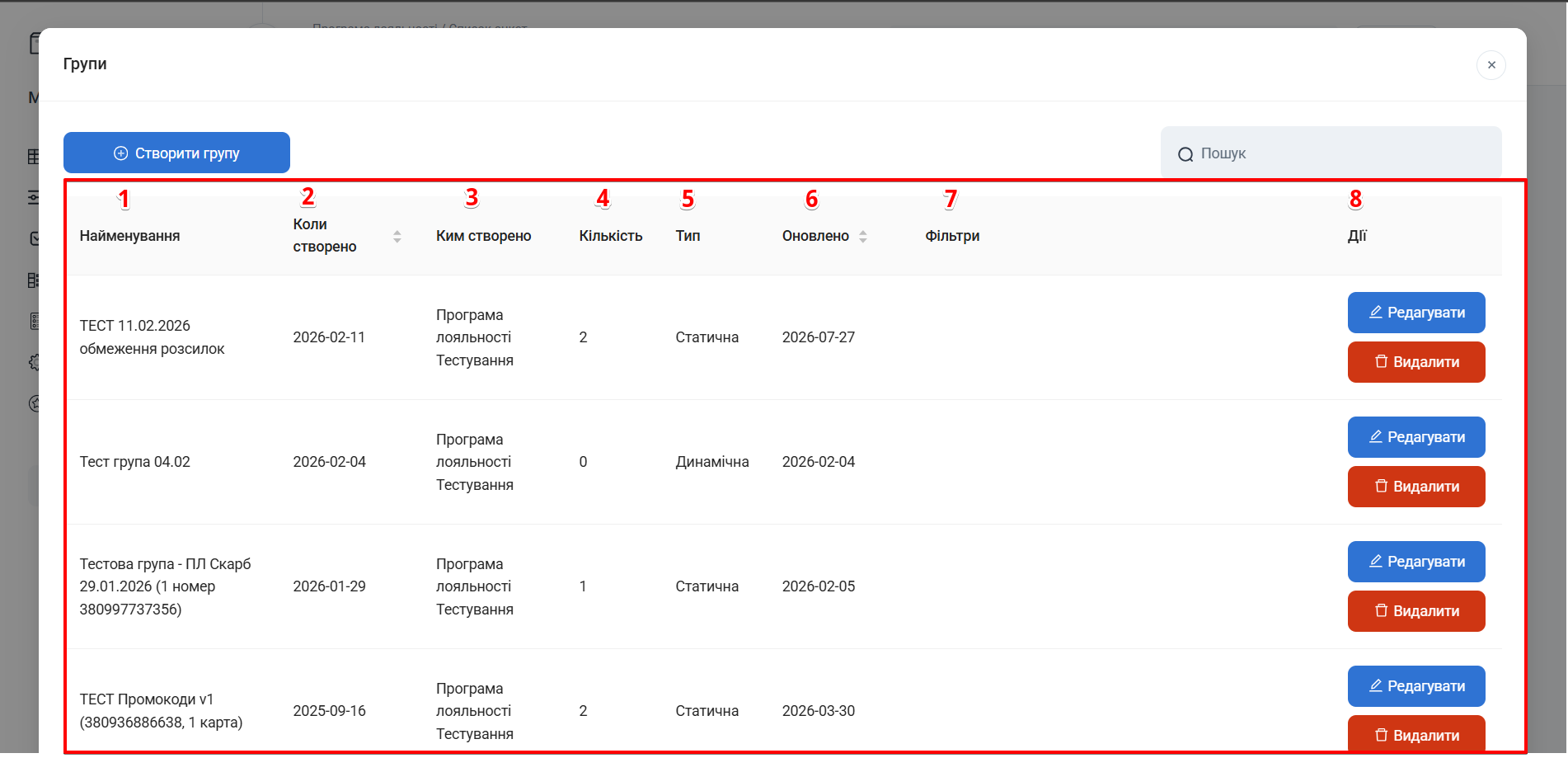
Таблиця груп після створення
Що перевірити в таблиці груп:
| № | Колонка | На що звернути увагу |
|---|---|---|
| 1 | Найменування | Назва збігається з тим, що ви задали |
| 2 | Коли створено | Дата створення |
| 3 | Ким створено | Автор створення |
| 4 | Кількість | Кількість анкет після наповнення / оновлення |
| 5 | Тип | Статична або Динамічна |
| 6 | Оновлено | Дата останнього оновлення складу |
| 7 | Фільтри | Збережені критерії відбору (якщо застосовувались) |
| 8 | Дії | Редагувати, Видалити — див. Керування групою |
Список груп можна сортувати за Коли створено та Оновлено.
- Після вибору групи в полі Група у блоці Групи анкет відображаються анкети цієї групи (або таблиця порожня, якщо склад ще не наповнено):
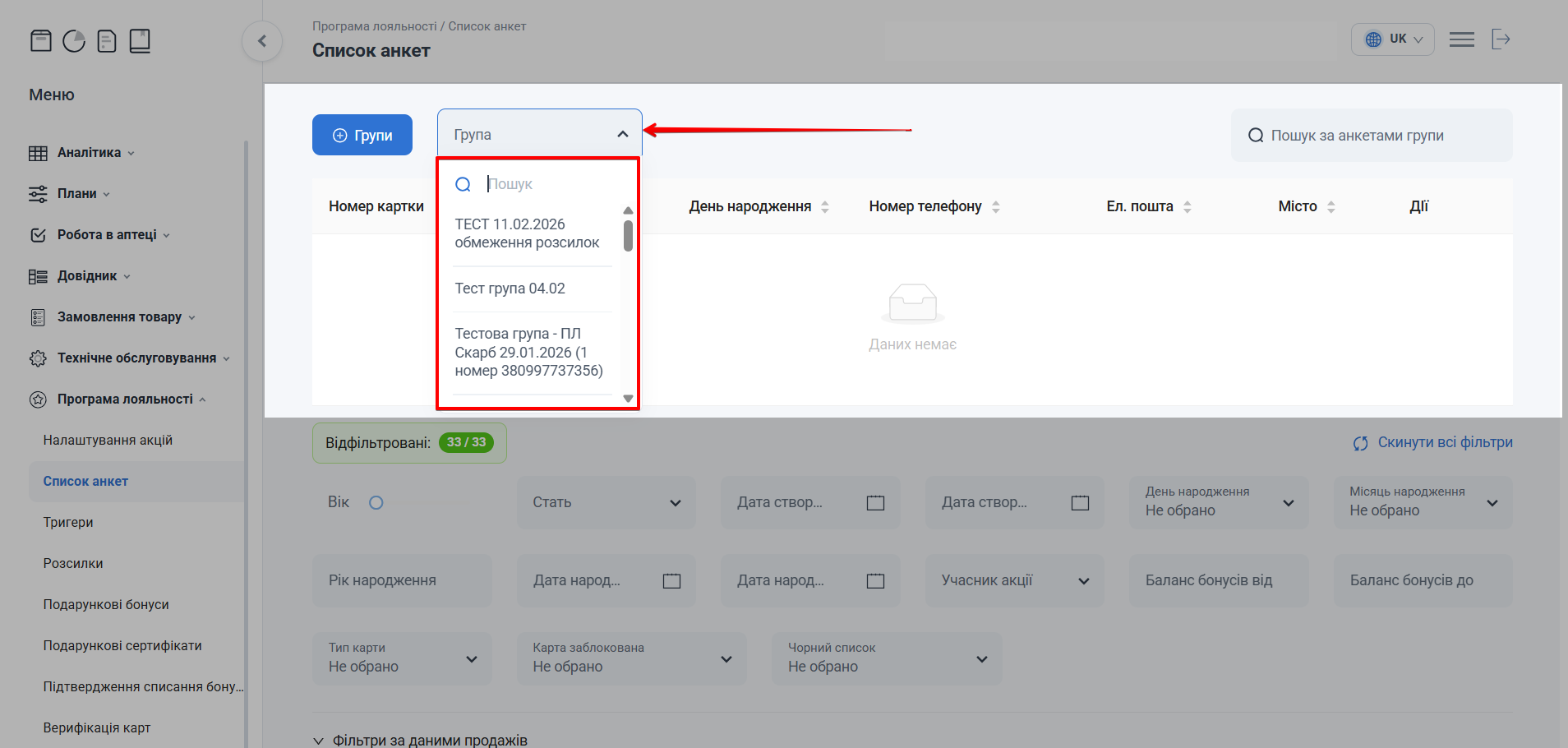
Поле Група для вибору групи
Таблиця анкет вибраної групи:
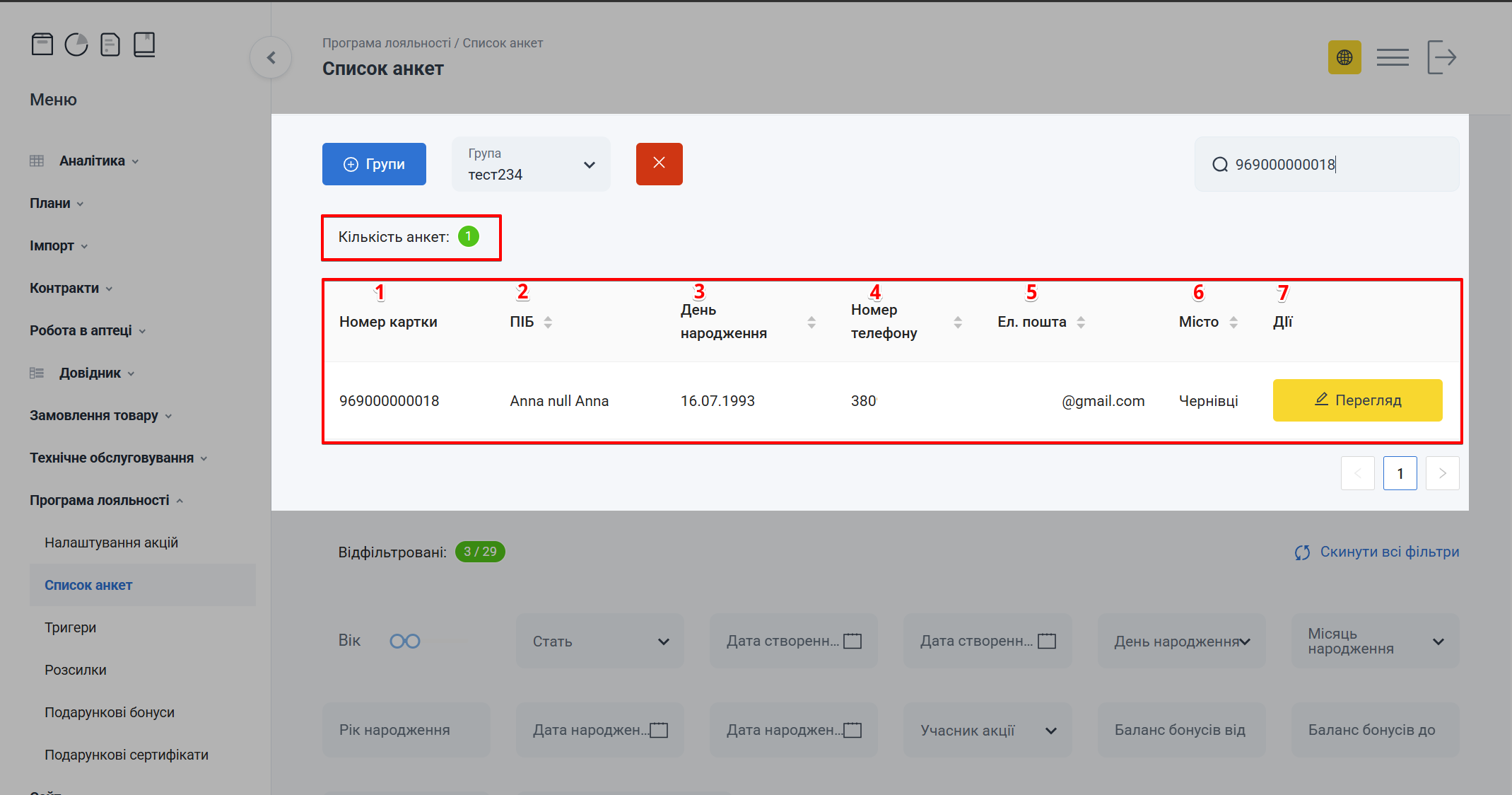
Таблиця анкет вибраної групи
- Після застосування фільтрів і натискання Фільтрувати показник Відфільтровані показує кількість знайдених анкет.
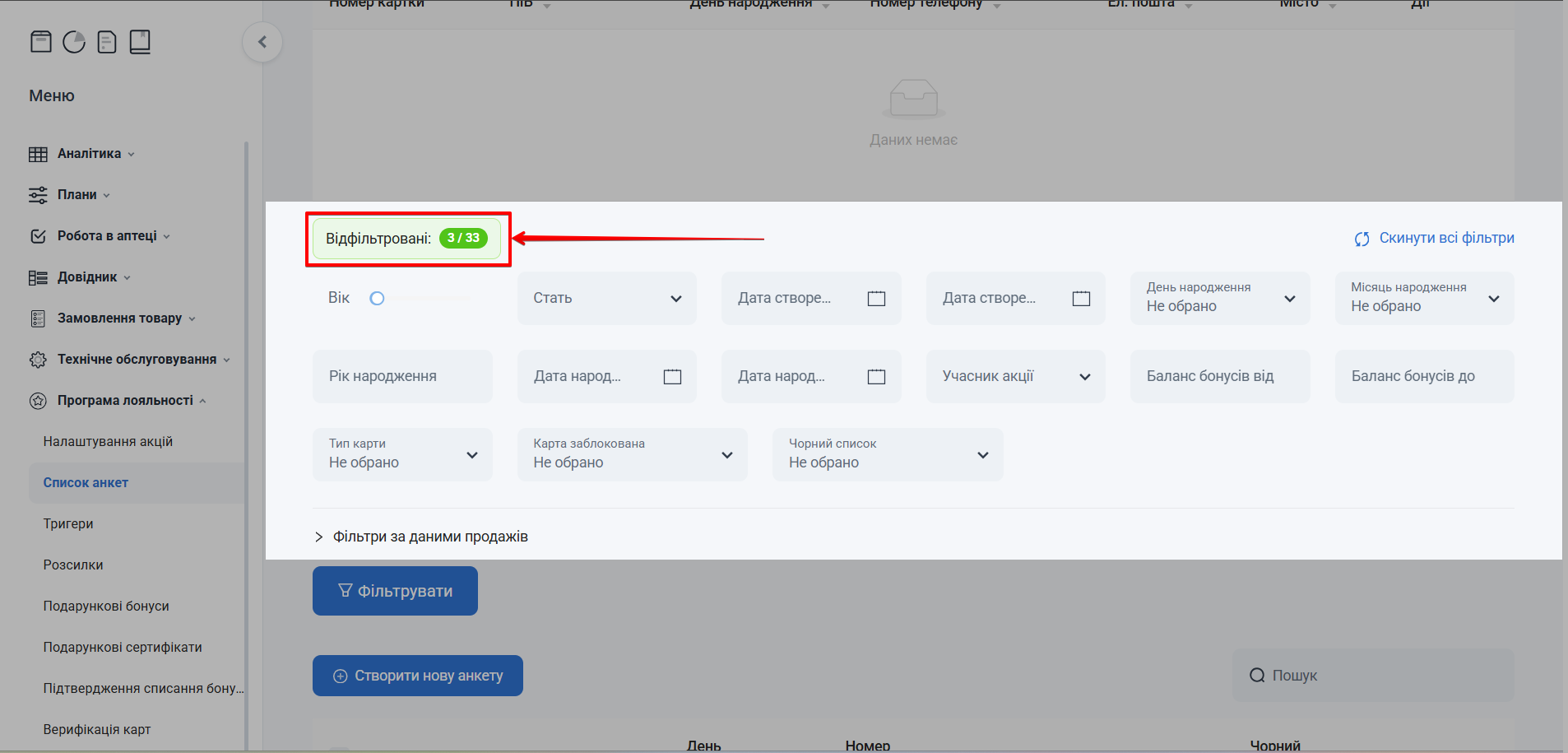
Показник Відфільтровані після застосування фільтрів
- Після Оновити групу склад групи відповідає відфільтрованим (динамічна) або вибраним чекбоксами (статична) анкетам.
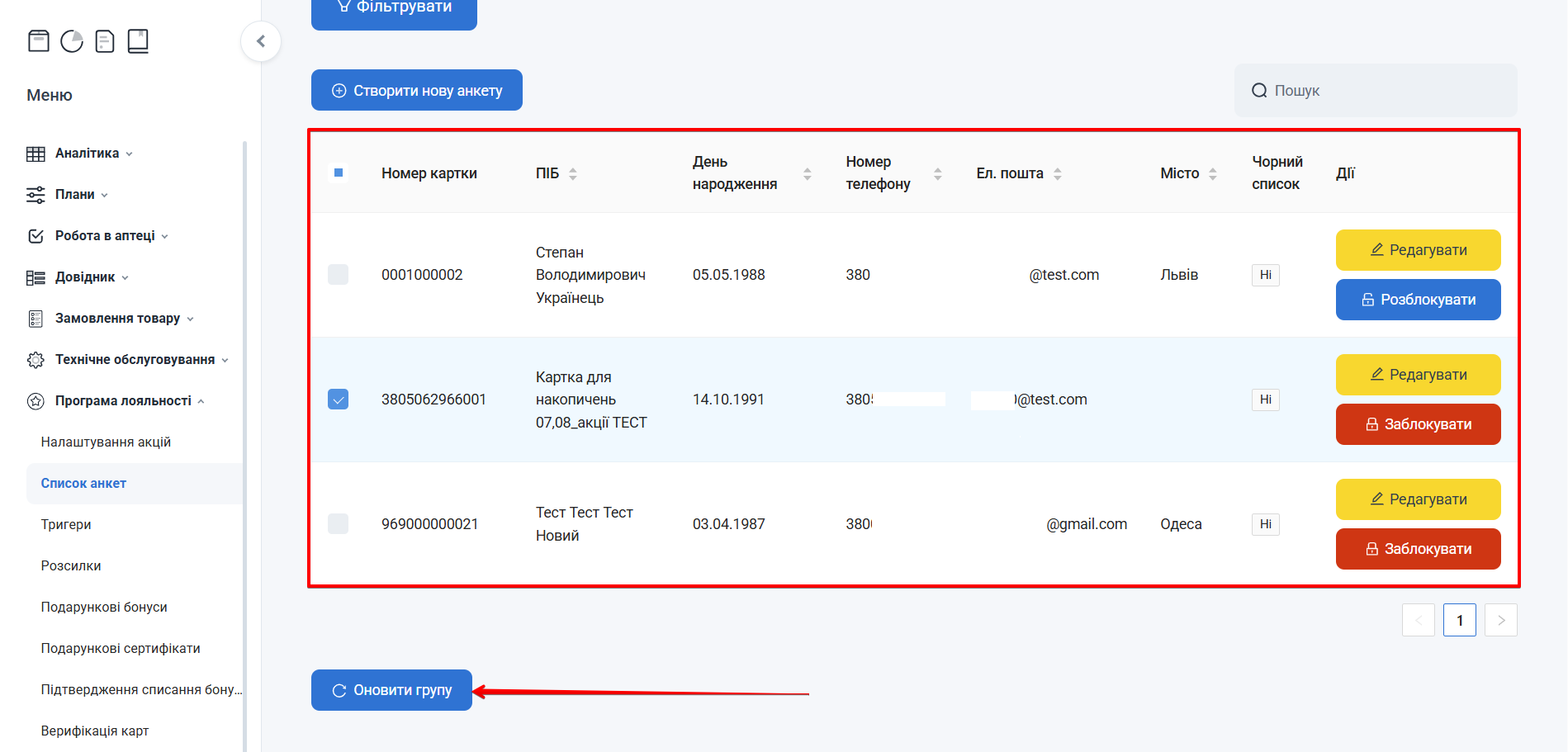
Кнопка Оновити групу
- За потреби створена / відредагована анкета є в таблиці Список анкет і доступна для пошуку.
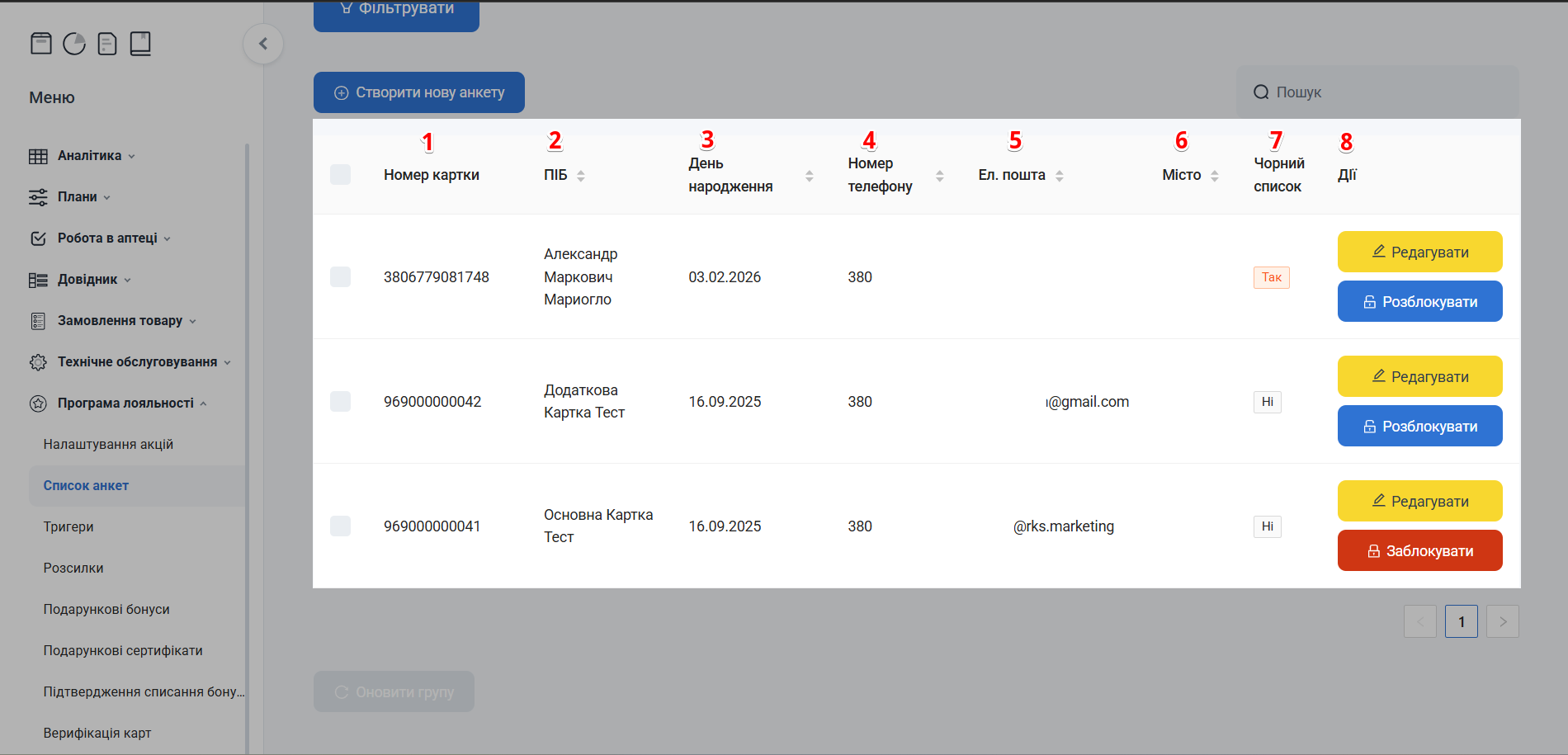
Таблиця Список анкет
Кнопка Оновити групу стає активною лише після вибору назви групи в полі Група. Оновлення повністю перезаписує склад групи.
Кроки в системі
1. Загальний опис
- Увійдіть у кабінет PharmaPoint (див. Вхід в PharmaPoint).
- У боковому меню виберіть Програма лояльності → Список анкет.
→ https://pharmapoint.ua/loyalty/customer-cards
На головній сторінці розділу доступні основні блоки:
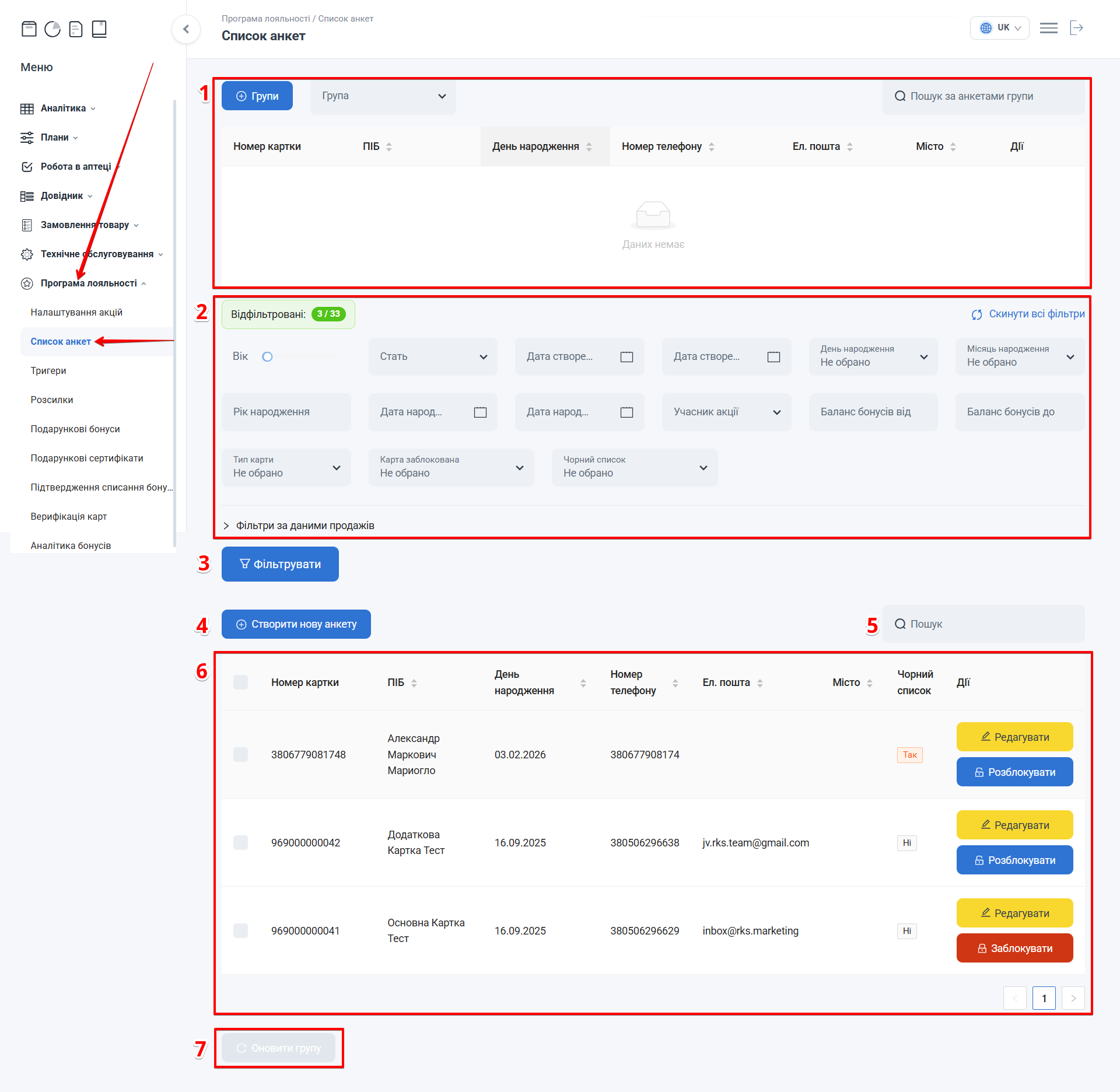
Сторінка: Групи анкет, Фільтри, Список анкет
| № | Елемент | Опис |
|---|---|---|
| 1 | Групи анкет | Вибір групи, перегляд анкет у групі, кнопка Групи |
| 2 | Фільтри | Критерії відбору анкет (анкета клієнта та дані продажів) |
| 3 | Фільтрувати | Застосування обраних критеріїв |
| 4 | Створити нову анкету | Створення анкети учасника |
| 5 | Пошук | Пошук у списку анкет за ПІБ, телефоном або номером карти |
| 6 | Список анкет | Таблиця анкет за фільтрами / пошуком |
| 7 | Оновити групу | Перезапис складу обраної групи |
2. Створити групу
- У блоці Групи анкет натисніть Групи.
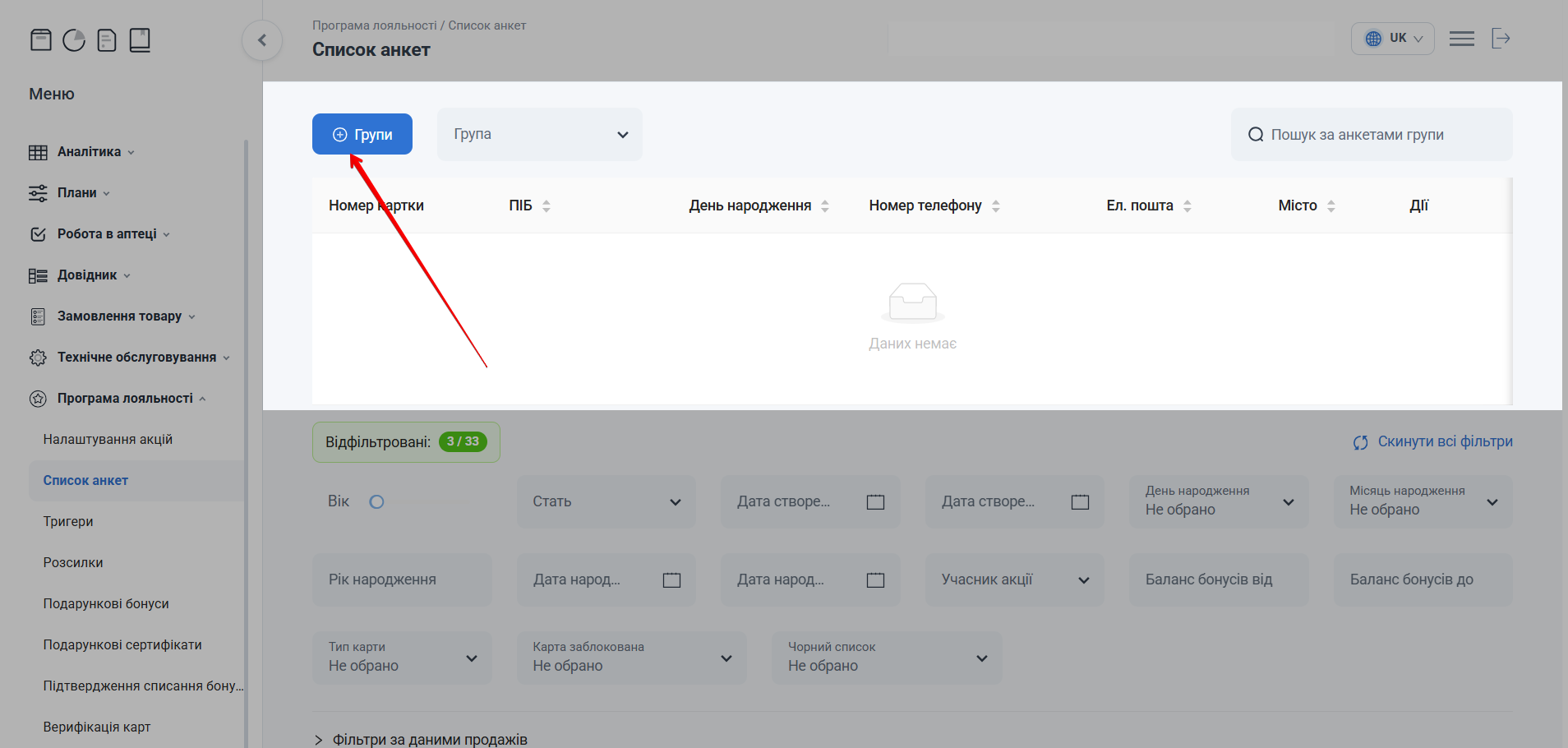
Кнопка Групи
Відкриється попап Групи:
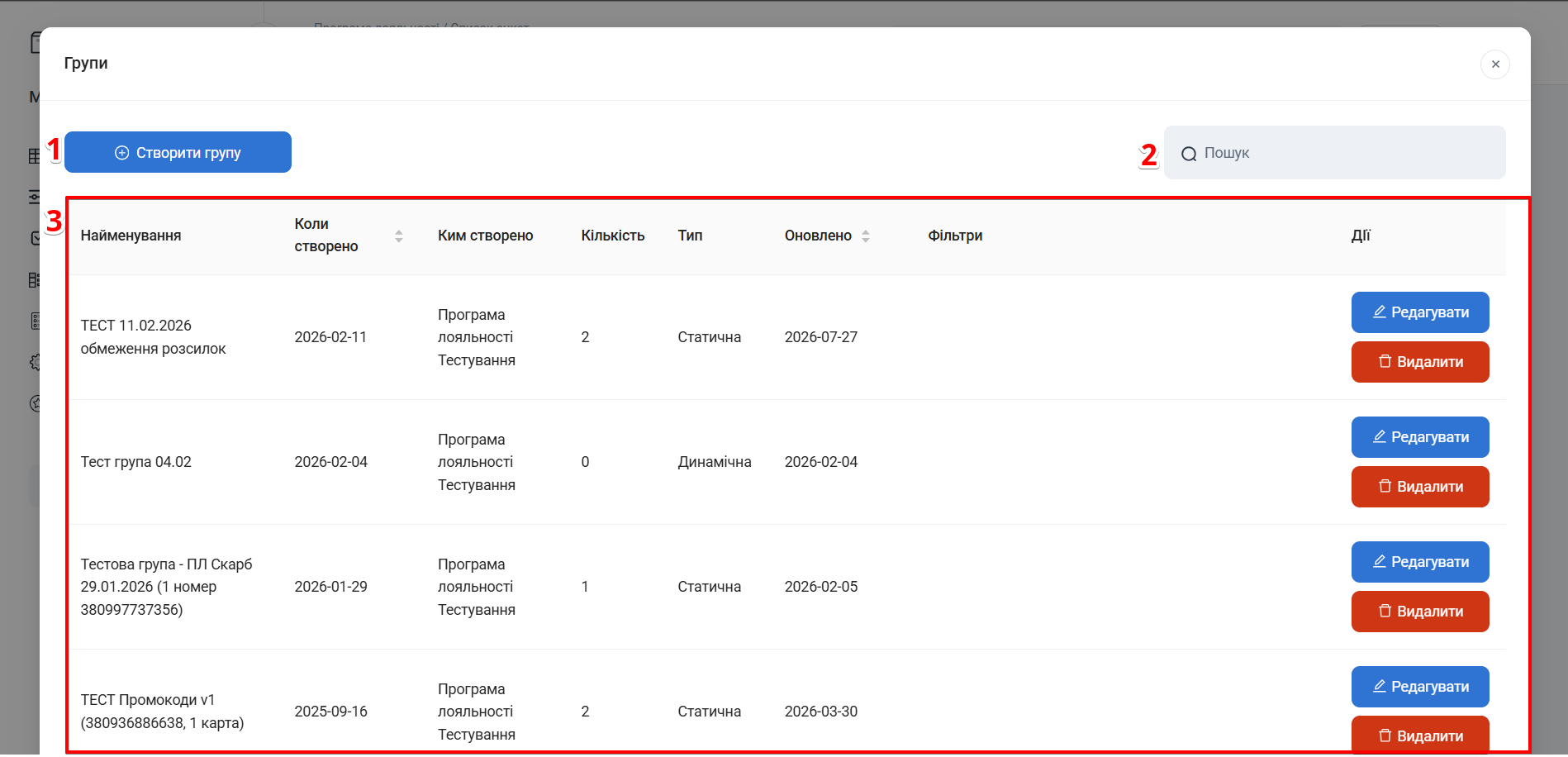
Попап Групи
| № | Елемент | Опис |
|---|---|---|
| 1 | Створити групу | Кнопка створення нової групи |
| 2 | Пошук | Пошук груп у таблиці за найменуванням |
| 3 | Таблиця зі списком груп | Список існуючих груп і дії: Редагувати, Видалити |
- У попапі натисніть Створити групу.
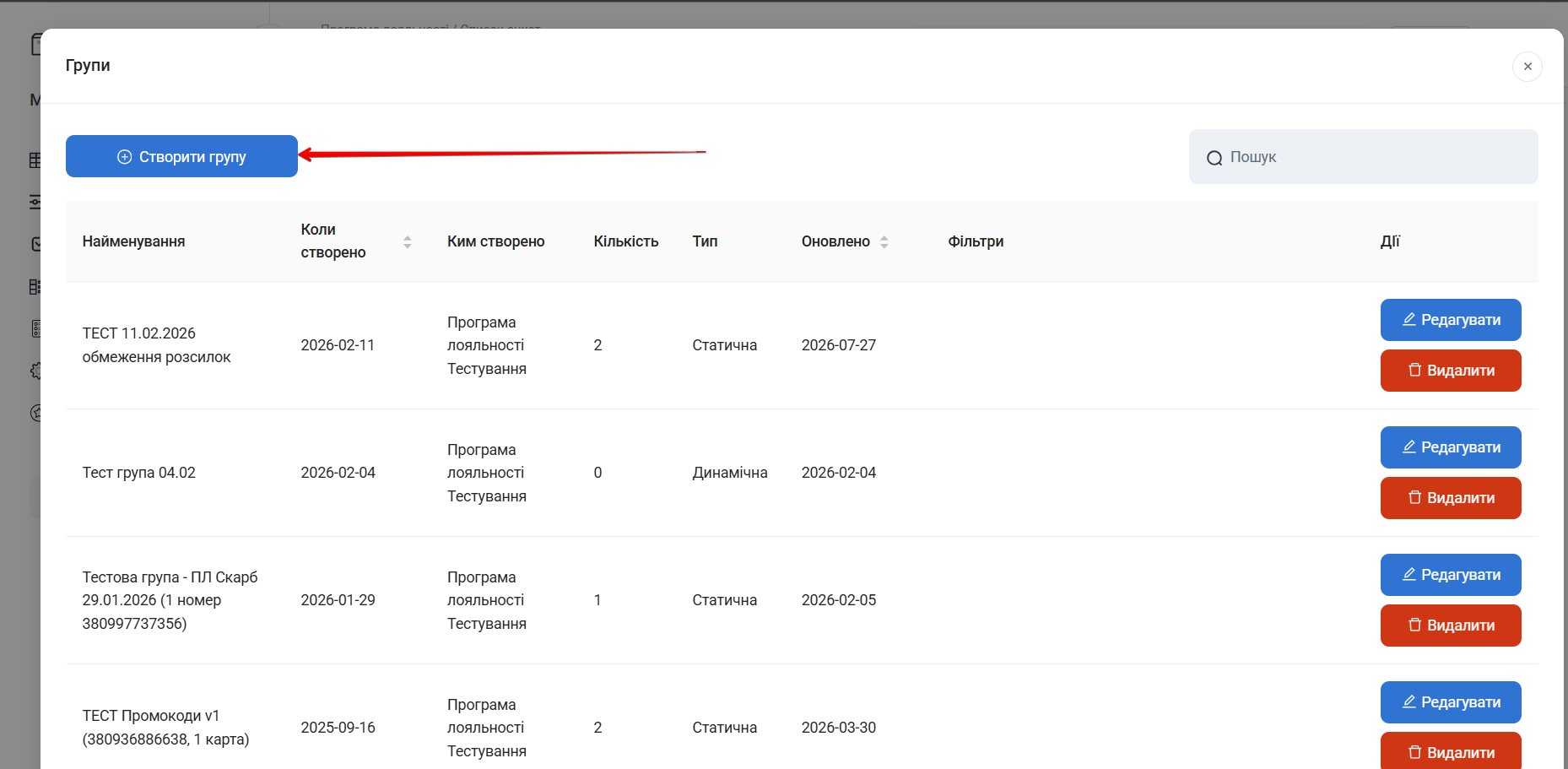
Кнопка Створити групу в попапі
- Заповніть форму та натисніть Відправити:
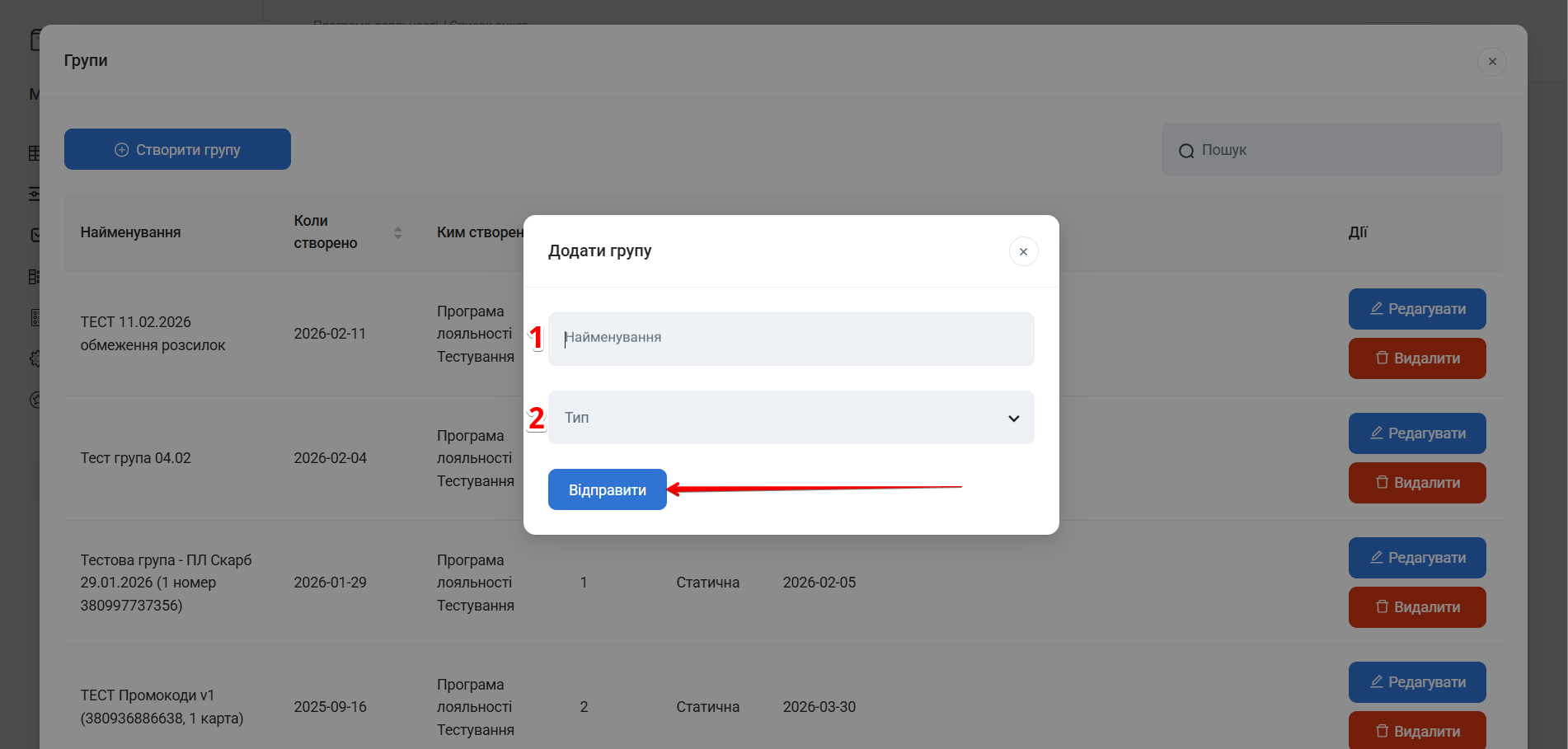
Форма: Найменування, Тип групи
| Поле | Що вказати |
|---|---|
| Найменування | Зрозуміла назва групи |
| Тип | Динамічна — склад за фільтрами; Статична — склад за вибраними анкетами |
Обидва поля обов’язкові.
- Перевірте, що група з’явилась у Таблиці зі списком груп (див. скрін у блоці Який результат…). За потреби відредагуйте або видаліть її через колонку Дії (див. Керування групою).
3. Переглянути групу та пошук анкети в групі
- У полі Група виберіть або введіть назву групи.
Поле Група для вибору групи
У таблиці блоку Групи анкет з’являться анкети цієї групи (або таблиця буде порожньою, якщо склад ще не наповнено).
- Щоб знайти конкретну анкету в групі, у полі Пошук блоку Групи анкет вкажіть ПІБ, номер карти або телефон.
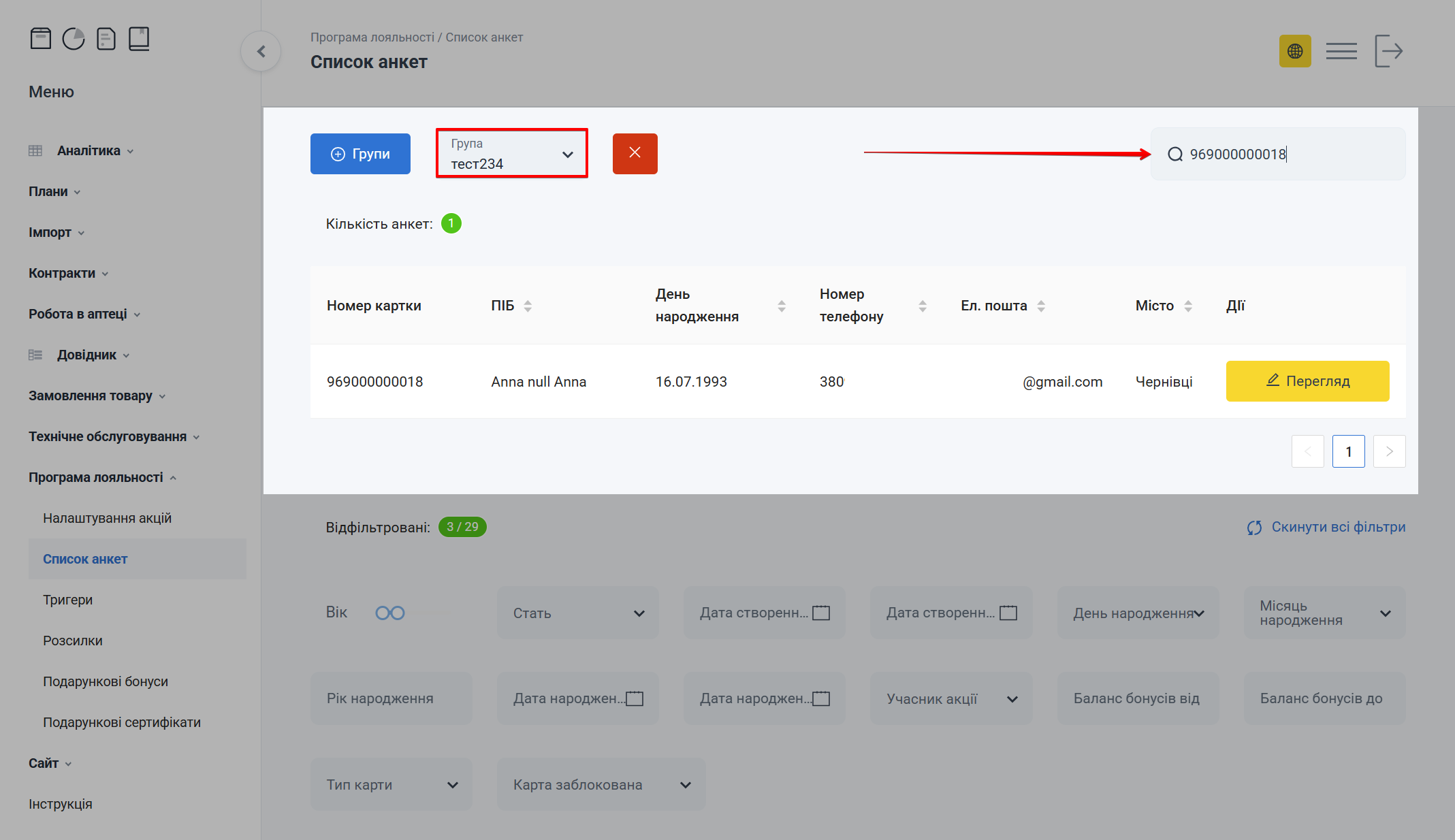
Поле Група та Пошук у блоці Групи анкет
- Помилково обрану групу скиньте кнопкою з червоним хрестиком біля поля Група.
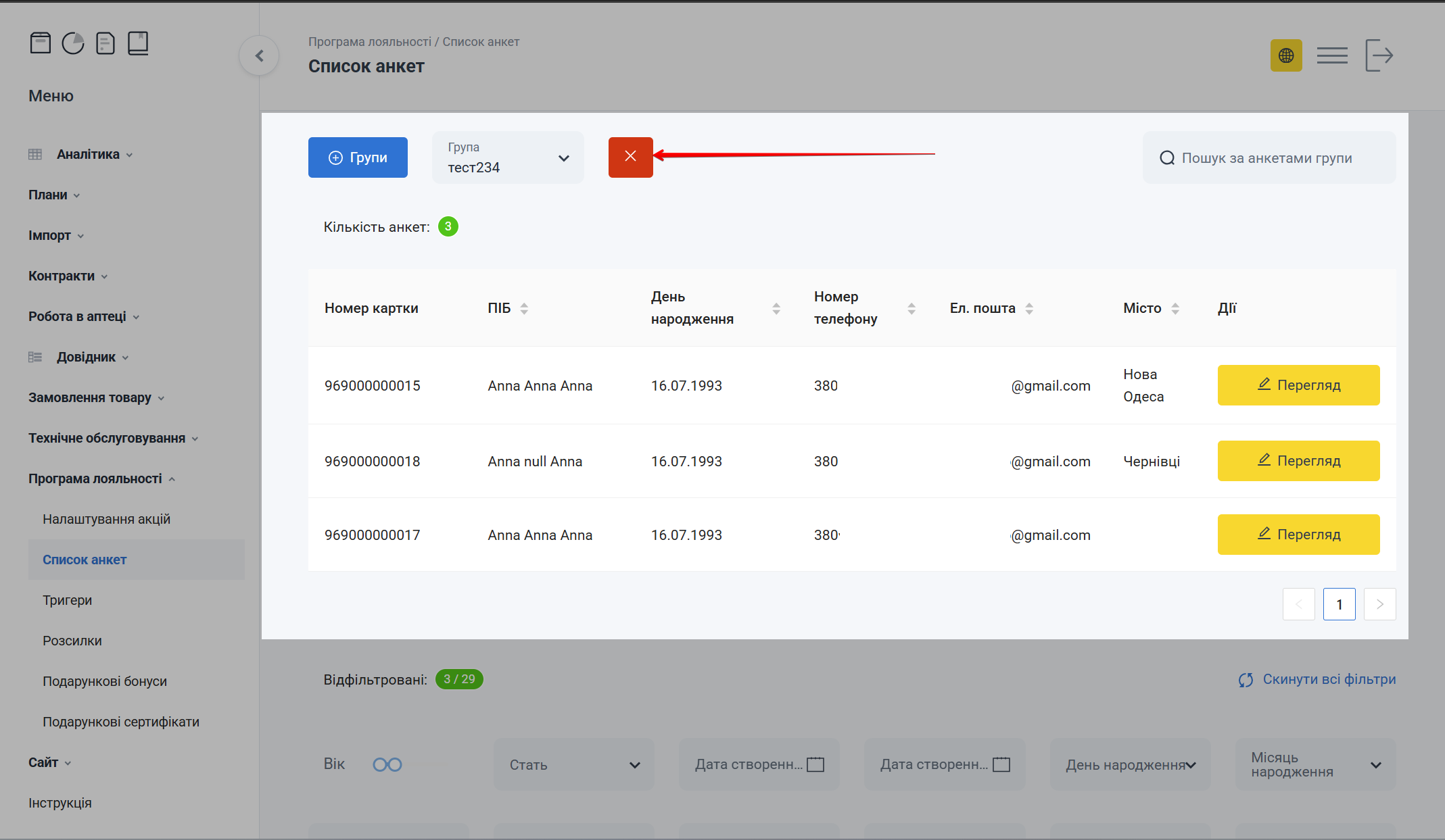
Кнопка з червоним хрестиком для скидання групи
4. Фільтри
- Налаштуйте фільтри на головній сторінці розділу:
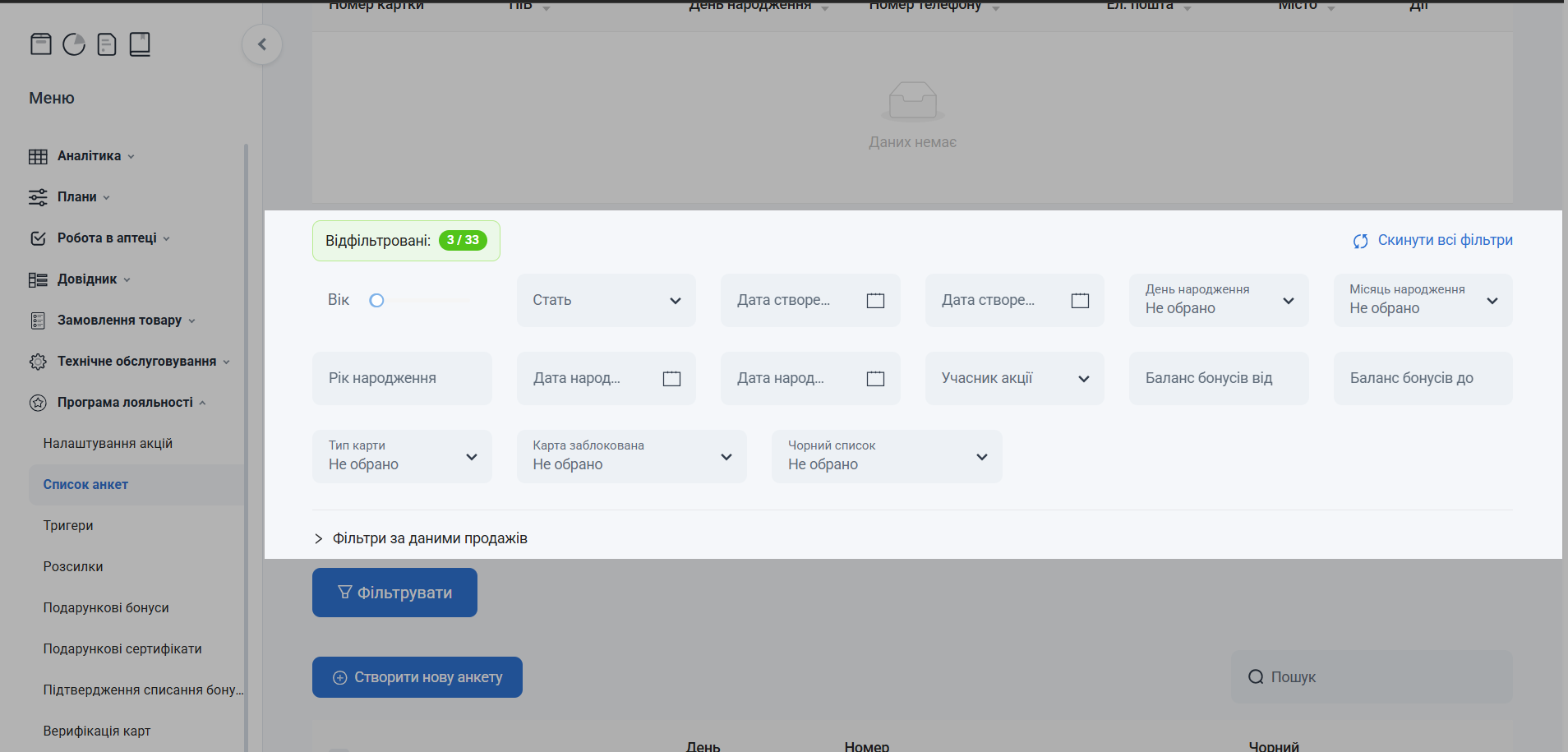
Блок фільтрів для відбору анкет
Фільтри поділені на два блоки:
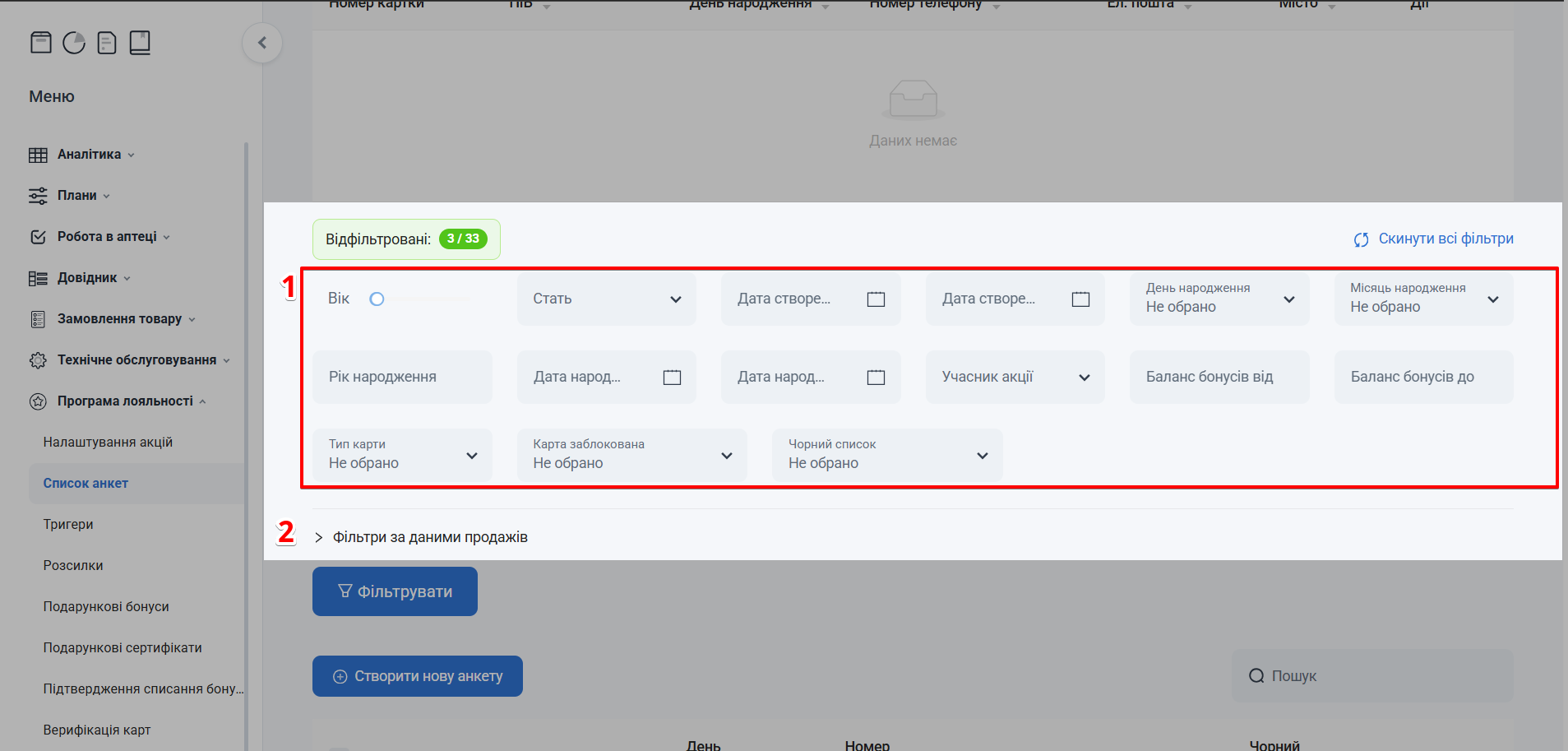
Фільтри анкети клієнта та фільтри за даними продажів
| № | Блок | Приклади критеріїв |
|---|---|---|
| 1 | Фільтри, що стосуються анкети клієнта | Вік, стать, дати створення / народження, учасник акції, баланс бонусів, тип карти, блокування, чорний список |
| 2 | Фільтри за даними продажів | Придбані товари, аптеки, дата останньої покупки, частота, суми, середній чек, тип оплати, онлайн / офлайн (дані чеків за останні 6 місяців) |
Блок Фільтри за даними продажів можна згортати та розгортати:
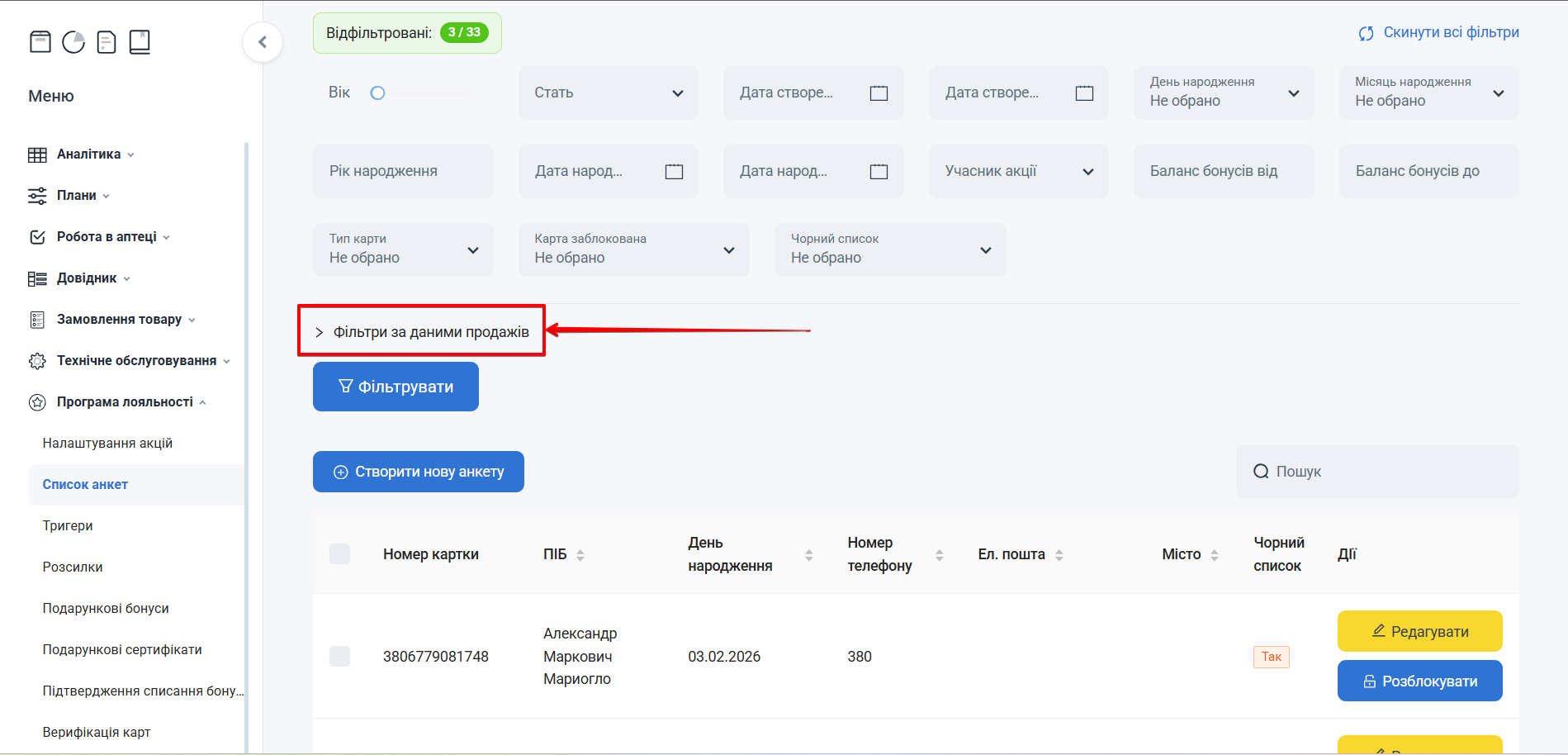
Розгорнутий блок Фільтри за даними продажів
На що звернути увагу у фільтрі Чорний список:
| Значення | Що показує |
|---|---|
| Не обрано | Фільтр не застосовується |
| Так | Картки, які зараз у чорному списку або коли-небудь перебували в ньому (історія блокувань) |
| Ні | Анкети, картки яких не входять до чорного списку |
- За потреби оберіть Придбані товари та / або Аптеки здійснення покупки.
4.1. Попап Придбані товари
- Натисніть Придбані товари.
- У попапі оберіть товари:
- через Категорії або пошук у колонці Товари;
- додайте позиції кнопкою [+] або Вибрати все.
- Перевірте колонку Вибрані товари.
- Натисніть Зберегти список.
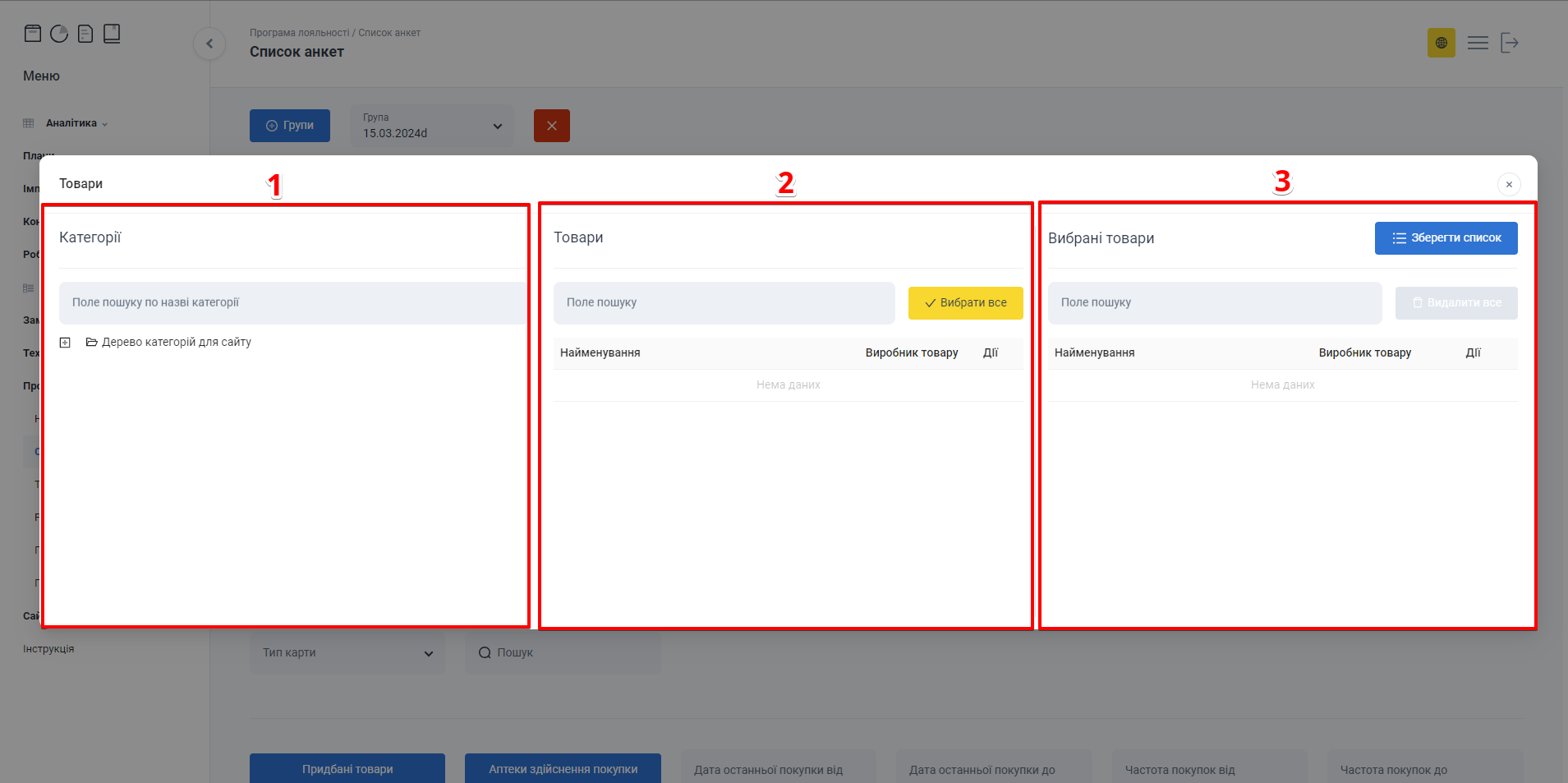
Попап Товари: Категорії, Товари, Вибрані товари
Повний опис: Придбані товари.
4.2. Попап Аптеки здійснення покупки
- Натисніть Аптеки здійснення покупки.
- Знайдіть аптеки через пошук або фільтри (Бренд, Юридична особа, Місто, Область).
- Додайте потрібні аптеки кнопкою [+] або Вибрати все.
- Натисніть Зберегти список.
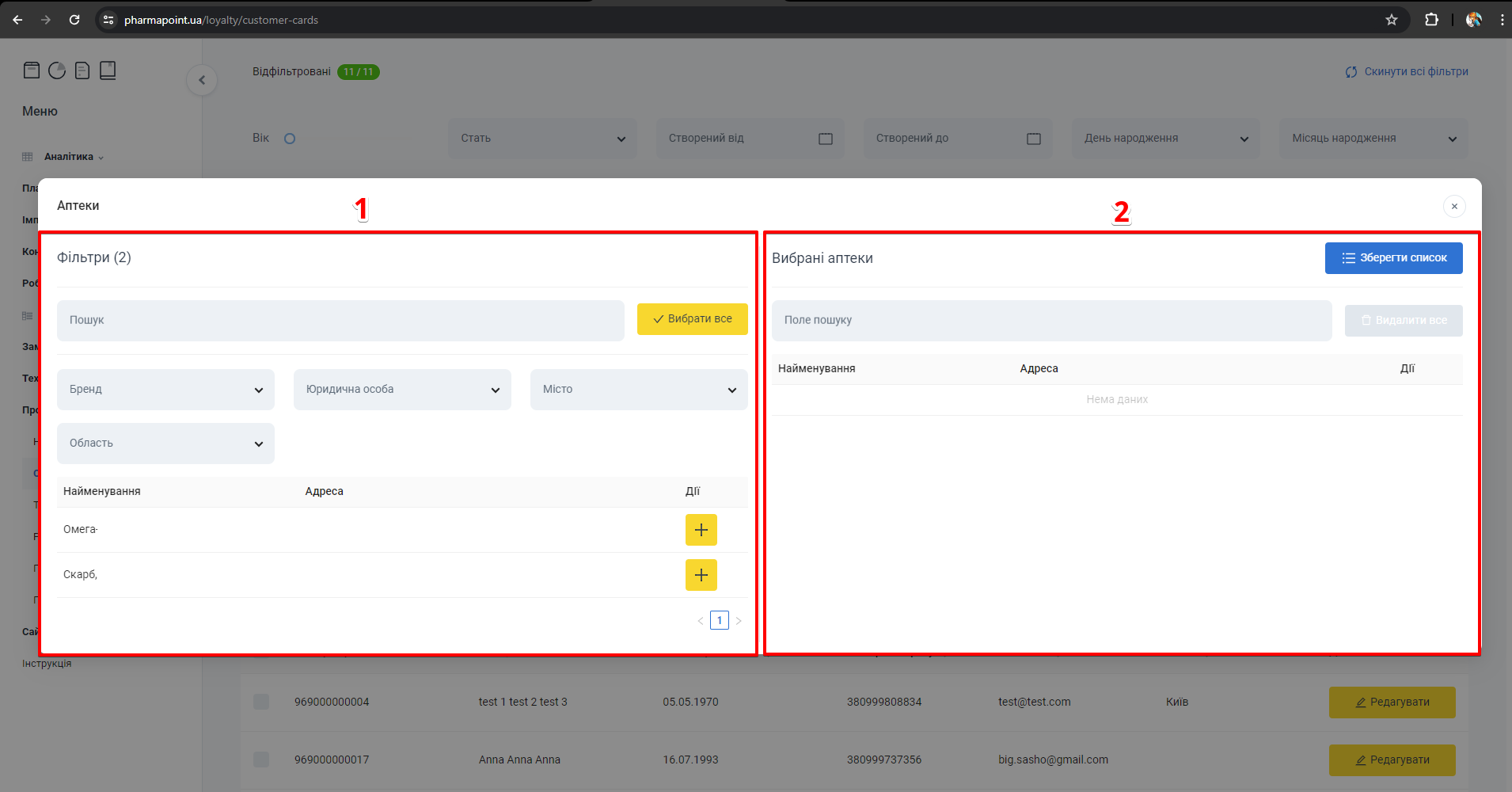
Попап Аптеки: Фільтри та Вибрані аптеки
Повний опис: Аптеки здійснення покупки. Детальний опис усіх фільтрів: Фільтри.
- Натисніть Фільтрувати.
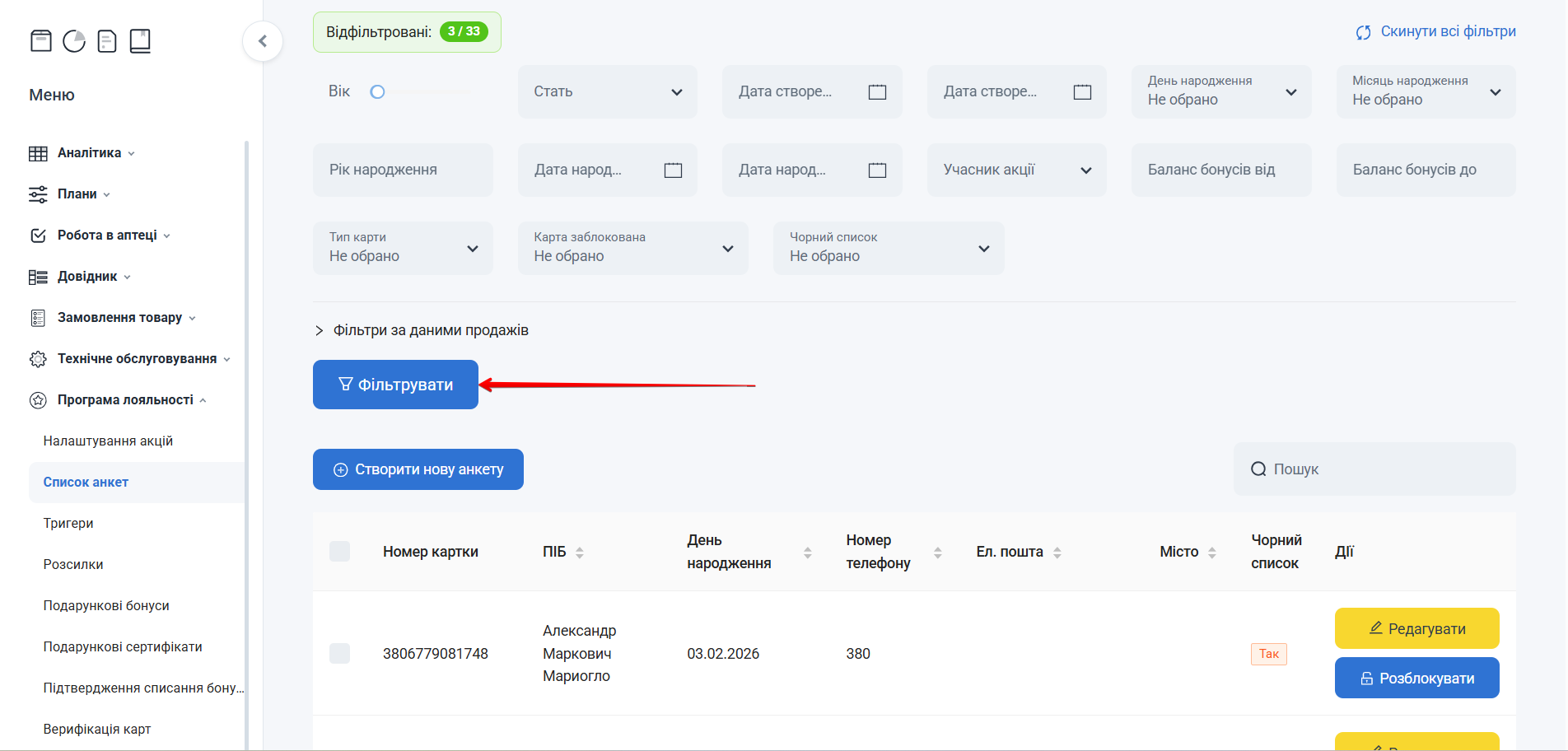
Кнопка Фільтрувати
- Перевірте показник Відфільтровані і склад таблиці Список анкет:
Показник співвідношення відфільтрованих до загальної кількості
Таблиця після фільтрації:
Таблиця зі списком анкет після фільтрації
Щоб скинути критерії натисніть Скинути всі фільтри:
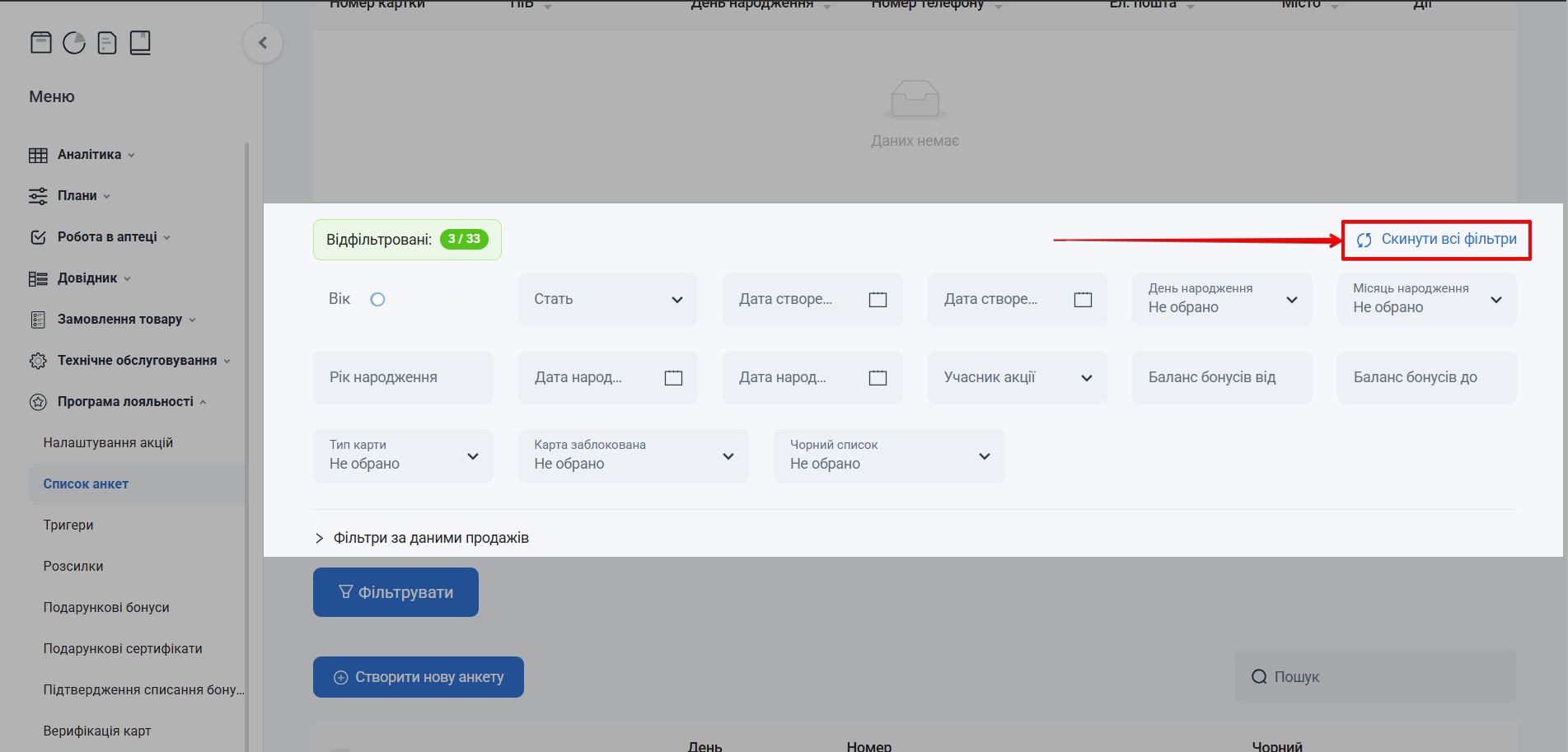
Кнопка Скинути всі фільтри
Парні фільтри (від / до) можна задавати разом або окремо. Наприклад: баланс бонусів лише від 100 грн, або лише до 120 грн, або обидва значення разом.
Фільтри Частота покупок (кількість від / до) і Частота покупок дата (від / до) заповнюйте лише в комплекті. Наприклад: від 1 до 3 покупок за період 19.03.2024–18.04.2024. Якщо заповнено лише частину полів — система вимагатиме обов’язкові.
5. Оновити групу
- У полі Група виберіть або введіть назву групи (кнопка Оновити групу стане активною).
Поле Група для вибору групи
- Відберіть анкети фільтрами (крок 4) або полем Пошук і натисніть Фільтрувати. Перевірте результат відбору:
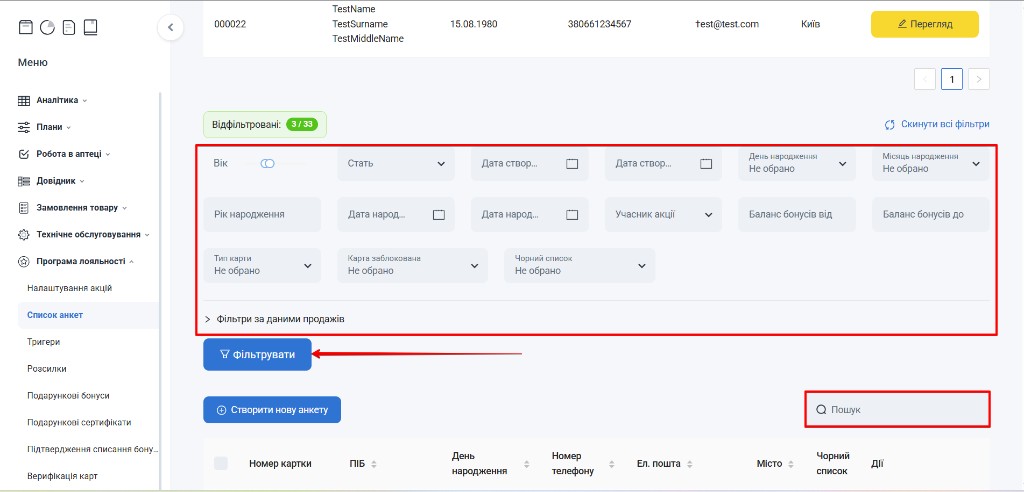
Відфільтровані анкети перед оновленням групи
- Оновіть групу залежно від типу.
Оновлення групи повністю перезаписує попередній склад групи
5.1. Динамічна
-
Після фільтрації переконайтесь, що в Списку анкет саме потрібні записи (чекбокси не потрібні — до групи потраплять усі відфільтровані).
-
Натисніть Оновити групу — склад стане рівним усім відфільтрованим анкетам.
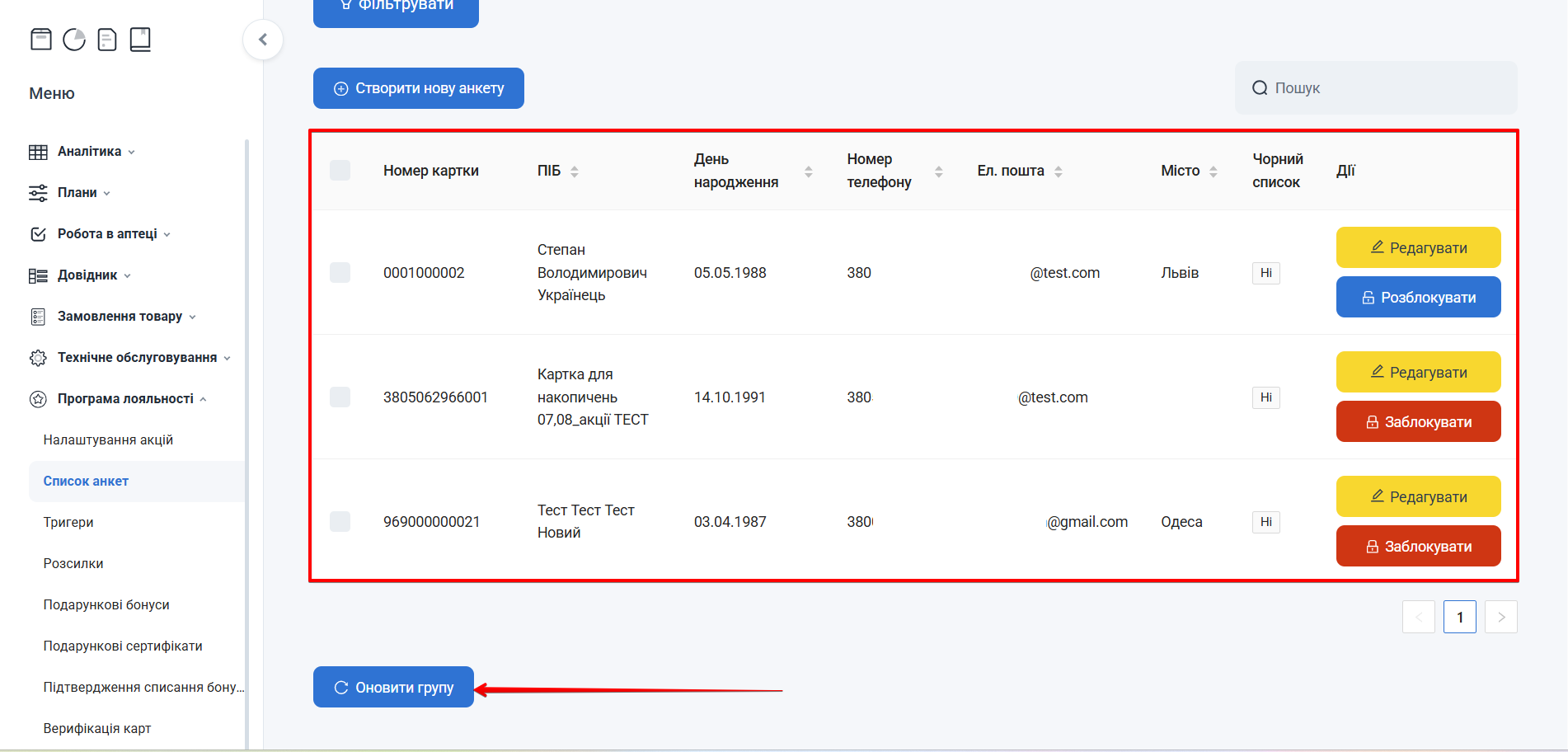
Кнопка Оновити групу (динамічна група)
- Перевірте результат у блоці Групи анкет: склад і Кількість анкет відповідають відфільтрованому списку.
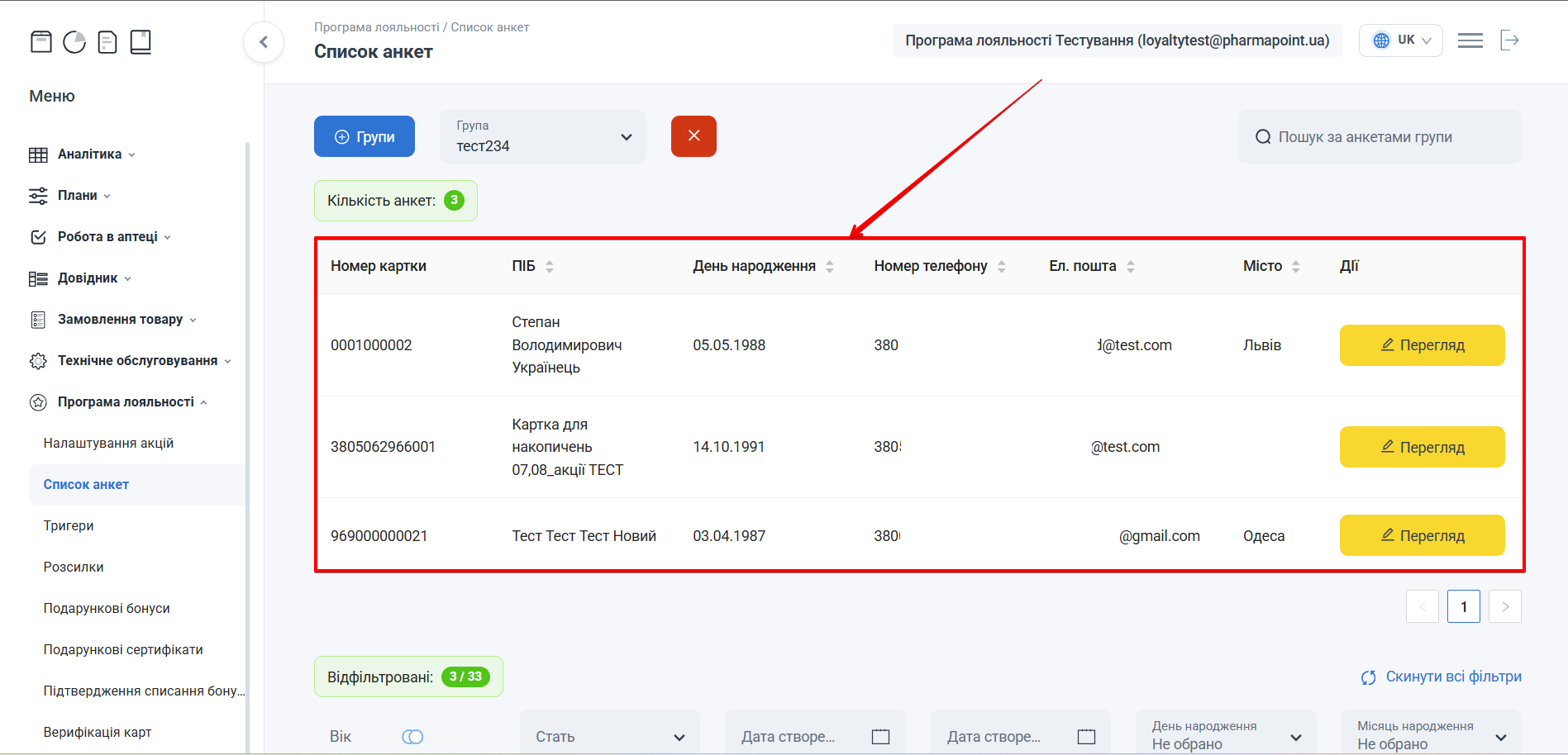
Анкети в групі після оновлення динамічної групи
5.2. Статична
- Після фільтрації або пошуку поставте позначки в чекбоксах навпроти потрібних записів (один, кілька або всі).
- Натисніть Оновити групу — склад стане рівним лише вибраним анкетам. Без чекбоксів очікуваний склад не збережеться.
Вибір чекбоксами та кнопка Оновити групу (статична група)
- Перевірте результат у блоці Групи анкет:
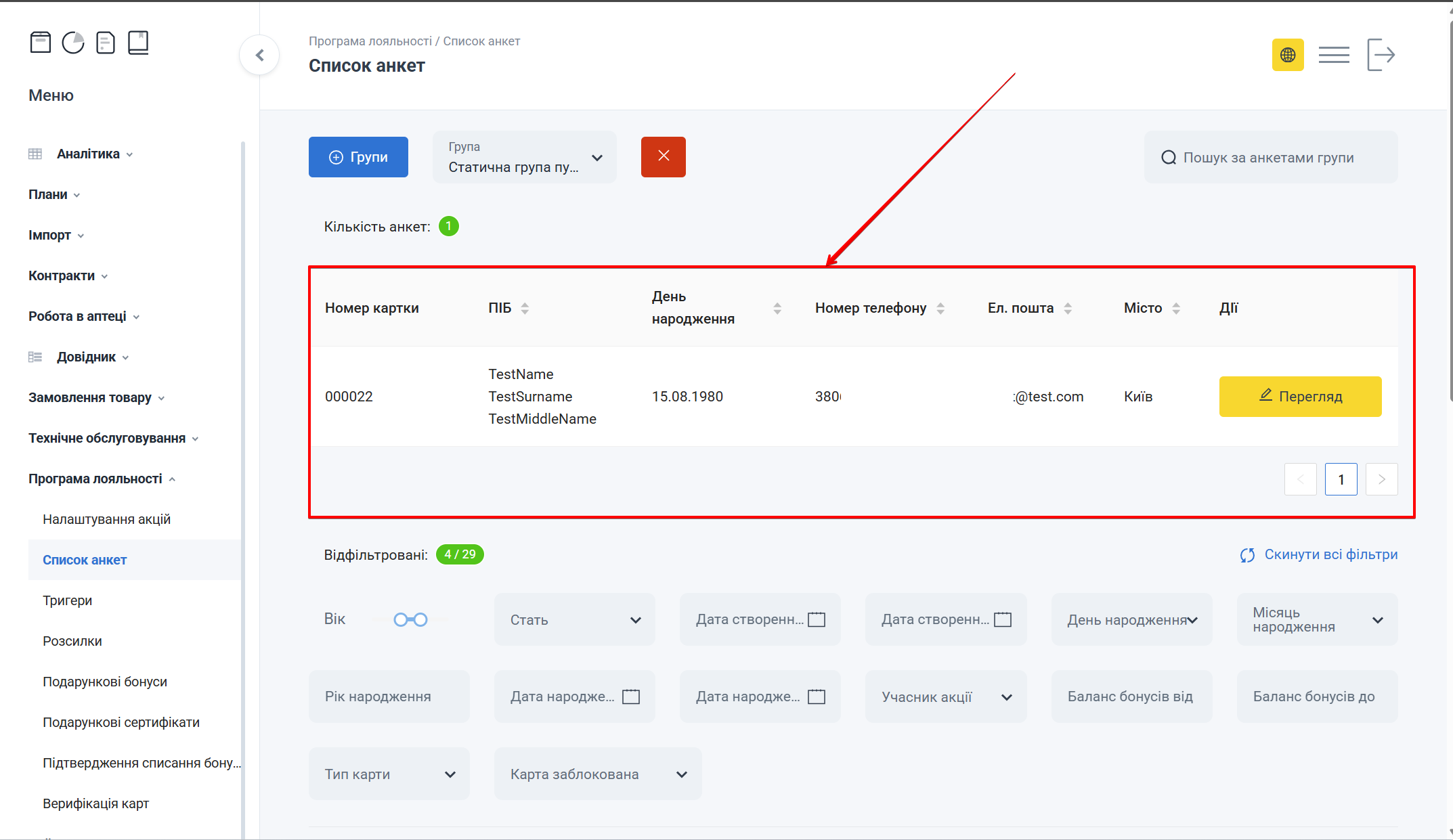
Анкети в групі після оновлення статичної групи
Оновлення повністю перезаписує склад групи. Помилково обрану групу в полі Група скиньте кнопкою з червоним хрестиком (див. крок 3).
6. Керування групою
| Задача | Кроки | Результат |
|---|---|---|
| Редагувати групу | Групи → Редагувати → змінити найменування / тип → Відправити | Оновлена назва або тип групи |
| Видалити групу | Групи → Видалити → Гаразд | Група видалена |
6.1. Редагувати групу
- Натисніть Групи.
- У колонці Дії натисніть Редагувати:
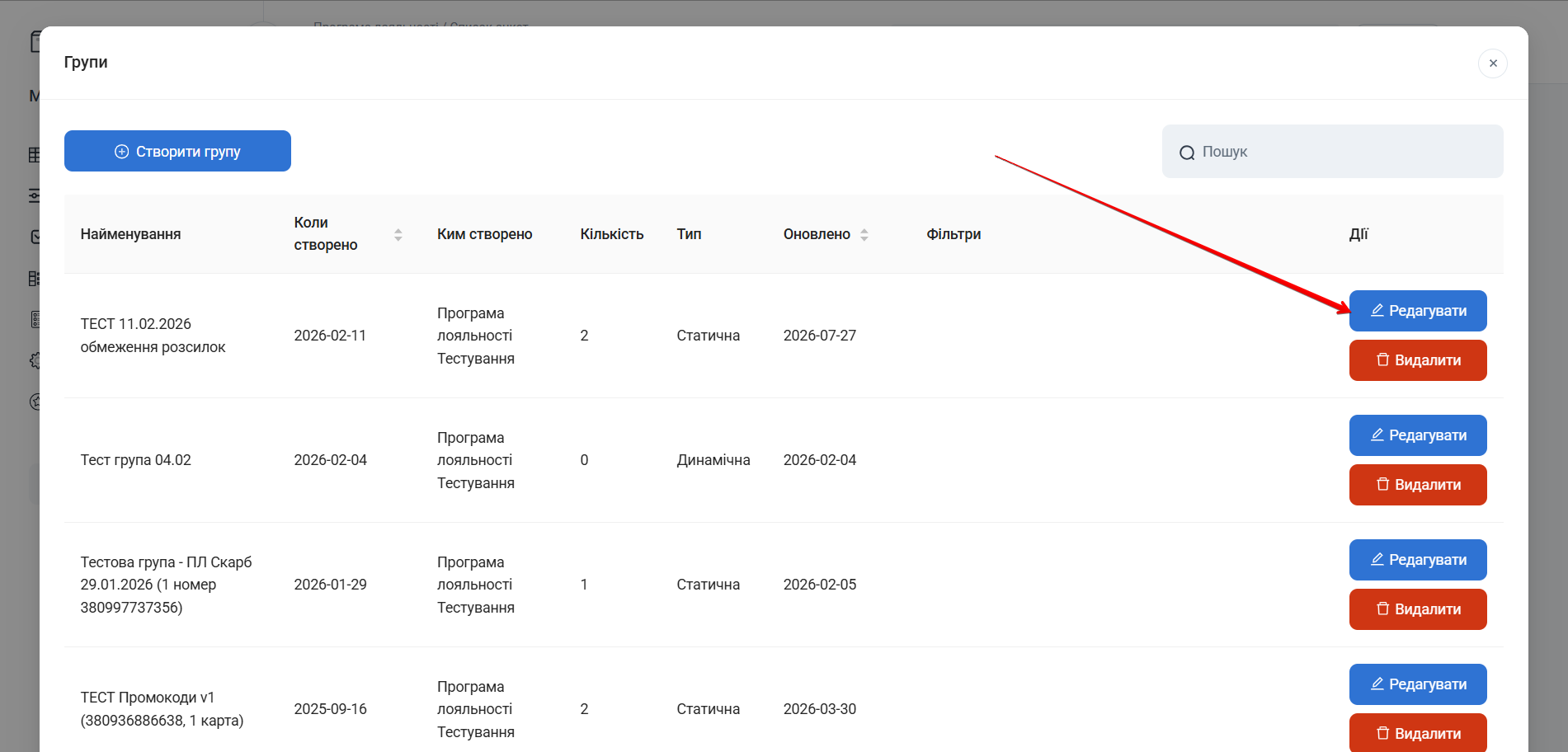
Кнопка Редагувати навпроти запису групи
- Змініть найменування та / або тип і натисніть Відправити:
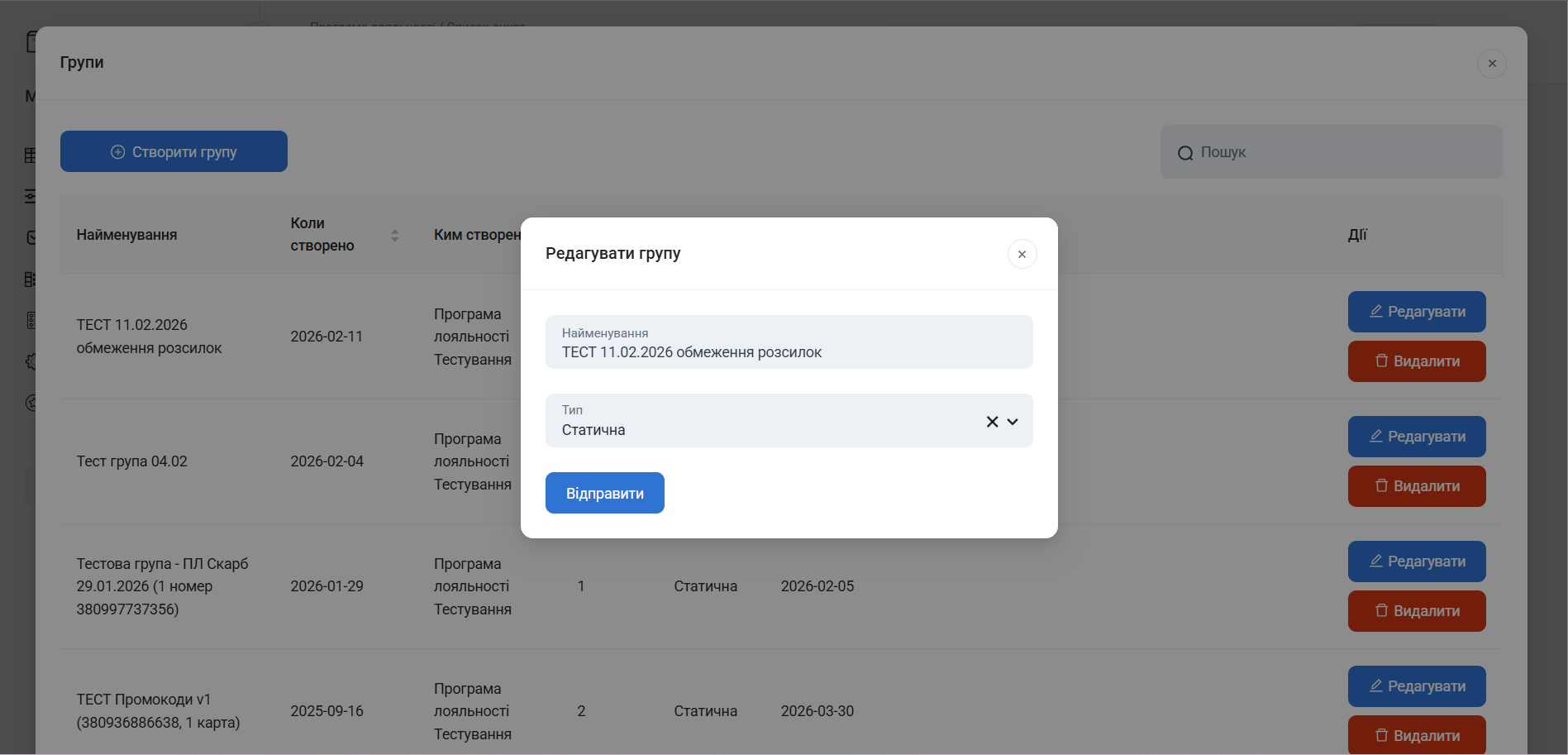
Попап Редагувати групу: Найменування, Тип
6.2. Видалити групу
- Натисніть Групи.
- У колонці Дії натисніть Видалити:
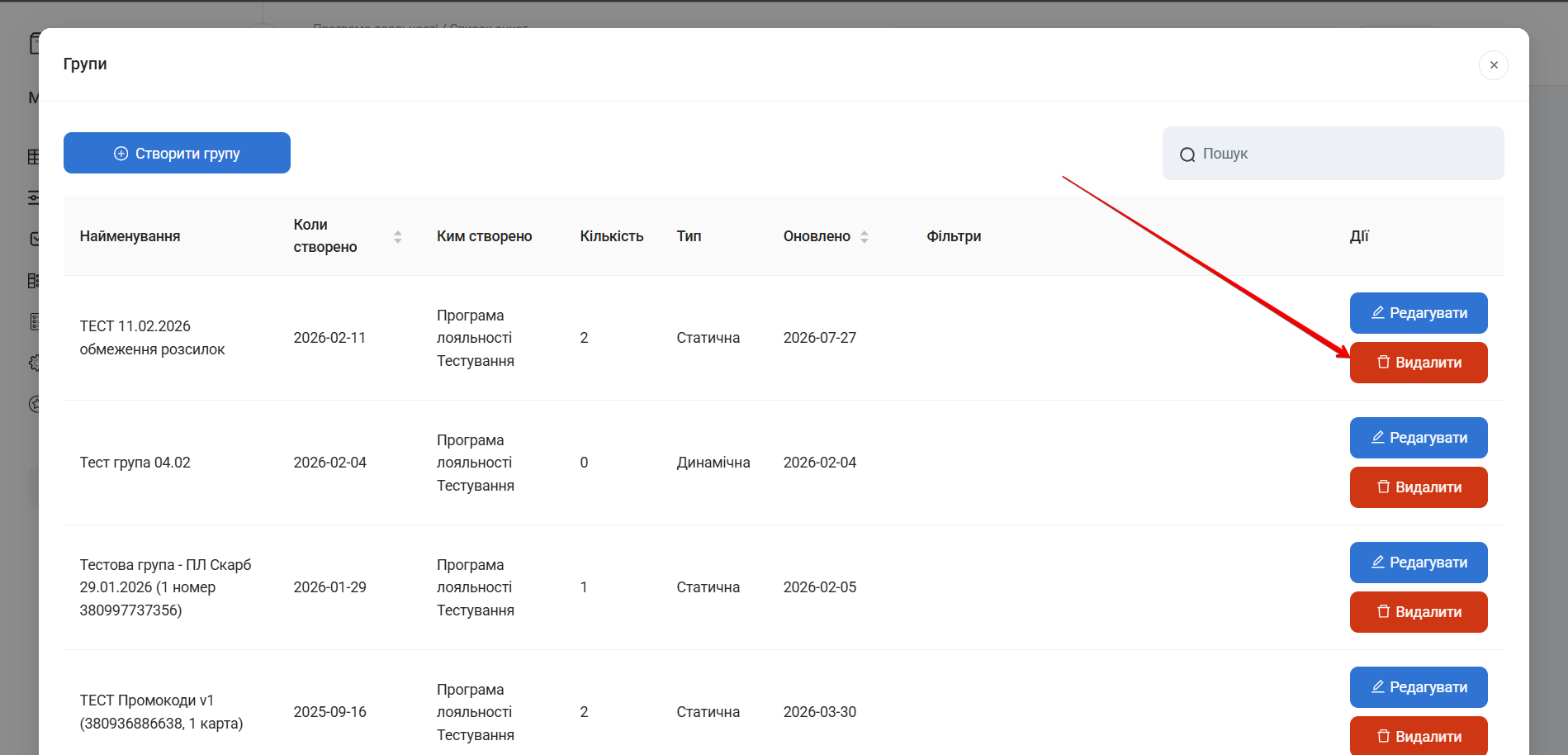
Кнопка Видалити навпроти запису групи
- У вікні Ви точно хочете видалити запис? натисніть Гаразд (Скасувати — залишити групу):
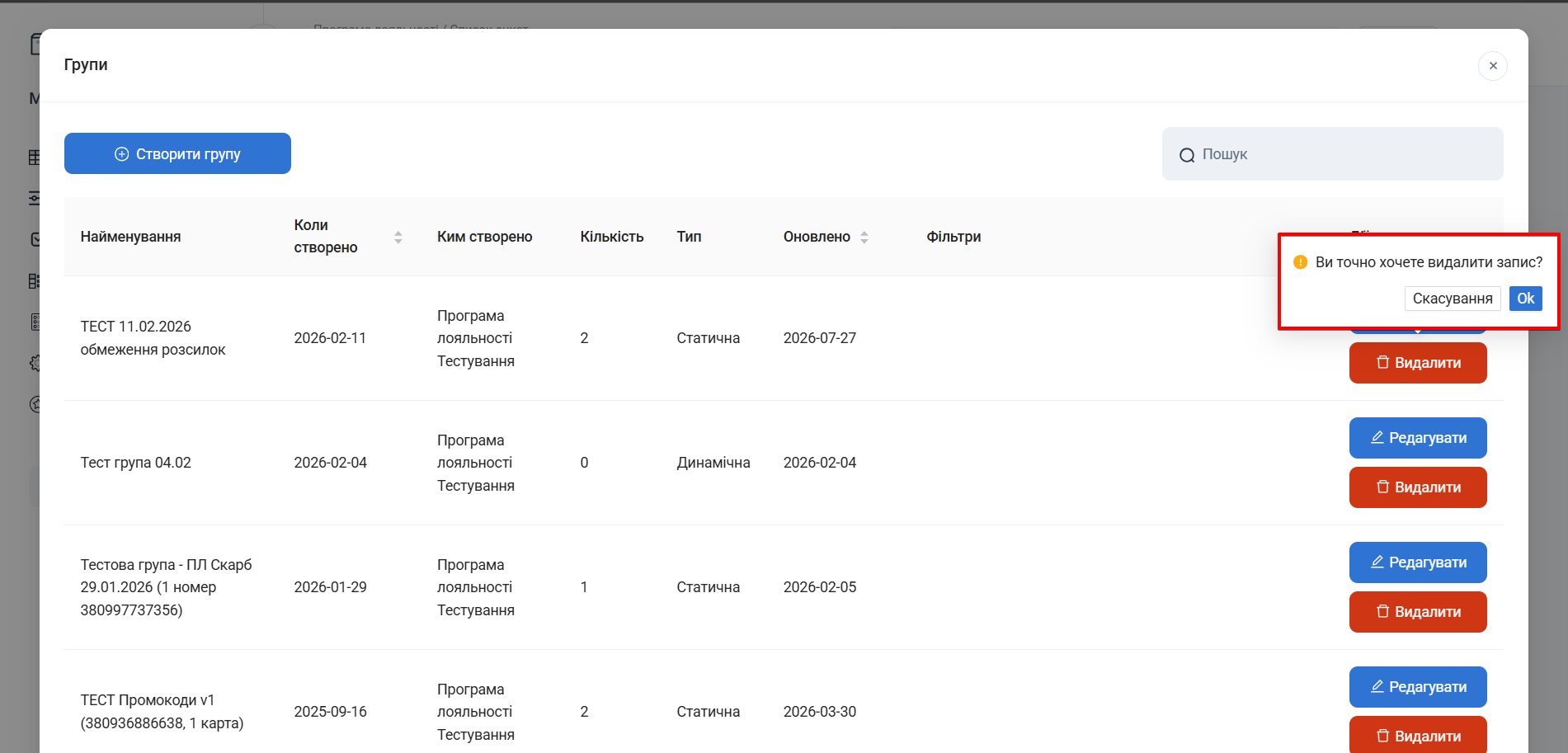
Підтвердження: Гаразд / Скасувати
Після підготовки групи її можна додати як аудиторію в Налаштуванні акцій, Тригерах або Розсилці.
7. Створити нову анкету
- Натисніть Створити нову анкету.
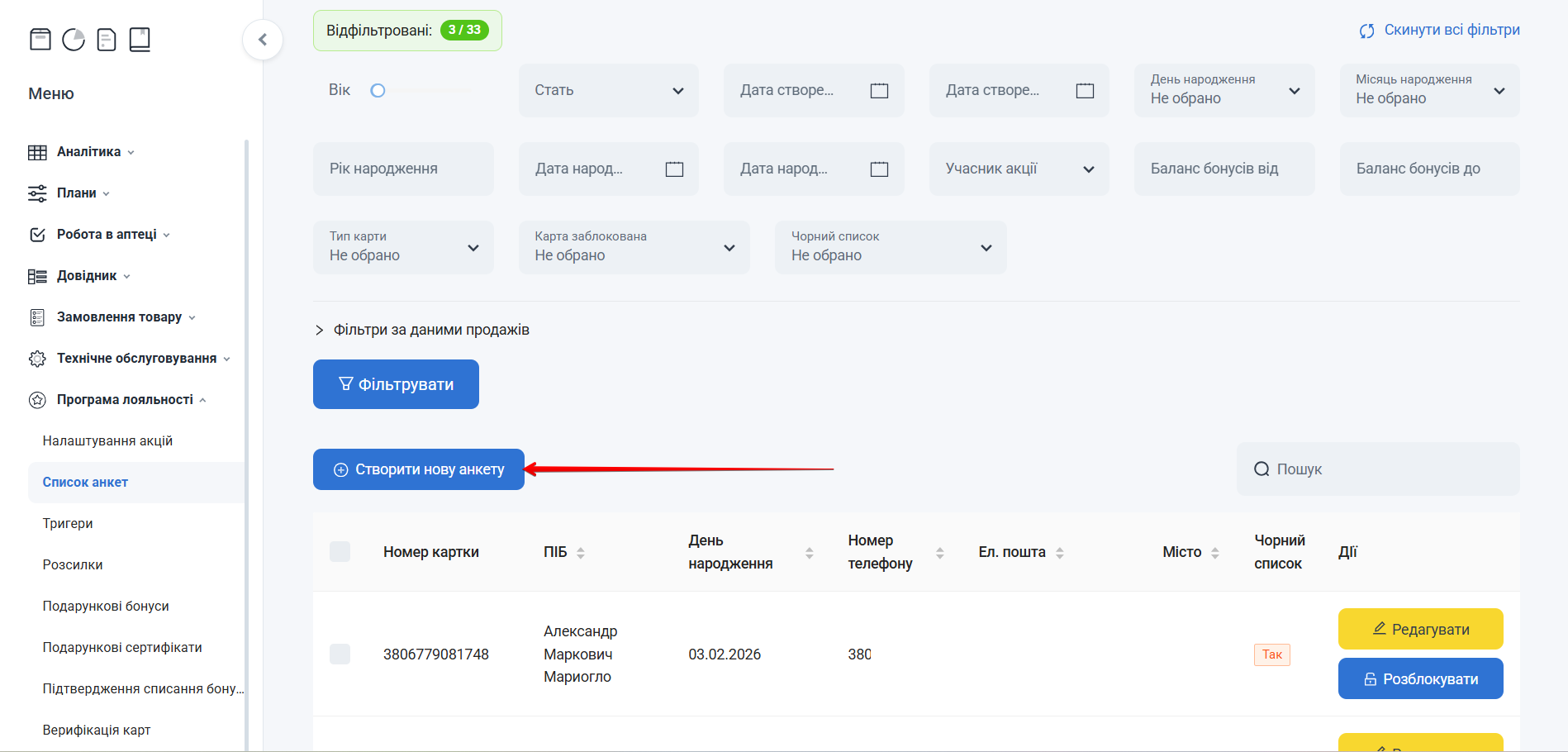
Кнопка Створити нову анкету
- Заповніть поля форми та натисніть Зберегти:
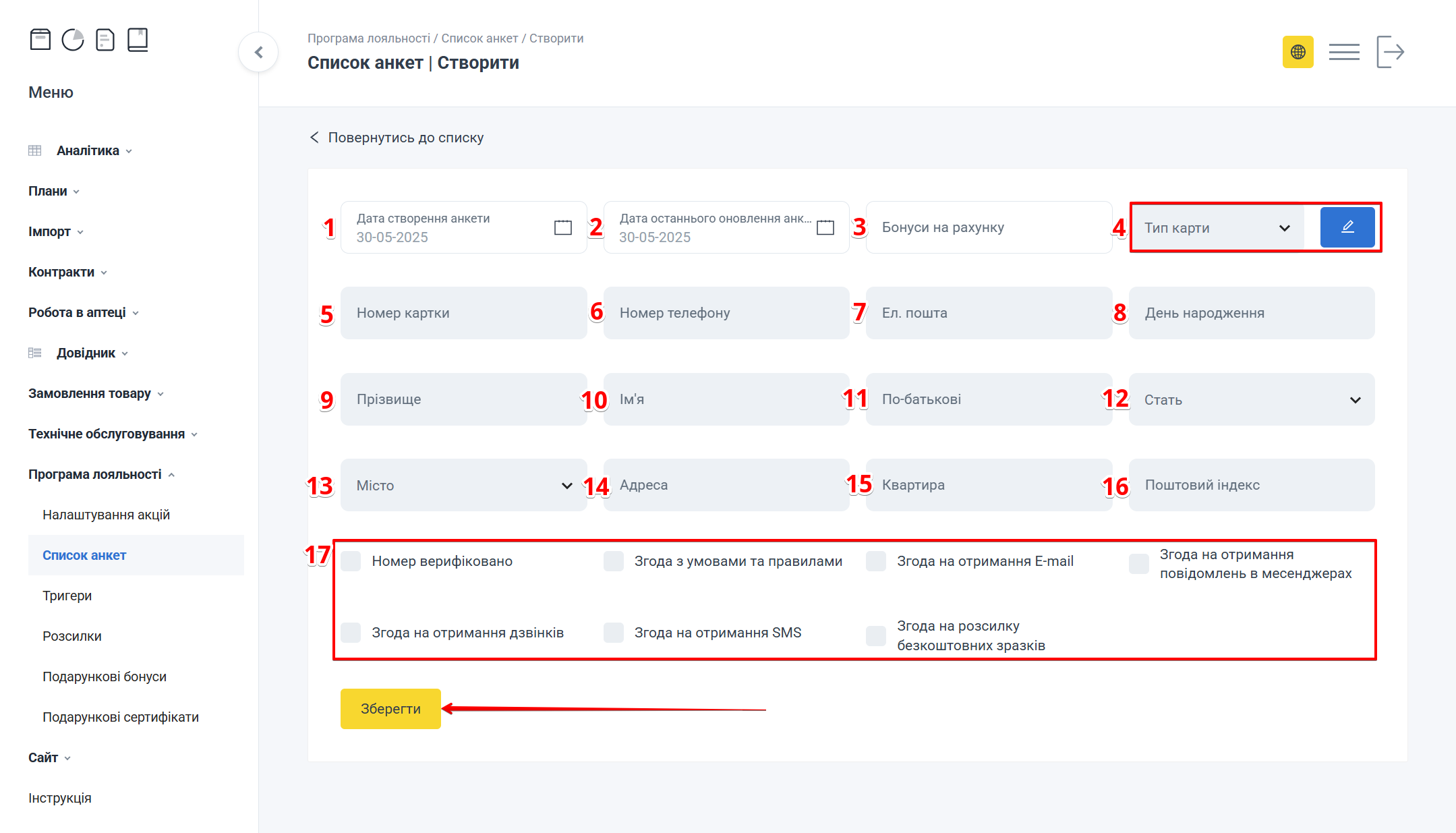
Форма створення анкети
Поля Дата створення анкети, Дата останнього оновлення анкети та Бонуси на рахунку заповнюються автоматично і не редагуються.
Детальний опис полів на сторінці Створити нову анкету доступний в Інструкціях за меню програми: Створити нову анкету.
7.1. Типи карт
Якщо потрібного типу карти немає в списку:
- Праворуч від поля Тип карти натисніть позначку редагування.
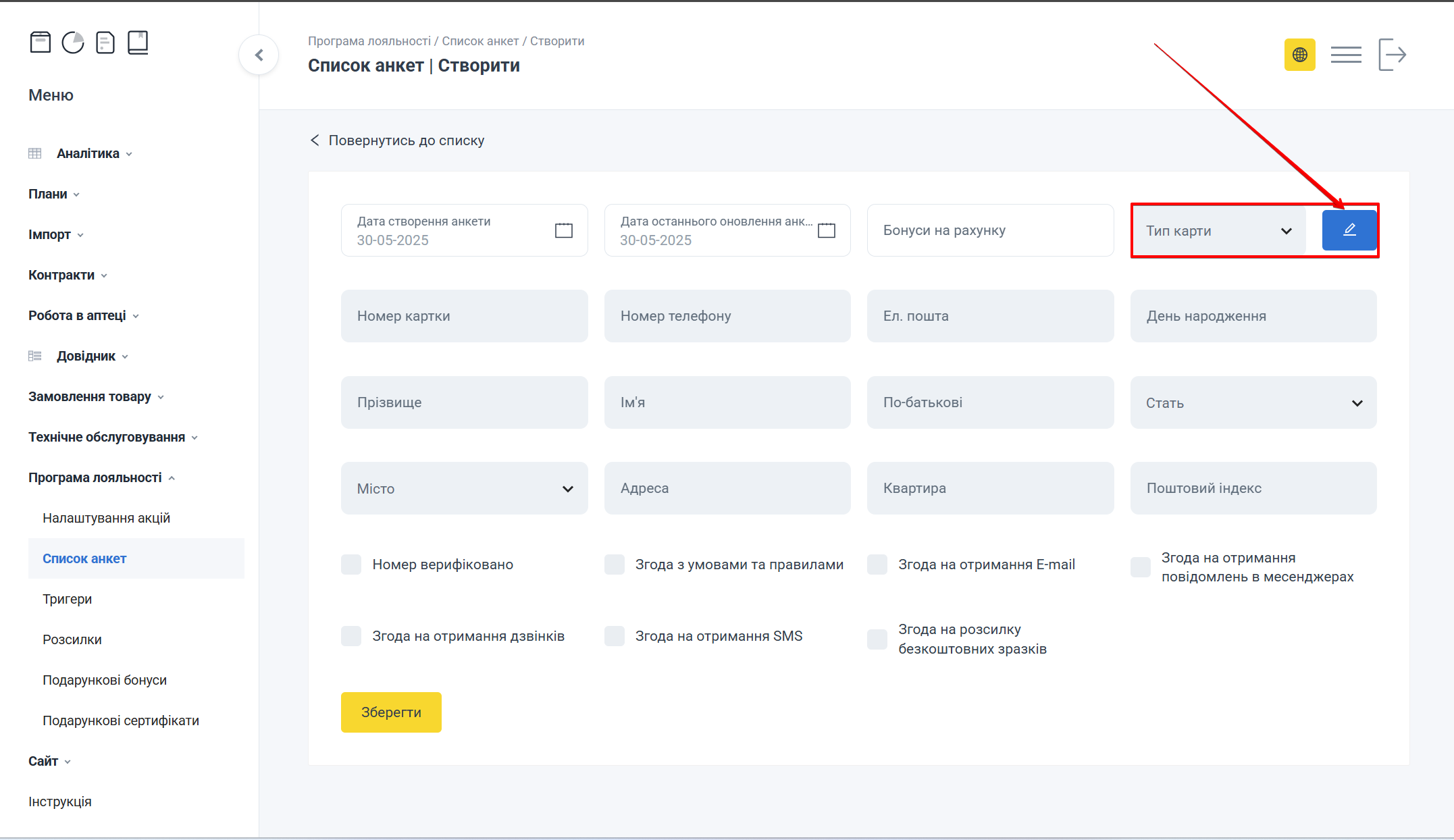
Позначка біля поля Тип карти
- У попапі Редагувати типи карт оберіть дію:
| Дія | Кроки | Результат |
|---|---|---|
| Створити | Створити → ввести назву → Зберегти | Новий тип у списку |
| Оновити | Оновити навпроти запису → змінити назву → Зберегти | Оновлена назва типу |
| Видалити | Видалити → підтвердити | Тип видалено (лише якщо не використовується в анкетах) |
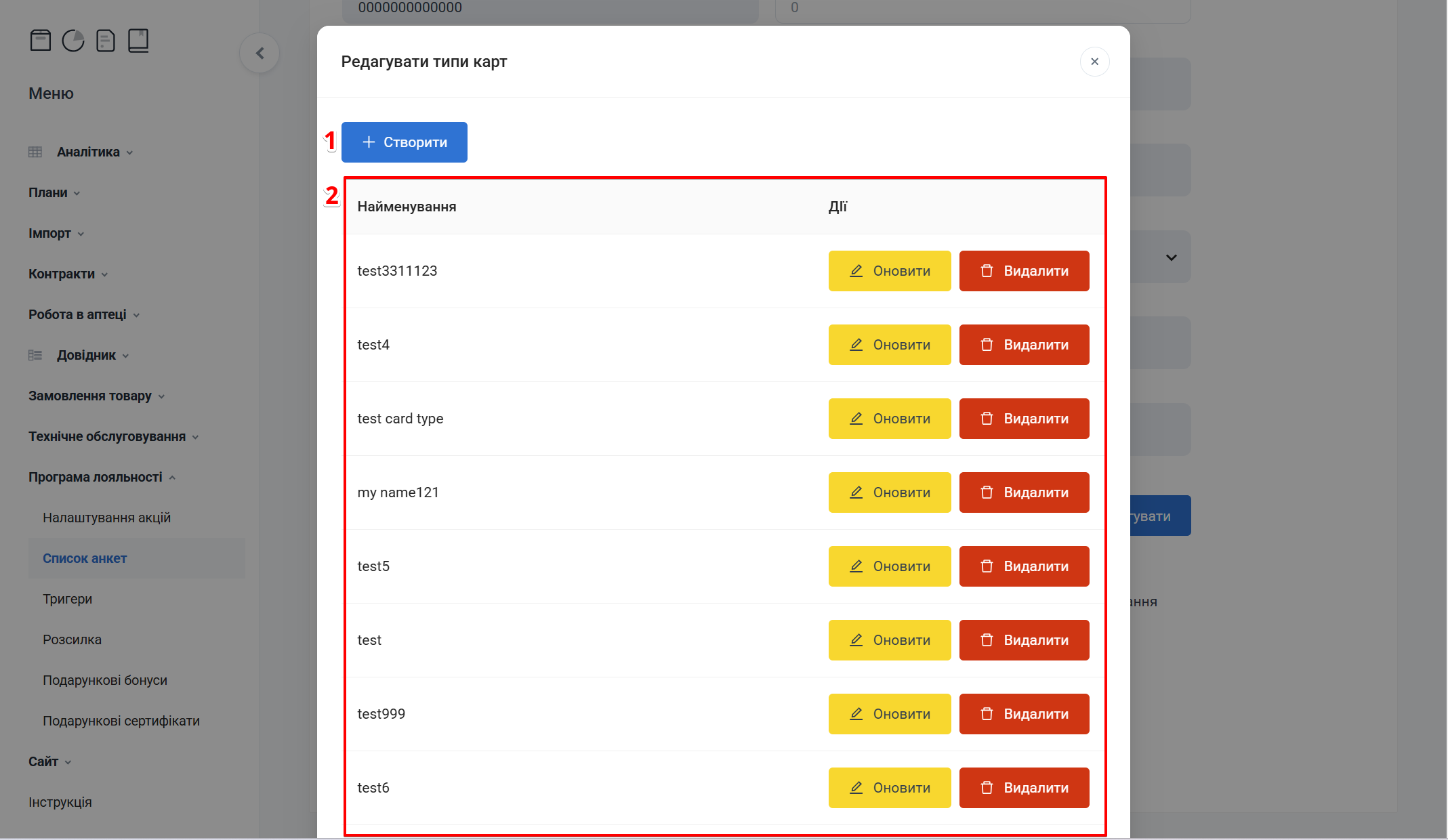
Попап зі списком типів карт
Тип карти не можна видалити, якщо він уже використовується хоча б в одній анкеті. Деталі: Редагувати типи карт.
- Натисніть Зберегти.
- Для повернення до списку натисніть Повернутись до списку:
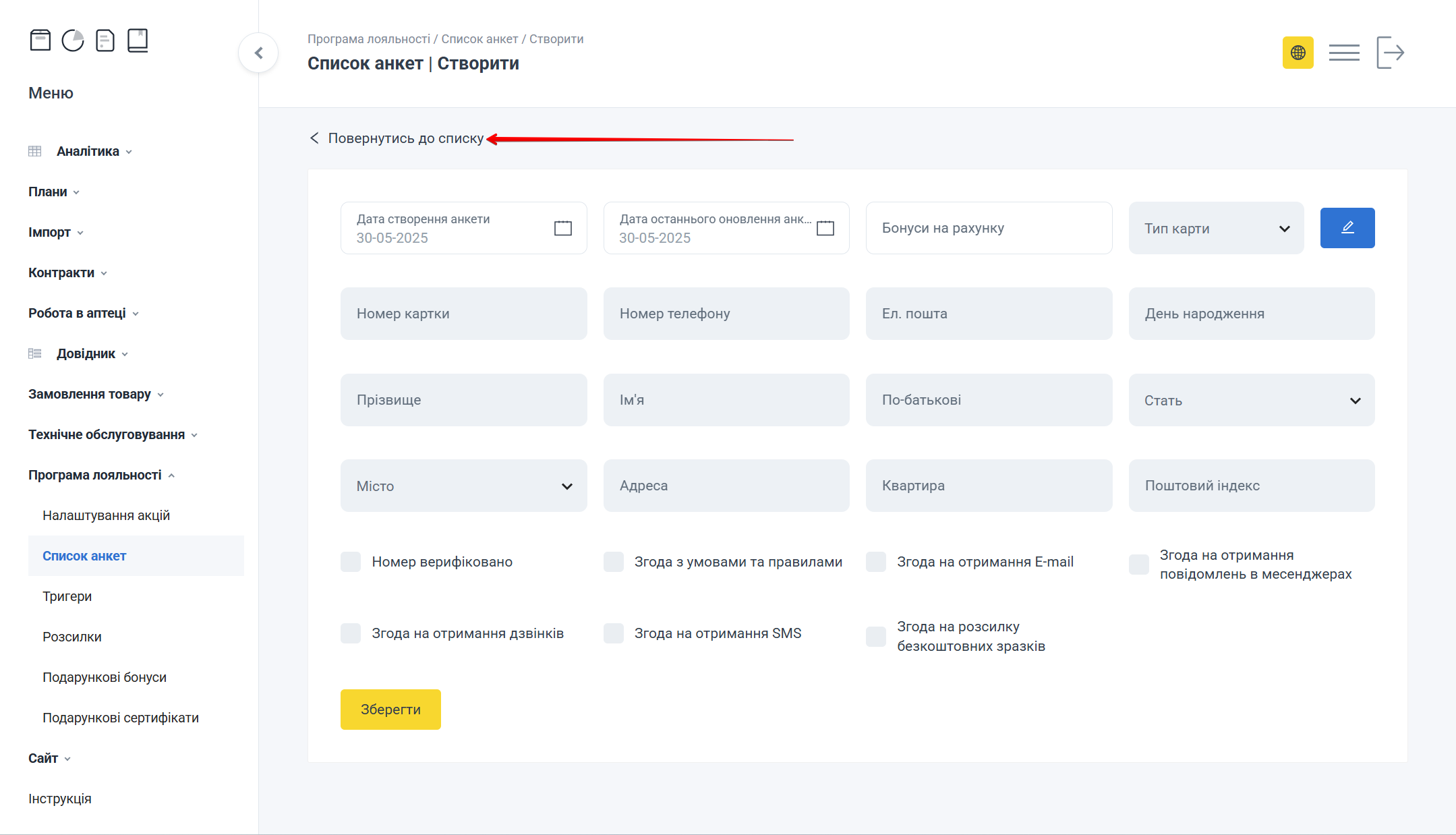
Кнопка Повернутись до списку
8. Керування анкетою
| Задача | Кроки | Результат |
|---|---|---|
| Знайти анкету | Поле Пошук (ПІБ, телефон або номер карти) або фільтри | Потрібний запис у таблиці |
| Змінити дані | Редагувати → змінити форму → Зберегти | Оновлена анкета |
| Переглянути з групи | Вибрати Групу → Перегляд у таблиці анкет групи | Сторінка анкети (редагування як при Редагувати) |
| Заблокувати | Заблокувати у колонці Дії (або в анкеті через Дії) → підтвердити, чи додавати в чорний список | Картка заблокована; за потреби Чорний список: Так |
| Розблокувати | Розблокувати → за потреби підтвердити вихід з чорного списку | Картка знову активна; ознака чорного списку знімається |
| Історія блокувань | В анкеті: Дії → Історія блокувань | Журнал подій блокування / розблокування |
8.1. Знайти анкету
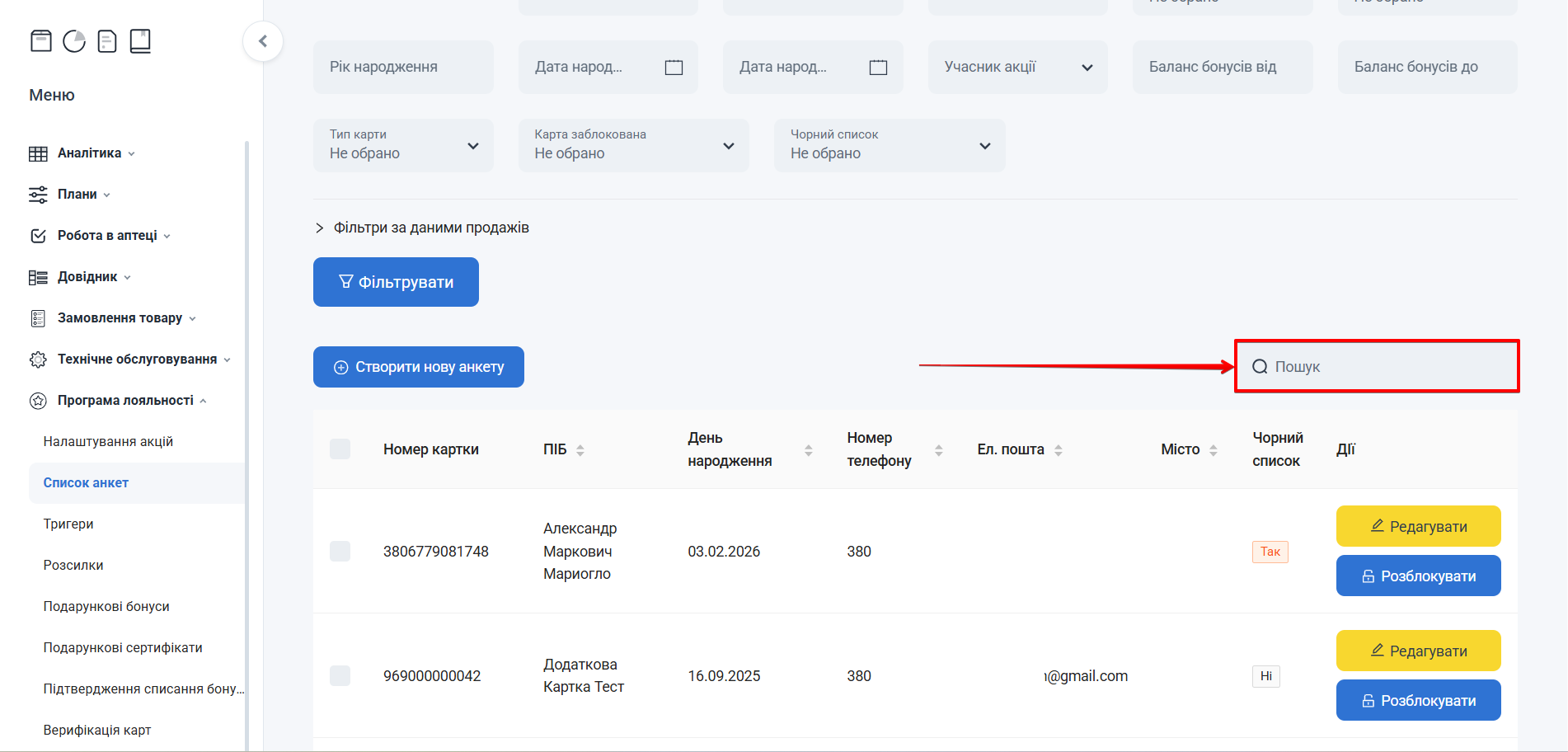
Поле Пошук: ПІБ, телефон або номер карти
- Перевірте результат — потрібний запис з’явиться в таблиці Список анкет.
Таблиця зі списком анкет
| № | Колонка | На що звернути увагу |
|---|---|---|
| 1 | Номер картки | Номер карти лояльності |
| 2 | ПІБ | Прізвище, ім’я, по батькові |
| 3 | День народження | Дата у форматі ДД.ММ.РРРР |
| 4 | Номер телефону | Формат 380… |
| 5 | Ел.пошта | Email учасника |
| 6 | Місто | Місто реєстрації |
| 7 | Чорний список | Так — зараз у чорному списку; Ні — не в чорному списку (після розблокування ознака знімається) |
| 8 | Дії | Редагувати, Заблокувати / Розблокувати |
8.2. Змінити дані
- У таблиці Список анкет у колонці Дії натисніть Редагувати навпроти потрібного запису.
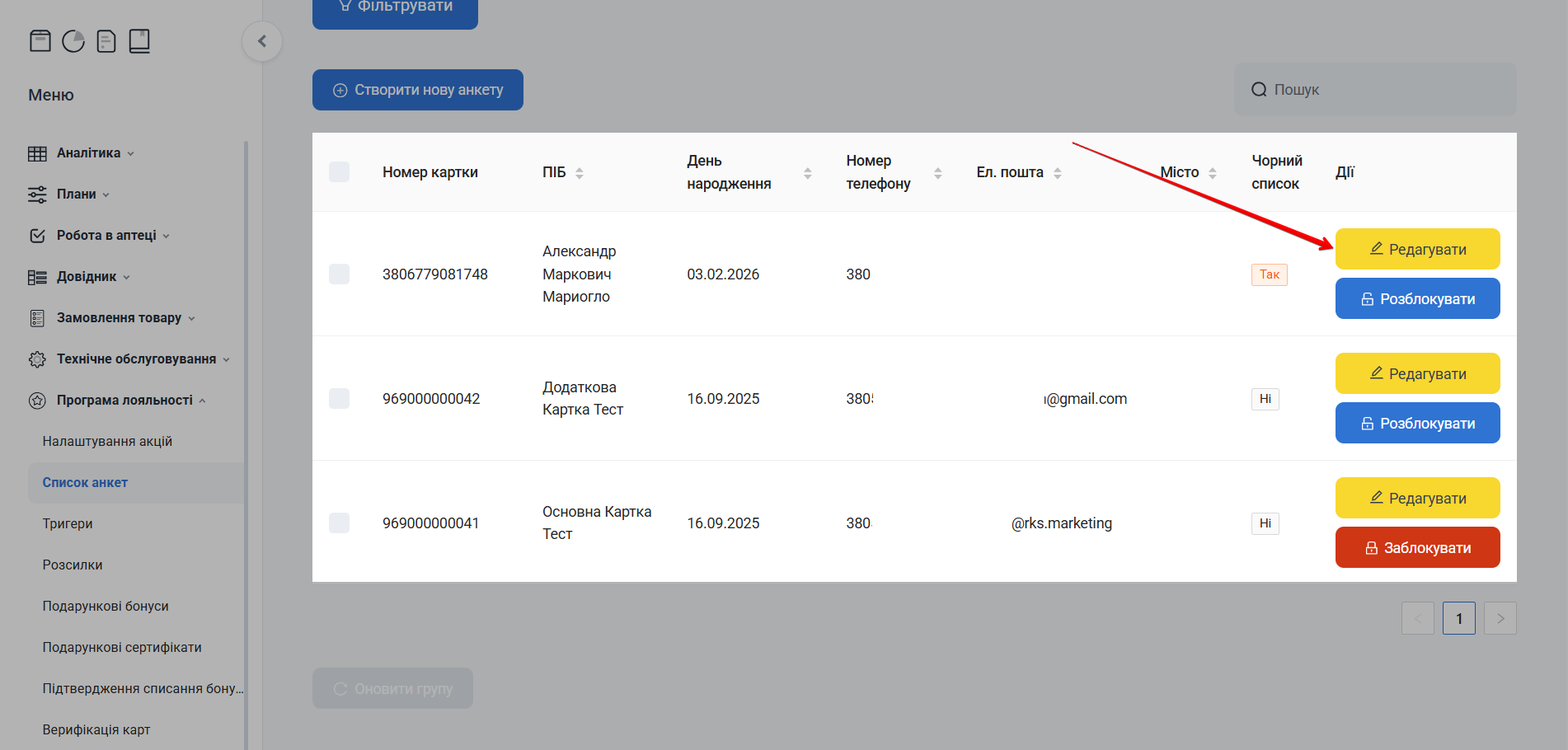
Кнопка Редагувати в таблиці Список анкет
- Внесіть зміни у формі анкети та натисніть Зберегти:
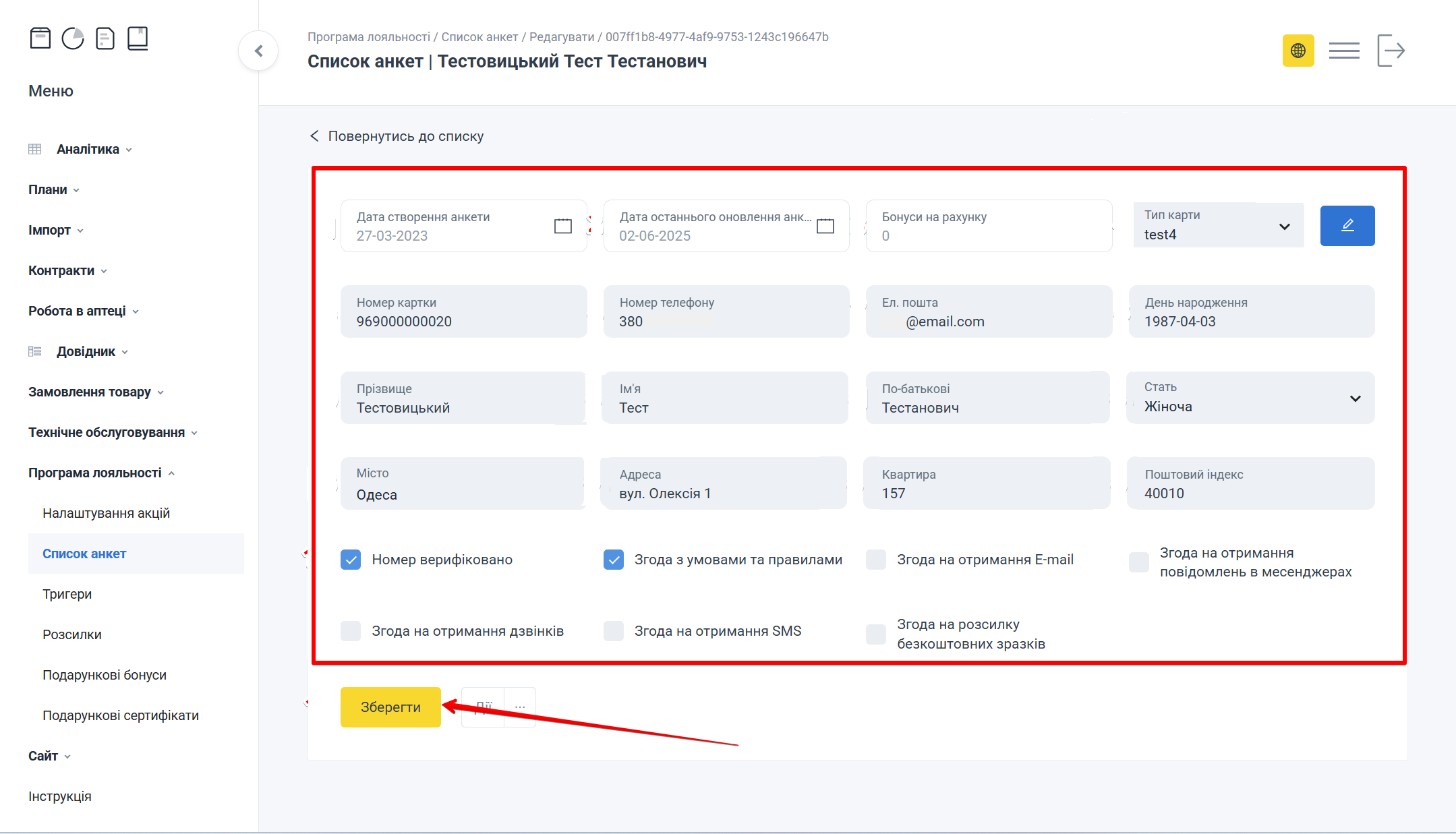
Форма редагування анкети
Детальний опис полів форми доступний в Інструкціях за меню програми: Редагувати анкету.
Поля Дата створення анкети, Дата останнього оновлення анкети та Бонуси на рахунку не редагуються.
8.3. Переглянути з групи
- У полі Група виберіть назву групи.
- У таблиці анкет групи в колонці Дії натисніть Перегляд.
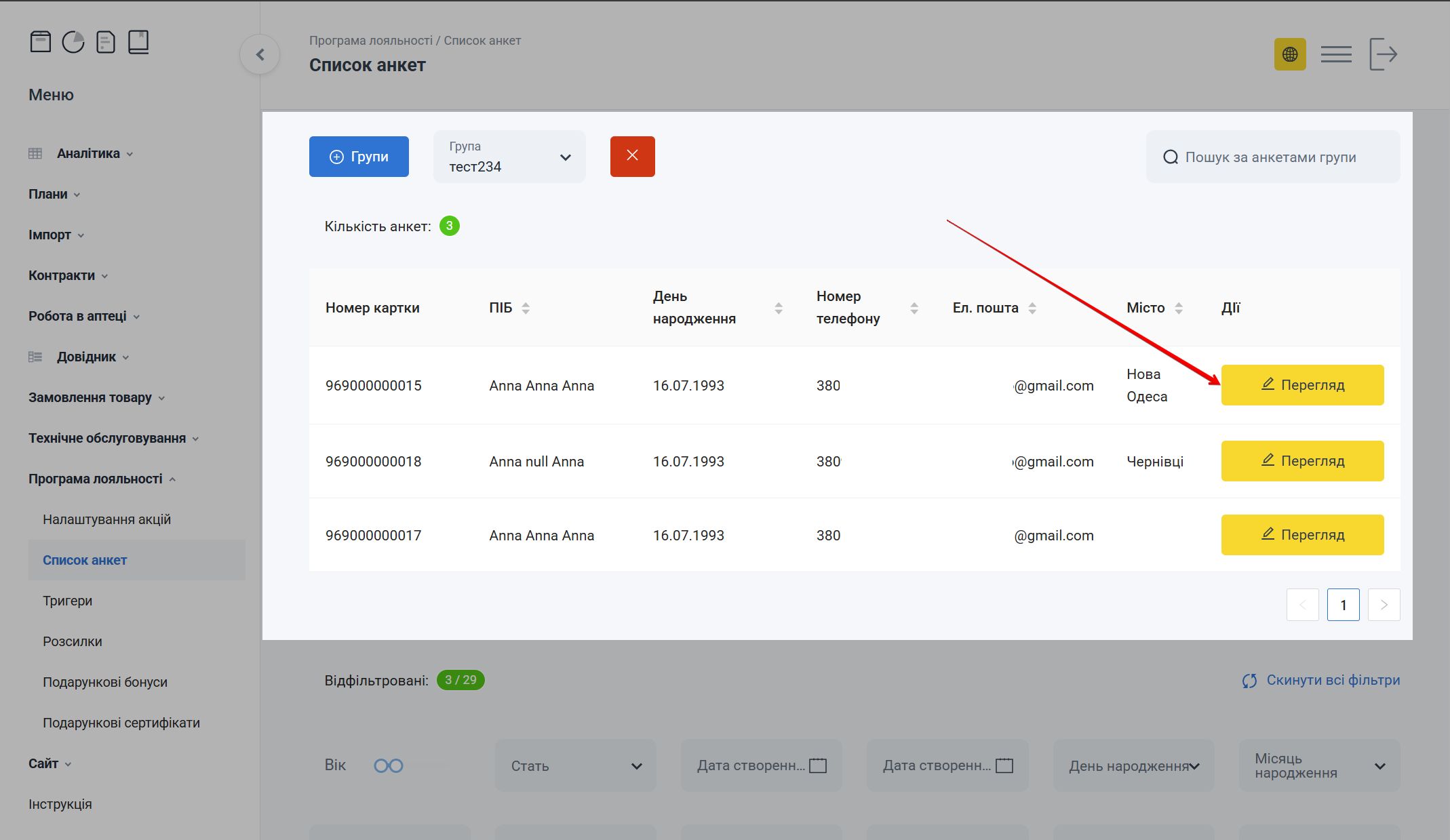
Кнопка Перегляд у таблиці анкет групи
- Відкриється сторінка анкети — редагування виконується так само, як у кроці 8.2. Для повернення натисніть Повернутись до списку.
8.4. Заблокувати
Можливі стани картки:
| Стан | Чорний список у таблиці | Що означає |
|---|---|---|
| Розблокована | Ні | Картка активна |
| Заблокована без чорного списку | Ні | Картка заблокована, але не в ЧС |
| Заблокована з чорним списком | Так | Картка заблокована і позначена ЧС |
- У таблиці Список анкет у колонці Дії натисніть Заблокувати (або відкрийте анкету → Дії → Заблокувати):
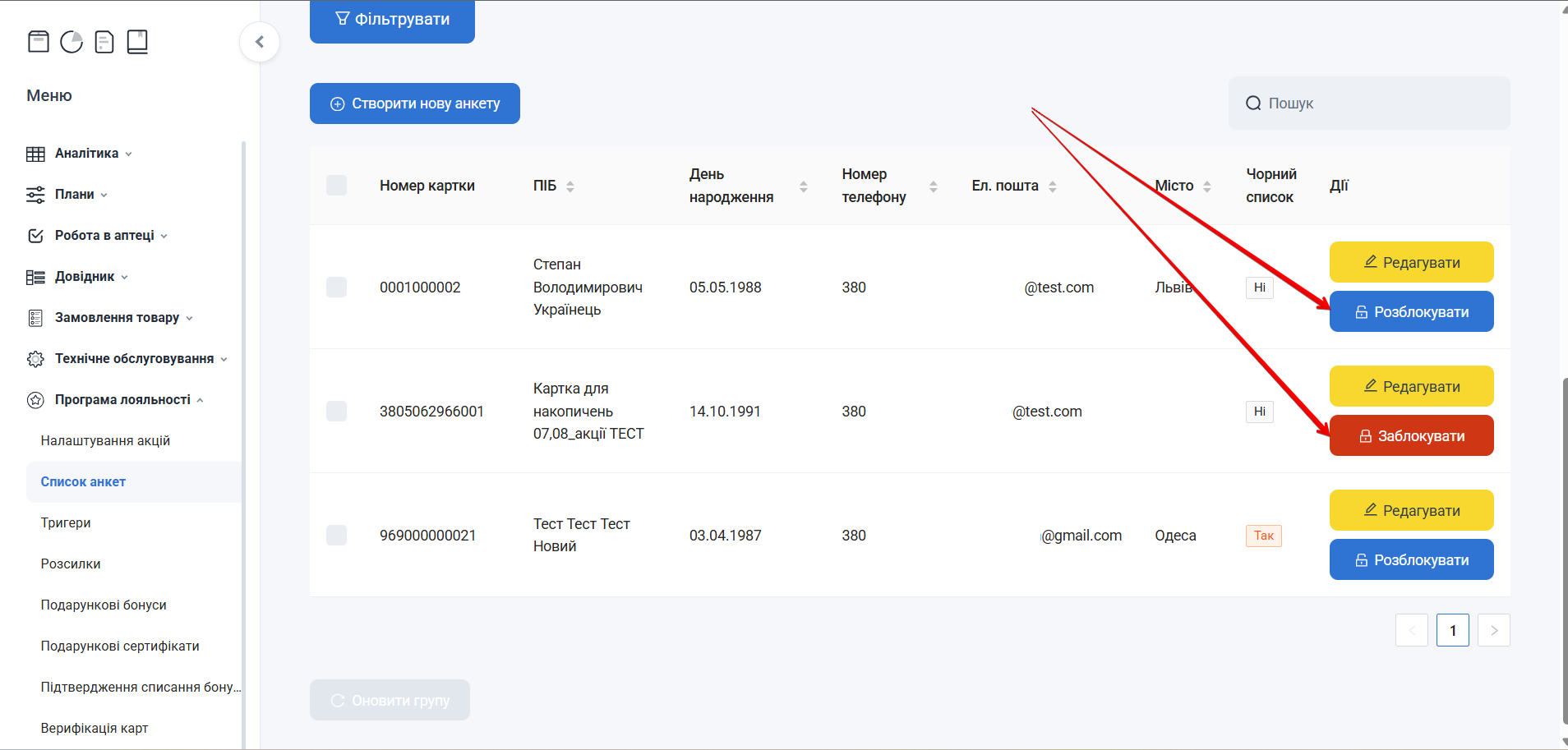
Кнопки Заблокувати / Розблокувати в колонці Дії
Дії в анкеті:
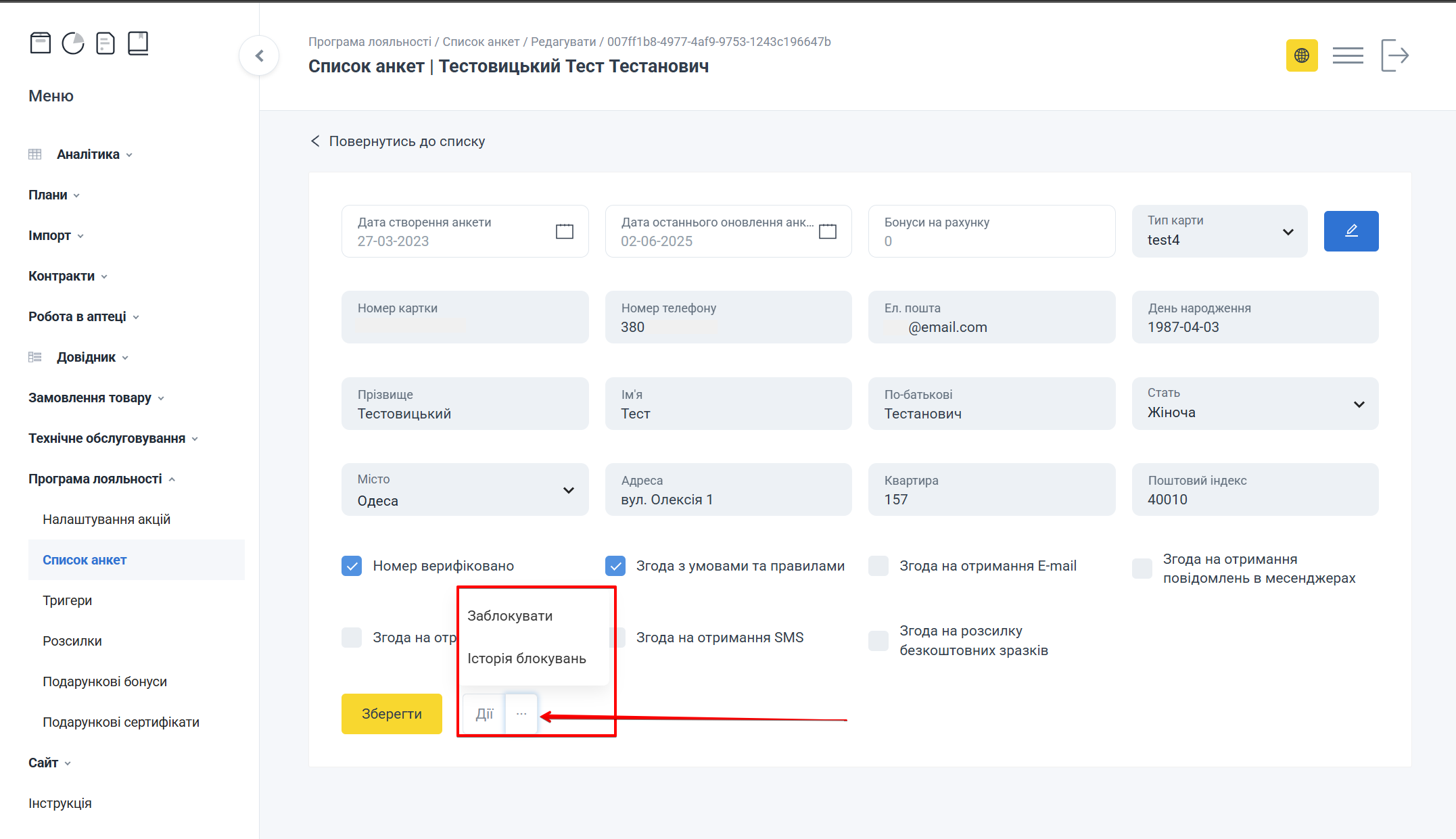
Дії в анкеті: Заблокувати, Історія блокувань
- У вікні Додати в чорний список? оберіть:
- Ні — лише заблокувати картку;
- Так — заблокувати і додати до чорного списку.
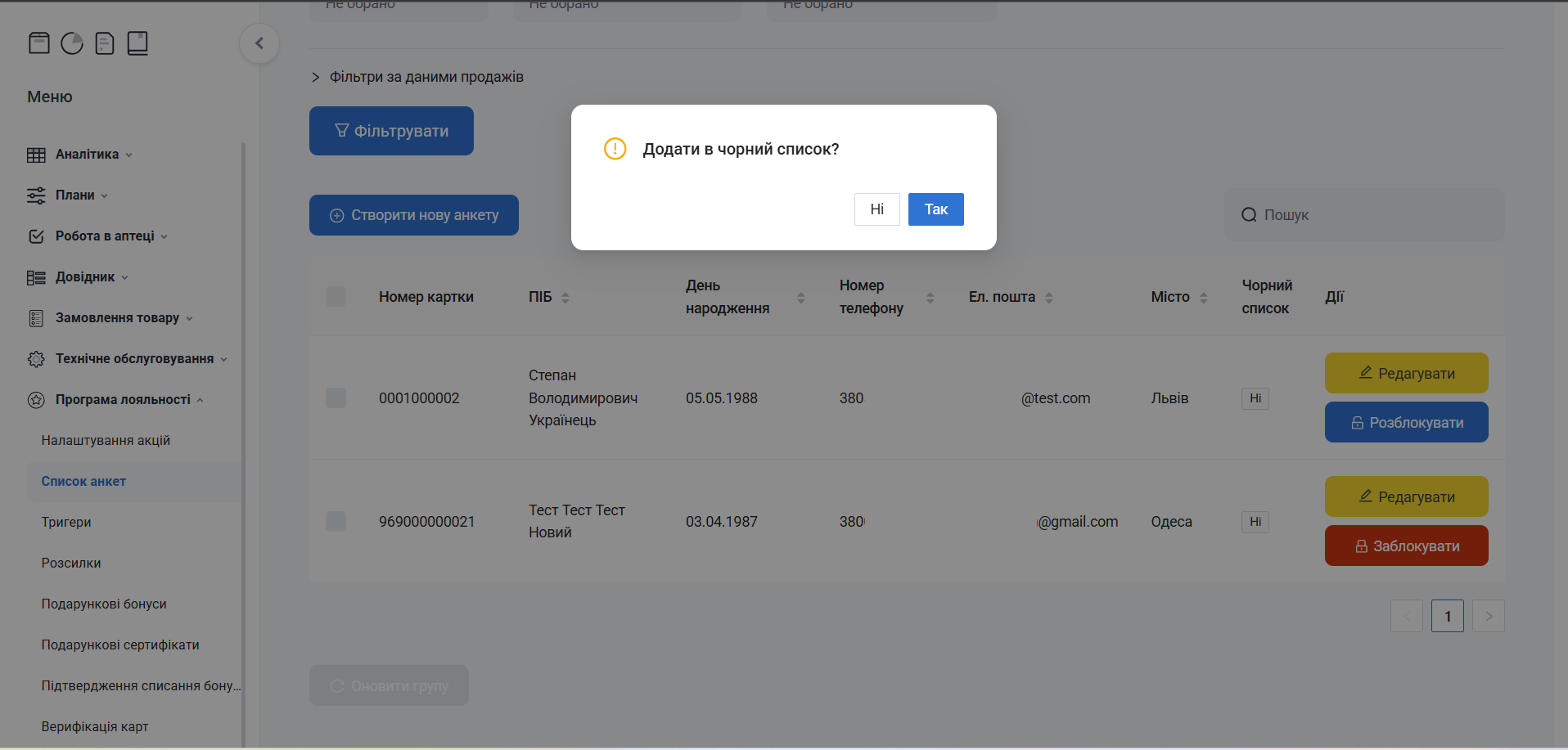
Підтвердження: додати в чорний список чи лише заблокувати
- Перевірте результат: з’явиться позначка Карту заблоковано; за потреби — Чорний список: Так.
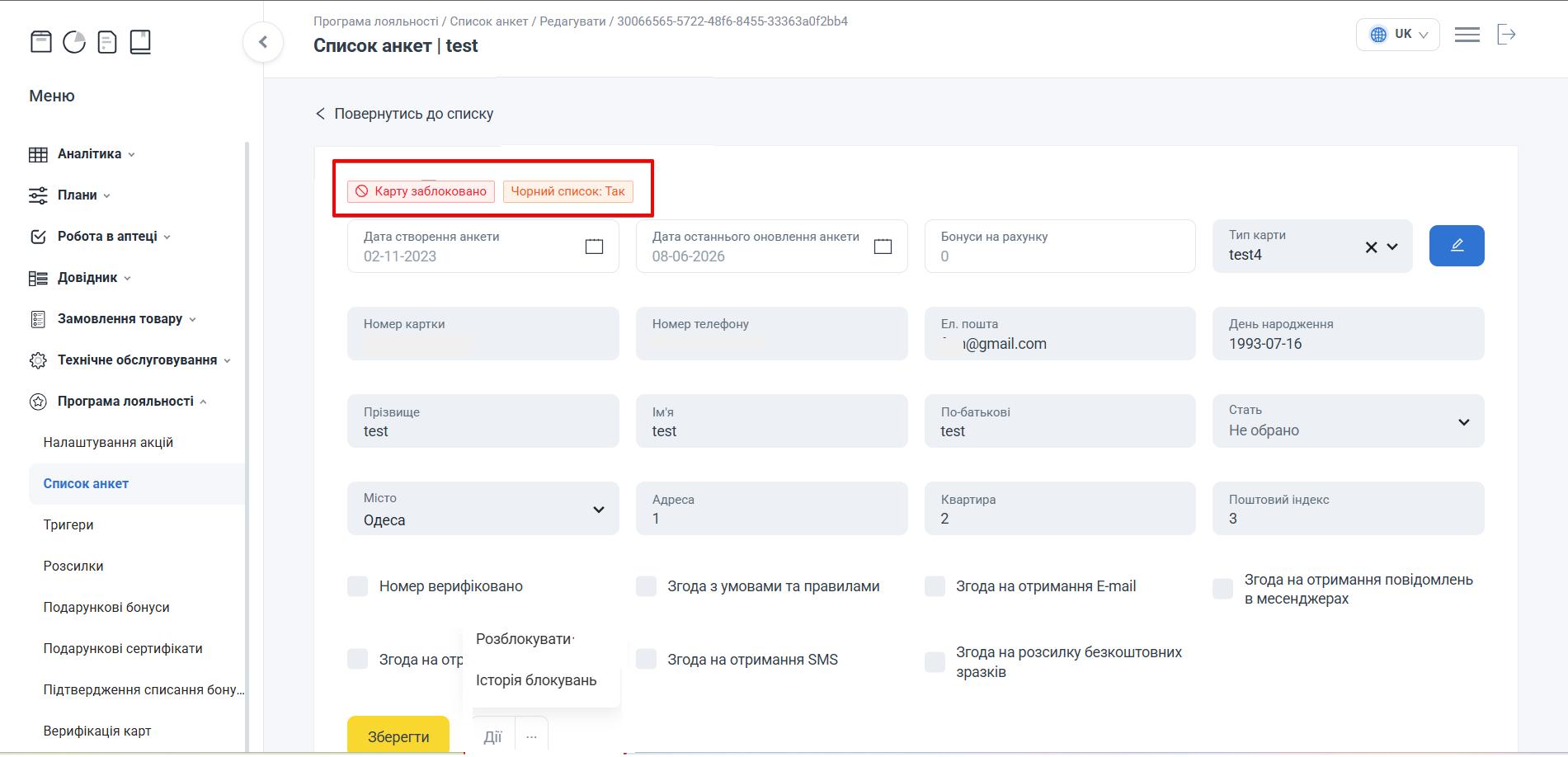
Позначка Карту заблоковано
8.5. Розблокувати
- У колонці Дії натисніть Розблокувати (або відкрийте анкету → Дії → Розблокувати).
- Якщо картка в чорному списку — у вікні Картка знаходиться в чорному списку натисніть Розблокувати (або Скасування, щоб залишити як є). Якщо картку заблоковано без ЧС — додаткове вікно не з’явиться.
- Перевірте результат: картка знову активна; Чорний список — Ні (стани карток — у таблиці кроку 8.4).
Розблокована картка не може мати статус перебування в чорному списку. Деталі: Заблокувати / Розблокувати.
8.6. Історія блокувань
- Відкрийте анкету → Дії → Історія блокувань.
- Перегляньте журнал подій блокування / розблокування (зокрема записи про чорний список).
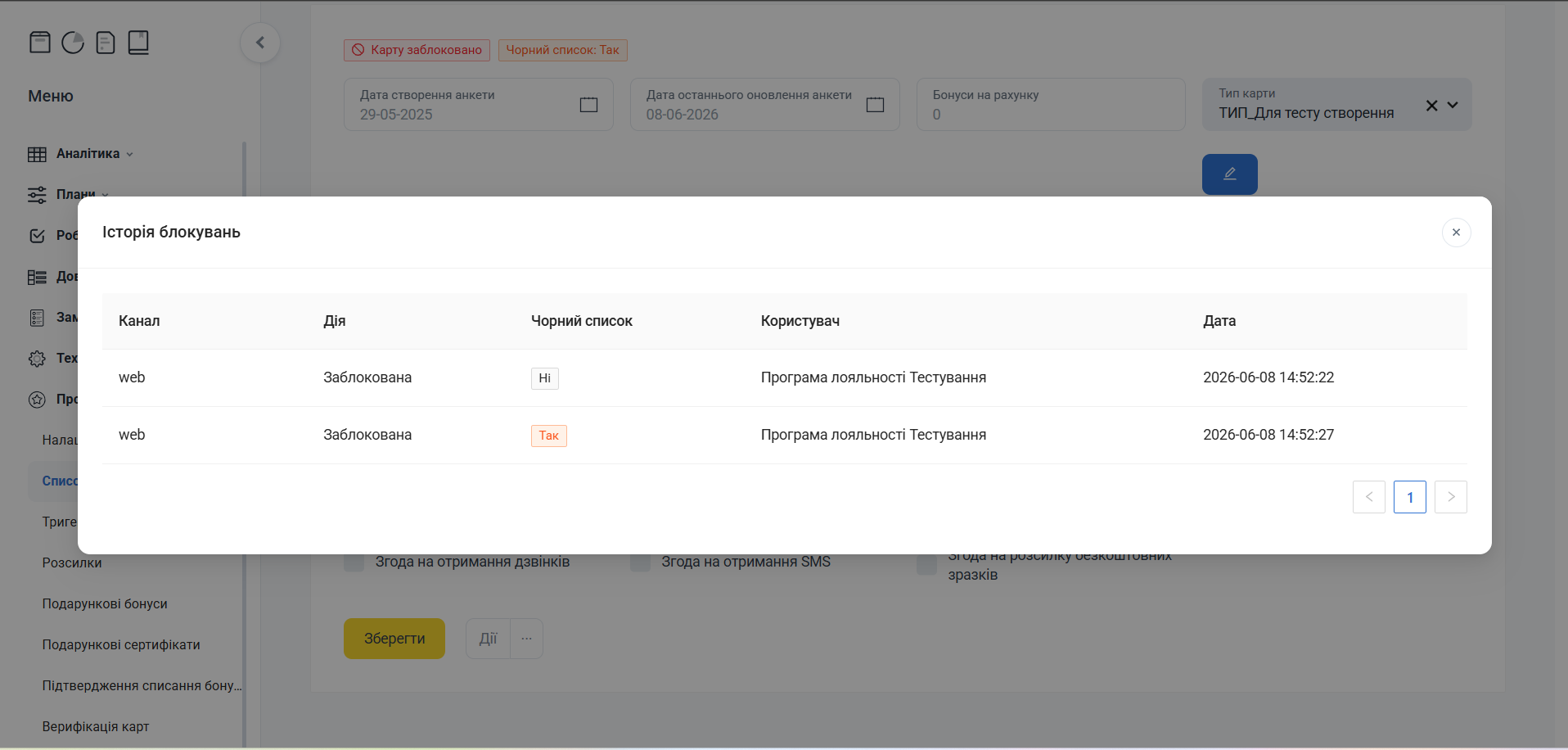
Журнал Історія блокувань
Що далі
- Використовуйте групи як аудиторію в Налаштуванні акцій.
- Прив’яжіть групи до подій у Тригерах.
- Надсилайте повідомлення обраним групам через Розсилку.
- Щоб змінити назву / тип або видалити групу — див. Керування групою.
Типові помилки
| Опис помилки | Що призвело |
|---|---|
| Кнопка Оновити групу неактивна | Не вибрано групу в полі Група |
| Склад групи перезаписався не тими анкетами | Оновили групу без перевірки фільтрів |
| Склад статичної групи не той, що очікували за фільтром | Не поставили чекбокси — склад фіксується лише вибраними записами |
| У таблиці залишився попередній результат | Не натиснули Фільтрувати після зміни критеріїв |
| Система вимагає обов’язкові поля | Заповнили лише частину полів Частота покупок (потрібні кількість і дати разом) |
| Немає даних продажів за потрібний період | Очікують дані старші за 6 місяців — фільтри за чеками обмежені цим періодом |
| У відборі з’явились «старі» картки з чорного списку | Фільтр Чорний список = Так включає також ті, що коли-небудь були в ЧС |
| Додати в аудиторію акції / тригера нічого | Групу ще не створено / не наповнено в Списку анкет |
| Тип карти не видаляється | Тип уже використовується хоча б в одній анкеті |