Налаштування акцій
Розділ Налаштування акцій використовується для створення і редагування акцій для покупців: знижок, бонусів, комбінацій товарів та інших промо-умов у мережі аптек.
Детальний опис операцій див. в Інструкціях за меню програми → Налаштування акцій.
Хто виконує дію
| Роль | Що робить |
|---|---|
| Маркетолог / адміністратор мережі | Створює акції, задає умови, товари, аптеки, аудиторію, активує та призупиняє акції |
| Користувач з доступом до Програми лояльності | Працює в кабінеті PharmaPoint у розділі Програма лояльності → Налаштування акцій |
Перед стартом бажано мати:
- зрозумілу механіку акції (знижка, бонуси, комбінація товарів тощо);
- період дії та пріоритет відносно інших акцій;
- список товарів і аптек (або рішення, що акція на весь асортимент / усі аптеки);
- за потреби — готові групи анкет у Списку анкет для аудиторії.
Який результат має бути отриманий
Після коректного налаштування:
- У таблиці акцій є запис про існуючі акції:
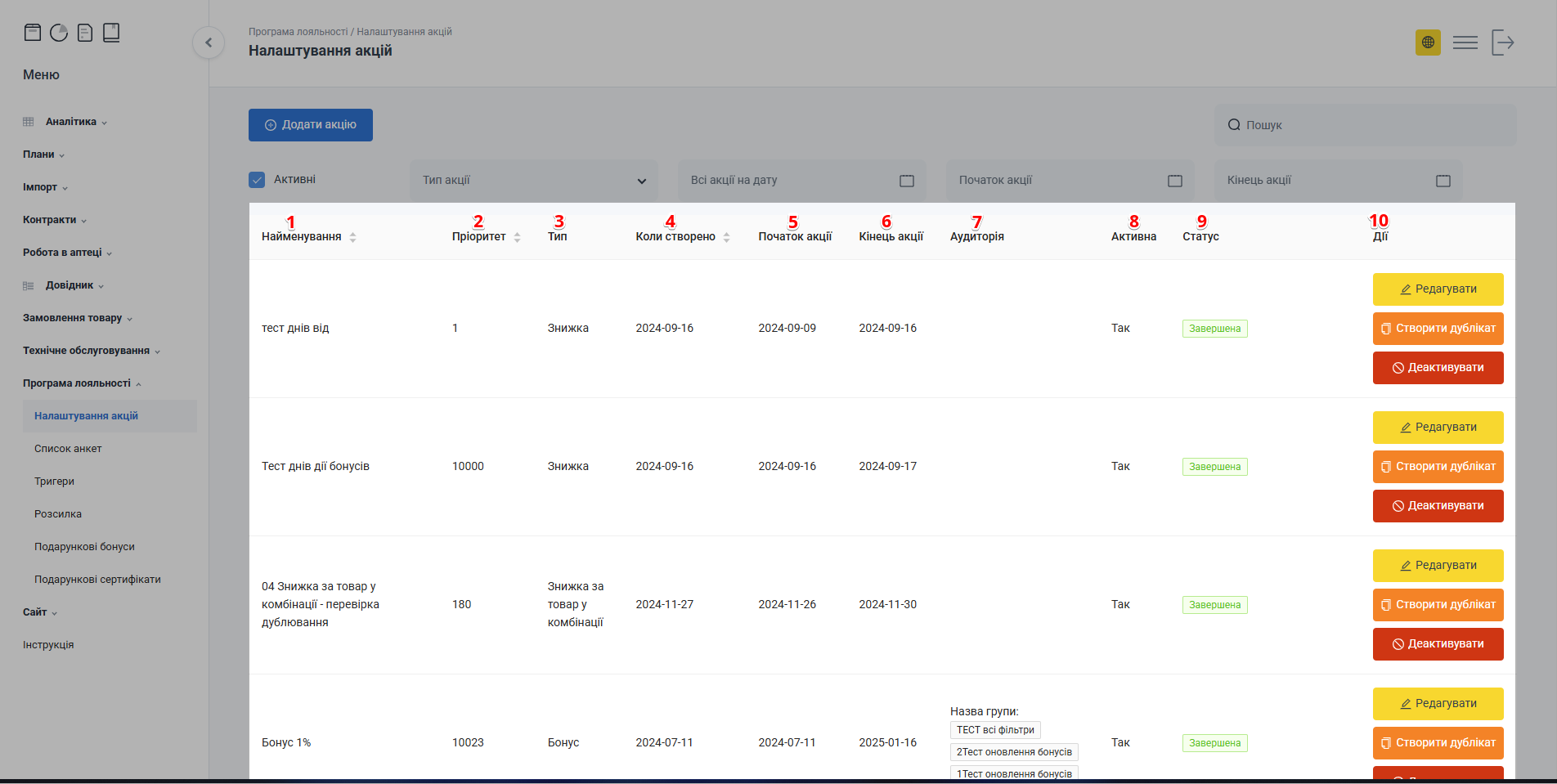
Таблиця акцій після створення / запуску
Що перевірити в таблиці:
| № | Колонка | На що звернути увагу |
|---|---|---|
| 1 | Найменування | Назва збігається з тим, що ви задали |
| 2 | Пріоритет | Число пріоритету коректне відносно інших акцій |
| 3 | Тип | Обраний тип акції (знижка, бонус тощо) |
| 4 | Коли створено | Дата створення акції |
| 5 | Початок акції | Дата початку дії |
| 6 | Кінець акції | Дата закінчення дії |
| 7 | Аудиторія | Є групи, якщо акція не для всієї бази |
| 8 | Активна | Так — після активації; Ні — до активації або після деактивації |
| 9 | Статус | Відповідає етапу: Запланована, Діюча, Призупинена або Завершена |
| 10 | Дії | Доступні Редагувати, Активувати / Деактивувати, Створити дублікат |
- Статус акції відповідає етапу роботи:
| Статус | Що означає |
|---|---|
| Запланована | Акцію збережено, але ще не активовано (або період ще не настав — залежно від дат) |
| Діюча | Акцію активовано; умови застосовуються в продажах у встановлений період |
| Призупинена | Акцію деактивовано; умови тимчасово не застосовуються |
| Завершена | Період дії акції закінчився |
- Після натискання Активувати у колонці Активна має бути значення Так.
- На касі / у чеку знижка або бонуси спрацьовують за заданими правилами для обраних товарів і аптек.
- Якщо потрібна видимість на сайті — окремо налаштовано анонс (див. Анонси акцій на сайті).
Кнопка Відправити лише зберігає налаштування. Щоб акція почала діяти, натисніть Активувати — статус зміниться на Діюча.
Кроки в системі
1. Загальний опис
- Увійдіть у кабінет PharmaPoint (див. Вхід в PharmaPoint).
- У боковому меню виберіть Програма лояльності → Налаштування акцій.
→ https://pharmapoint.ua/loyalty/customize-promotions
На головній сторінці розділу доступні основні елементи керування акціями:
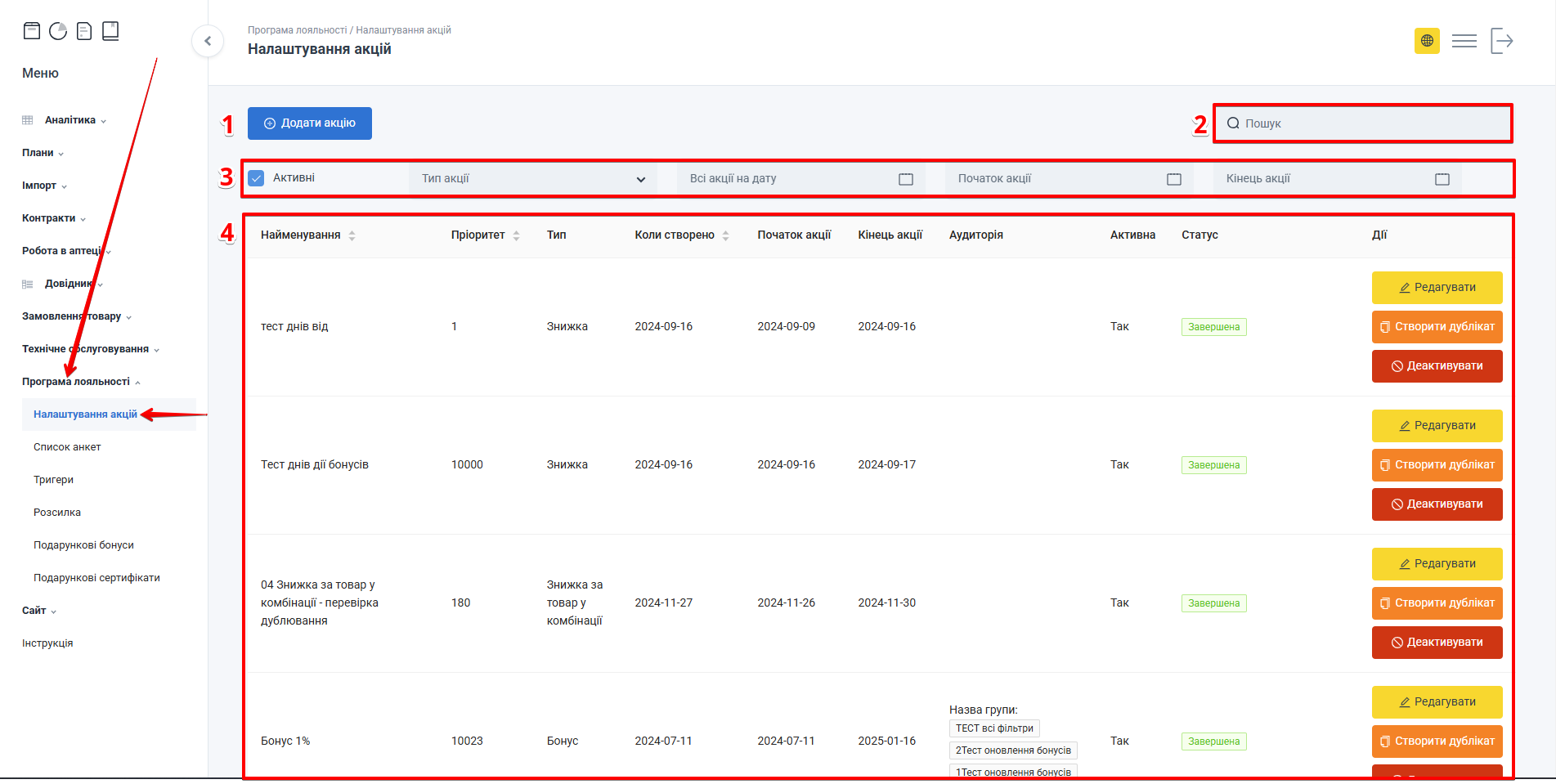
Головна сторінка розділу: Додати акцію, пошук, фільтри, таблиця
| № | Елемент | Опис |
|---|---|---|
| 1 | Додати акцію | Кнопка створення нової акції |
| 2 | Пошук | Пошук акції в таблиці за назвою |
| 3 | Фільтри | Відбір акцій за активністю, типом і датами (Активні, Тип акції, Всі акції на дату, Початок акції, Кінець акції) |
| 4 | Таблиця з записами | Список акцій і дії: Редагувати, Активувати / Деактивувати, Створити дублікат |
Для пошуку потрібної акції використовуйте Пошук і фільтри (детальніше: Фільтри). У таблиці можна сортувати за Найменування, Пріоритет, Коли створено.
2. Додати акцію
- Натисніть Додати акцію:
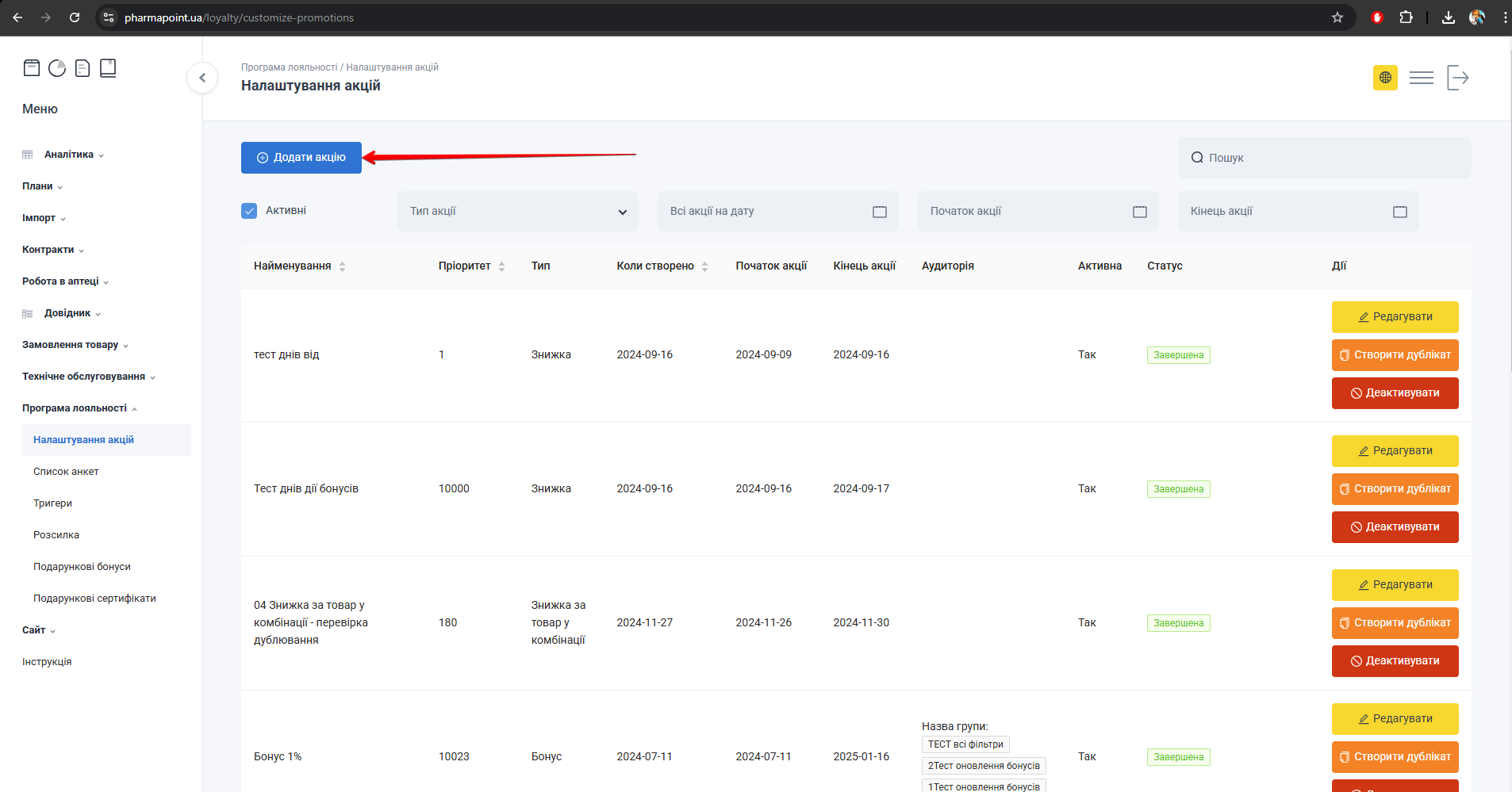
Кнопка Додати акцію
Відкриється сторінка Створити з вкладками:
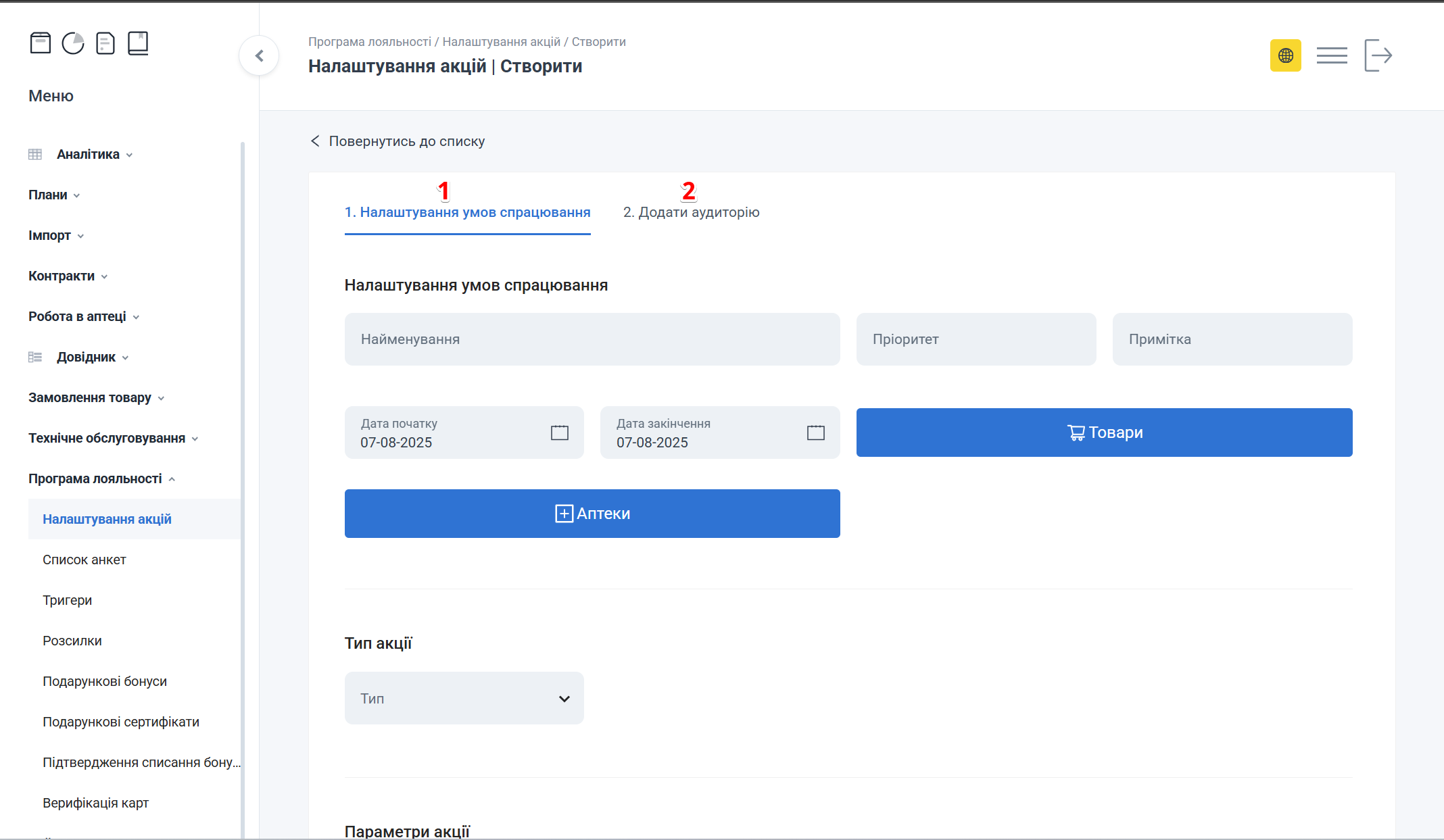
Вкладки: Налаштування умов спрацювання, Додати аудиторію
| № | Вкладка | Опис | Крок у керівництві |
|---|---|---|---|
| 1 | Налаштування умов спрацювання | Загальні умови налаштування акцій | 3.1 |
| 2 | Додати аудиторію | Додавання аудиторії до акції; стане доступною після першого збереження на вкладці 1 | 3.2 |
Для повернення до списку акцій натисніть Повернутись до списку.
3. Вкладки
На сторінці Створити / Редагувати доступні дві вкладки — заповнюйте їх по черзі.
3.1. Налаштування умов спрацювання
Вкладка Налаштування умов спрацювання — перша вкладка сторінки Створити / Редагувати.
- Заповніть поля форми:
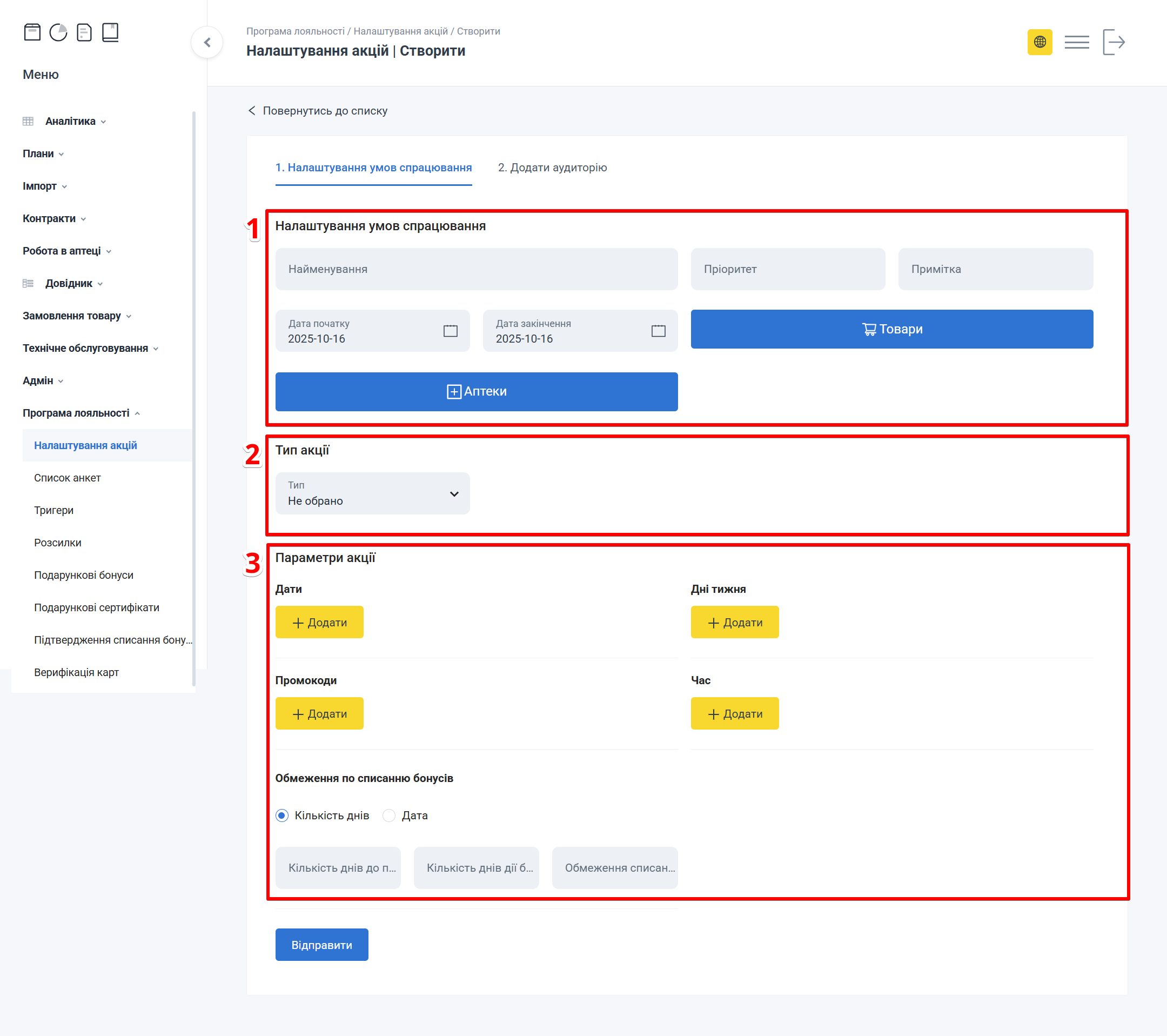
Форма: найменування, пріоритет, дати, товари, аптеки, тип акції
| Поле | Що вказати |
|---|---|
| Найменування | Зрозуміла назва акції (ввести або вибрати зі списку) |
| Пріоритет | Число; більше значення = вищий пріоритет, якщо на один товар діють кілька акцій |
| Примітка | Необов’язково: короткий внутрішній коментар |
| Дата початку / Дата закінчення | Період дії акції |
| Товари | Список акційних товарів (див. крок 3.1.1) |
| Аптеки | Аптеки, де діє акція (див. крок 3.1.2) |
3.1.1. Попап Товари
- Натисніть Товари.
- У попапі оберіть товари:
- через Категорії або одразу через пошук у колонці Товари;
- додайте позиції кнопкою [+] або Вибрати все на сторінці;
- за потреби завантажте список із файлу (лише при редагуванні акції).
- Перевірте колонку Вибрані товари.
- Натисніть Зберегти список:
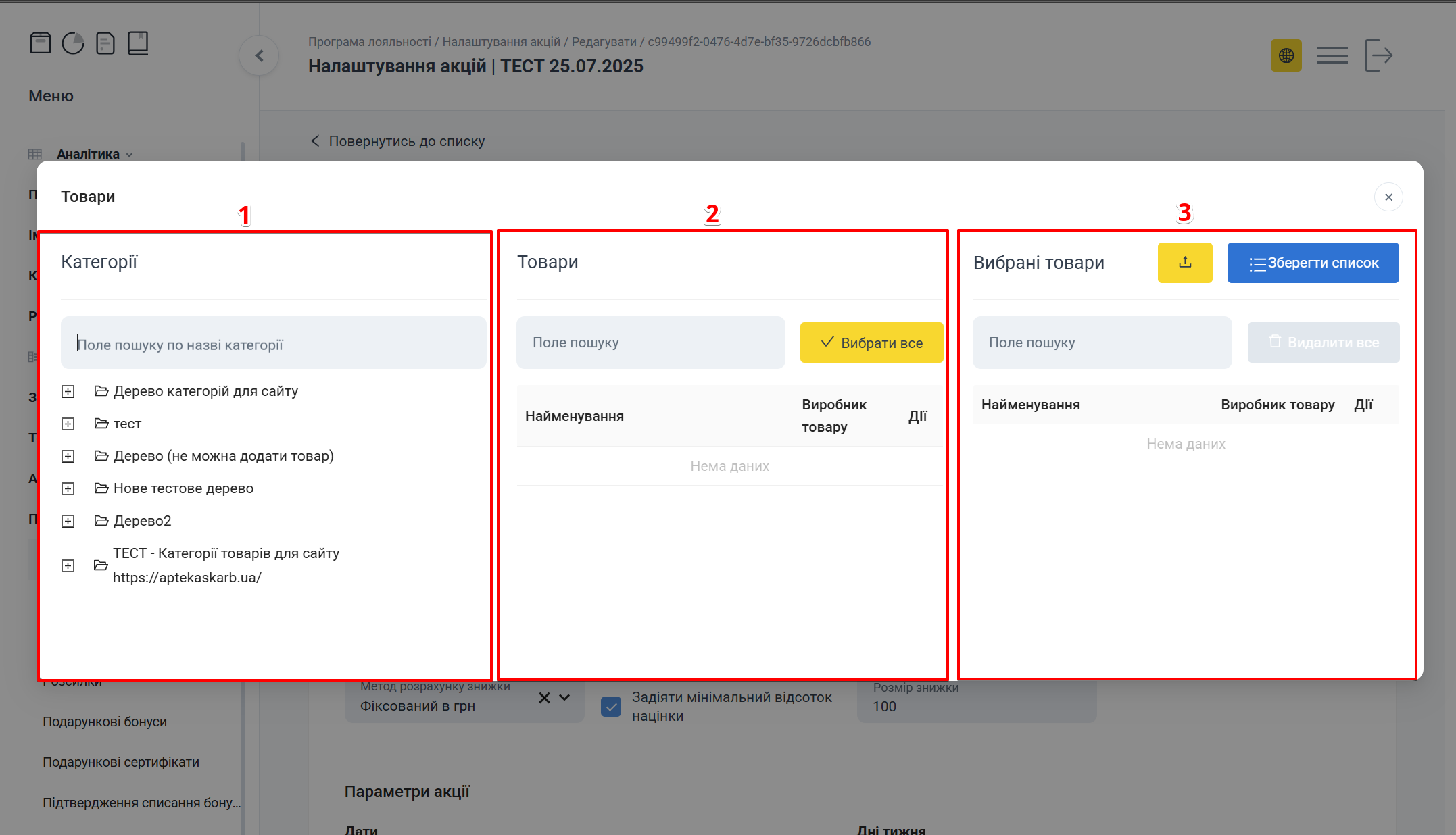
Попап Товари: Категорії, Товари, Вибрані товари
Якщо зберегти порожній список вибраних товарів, акція діятиме на весь асортимент.
Завантаження з файлу доступне лише в режимі редагування (не при створенні). Файл без заголовка, формати xlsx, csv або json (список ID товарів клієнта).
Щоб вийти без збереження змін у попапі — закрийте вікно і оберіть Вийти без збереження.
Повний опис функціональних можливостей доступний у попапі Товари.
3.1.2. Попап Аптеки
- Натисніть Аптеки.
- Знайдіть аптеки через пошук або фільтри (Бренд, Юридична особа, Місто, Область).
- Додайте потрібні аптеки кнопкою [+] або Вибрати все.
- Натисніть Зберегти список:
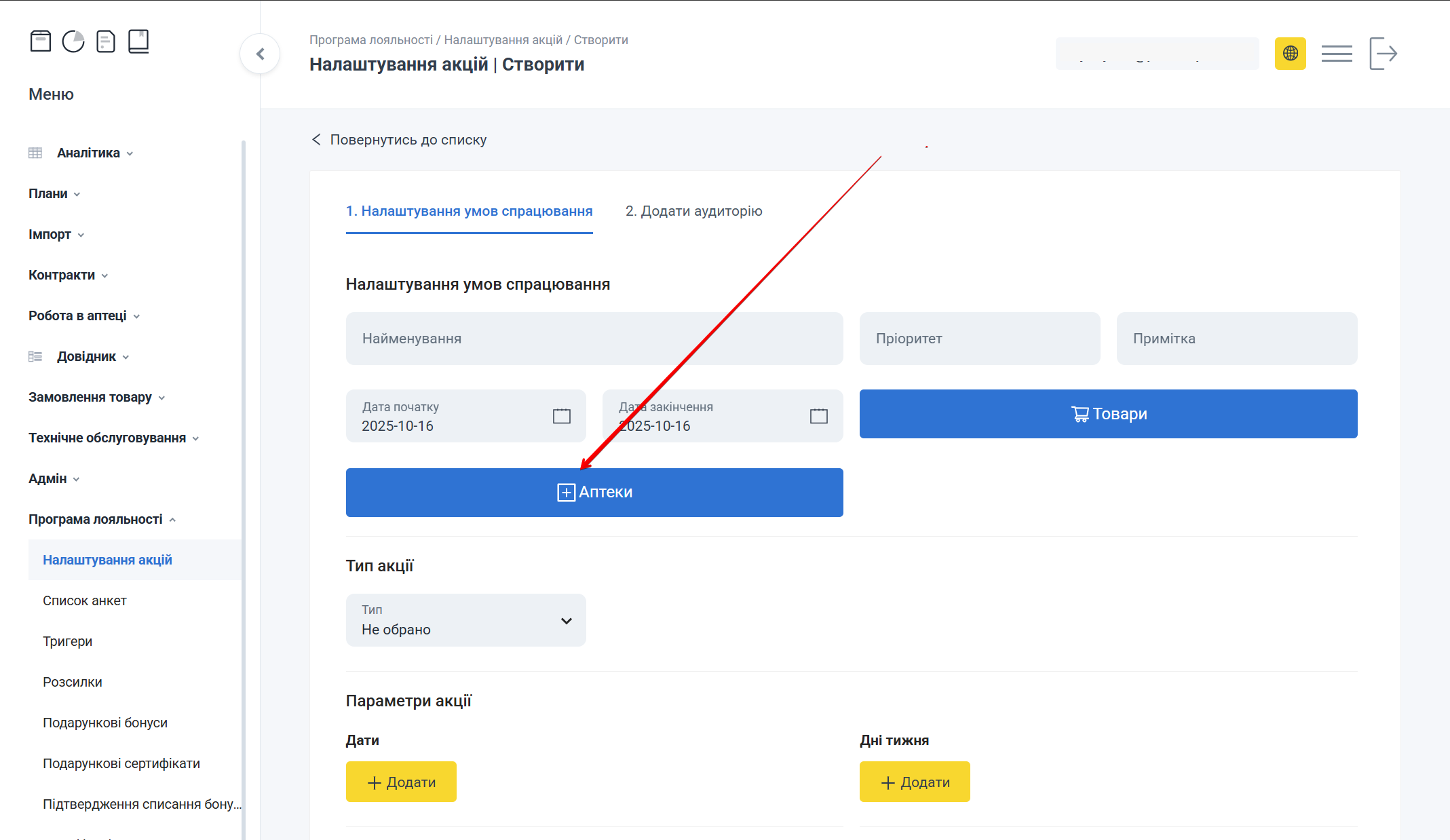
Попап Аптеки
Якщо зберегти порожній список аптек, акція діятиме в усіх аптеках мережі.
Щоб вийти без збереження змін у попапі — закрийте вікно і оберіть Вийти без збереження.
Повний опис функціональних можливостей доступний у попапі Аптеки.
3.1.3. Тип акції
- У блоці Тип акції виберіть тип зі списку.
- Заповніть поля, які з’являться після вибору (підказки вказують, що вводити: грн, %, кількість тощо).
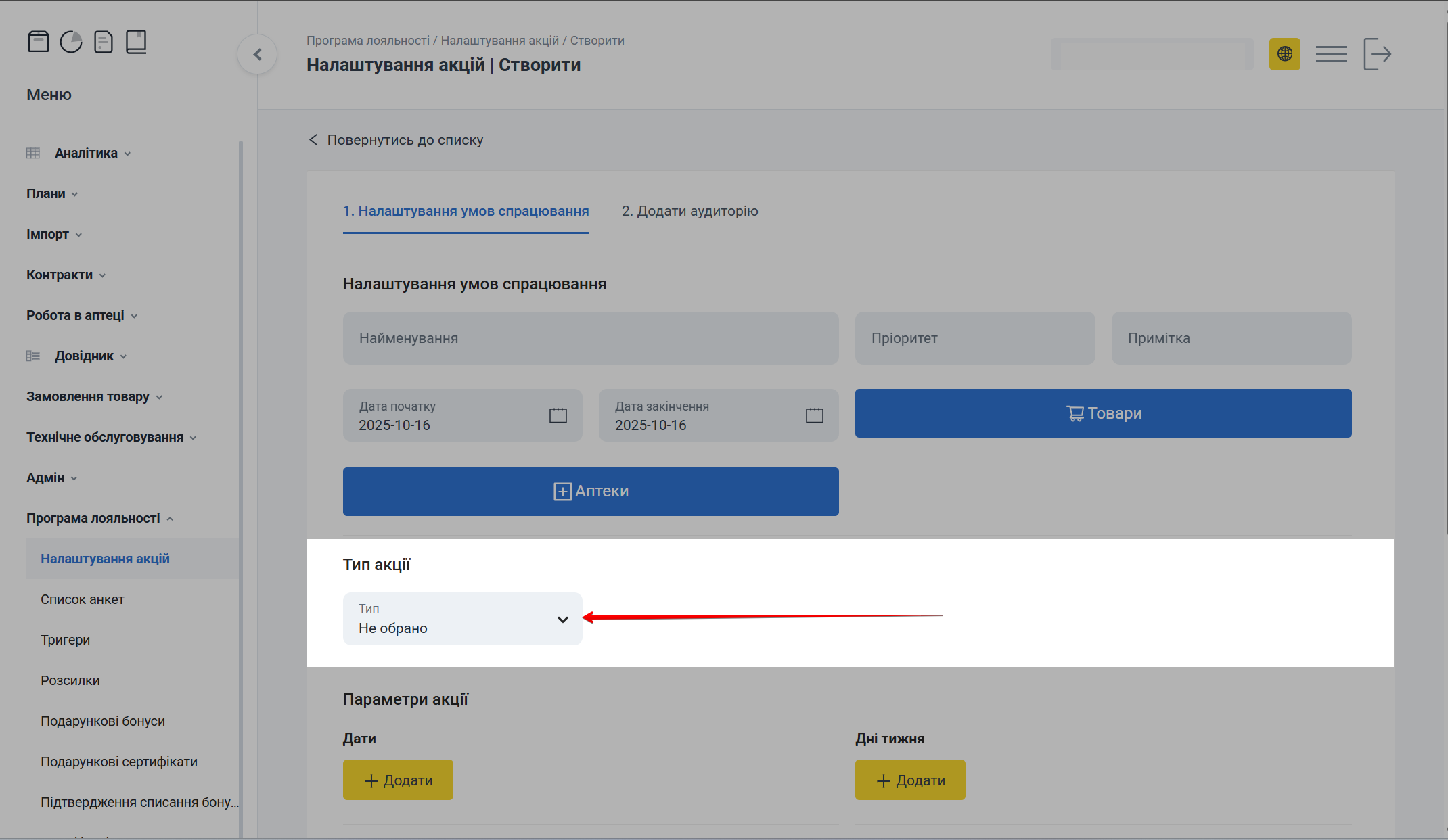
Приклад налаштування типу акції (Знижка)
| Тип | Коли використовувати | Важливо |
|---|---|---|
| Знижка | Знижка в грн або % на обрані / усі товари | Базовий сценарій для новачка |
| Бонус | Нарахування бонусів у грн або % | Базовий сценарій для новачка |
| Знижка за комбінацію товарів | Знижка на кожен товар у комбінації | У чеку має бути 2+ товари з акції |
| Знижка за товар у комбінації | Знижка на товар Б, якщо купують А і Б разом | Потрібна зв’язка товарів |
| Знижка на супровідний товар | Знижка на супровідний товар протягом X днів після купівлі основного | Потрібна карта лояльності |
| Бонус за комбінацію товарів | Збільшений бонус, якщо А і Б в одному чеку | — |
| Бонус за товар у комбінації | Збільшений бонус на Б при купівлі А і Б | — |
| Бонус на супровідний товар | Бонус на супровідний товар протягом X днів | Потрібна карта лояльності |
| Фіксована ціна | Єдина ціна на групу товарів | — |
| Фіксована ціна за комбінацію | Фіксована ціна за умови купівлі всієї комбінації | До 6 SKU в одній акції |
| 1+1=1 | Знижка на n-ну одиницю однакового товару | Наприклад, −50% на 2-гу, −100% на 3-тю |
| Накопичувальна система 9+1 | N-й товар безкоштовно за накопиченням покупок | Потрібна карта лояльності |
Для першого запуску зазвичай достатньо типу Знижка або Бонус. Детальний опис типів і полів: Тип акції.
Всі типи акцій, що передбачають нарахування бонусів, та тип акції Накопичувальна система 9+1 працюють лише за наявності карти лояльності у клієнта.
3.1.4. Параметри акції
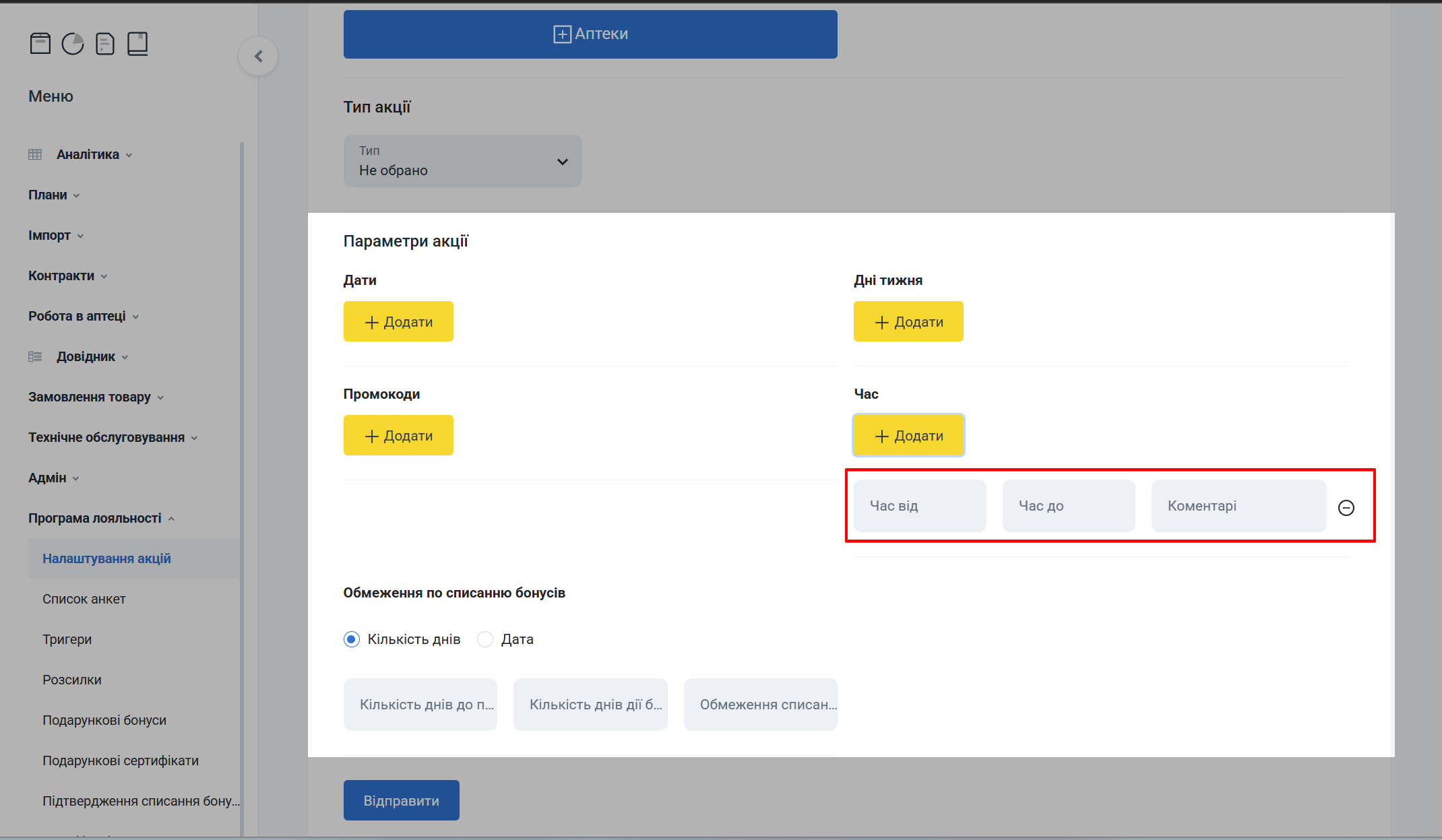
У блоці Параметри акції додавайте лише те, що потрібно для сценарію:
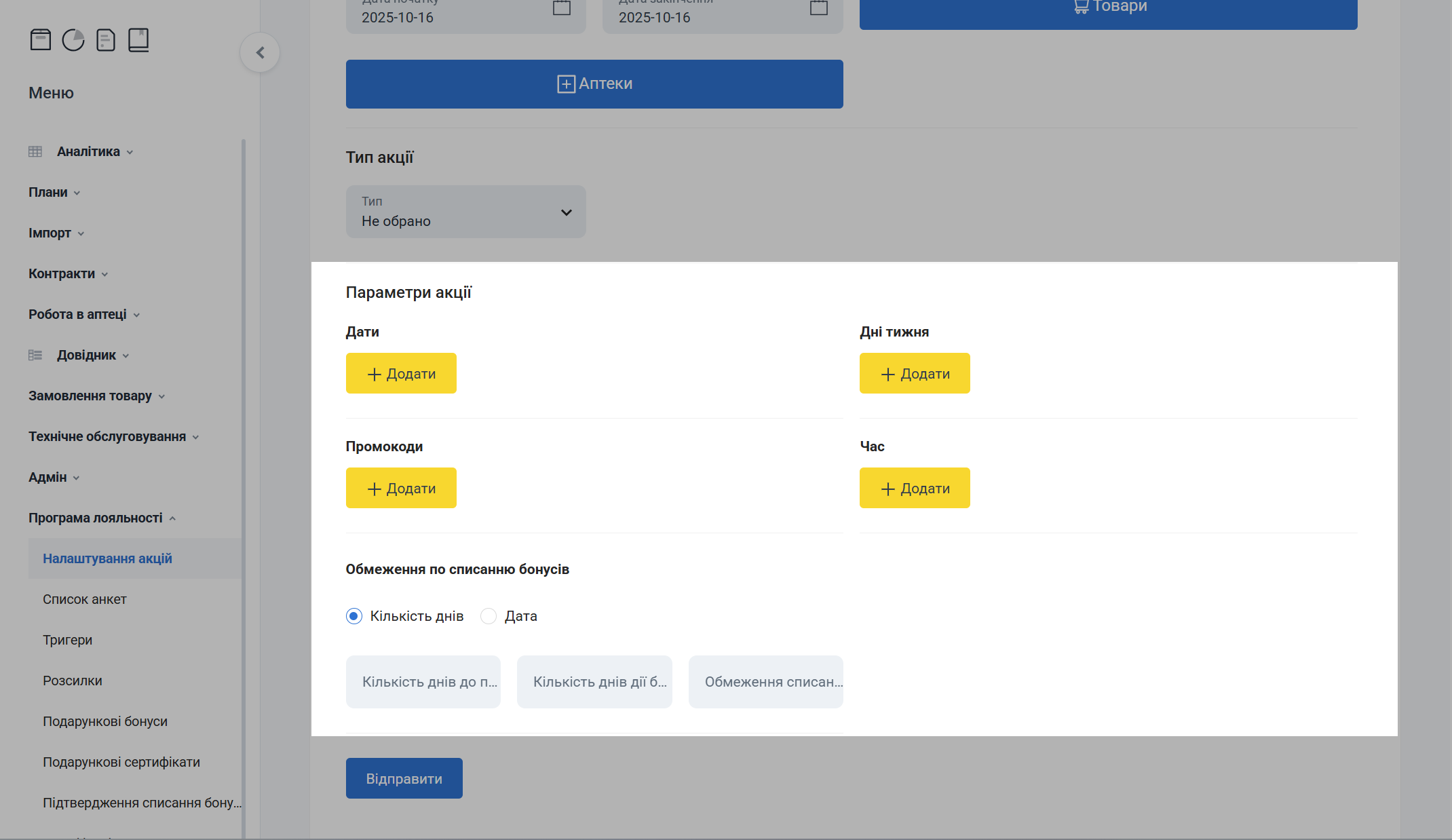
Параметри акції: дати, дні тижня, промокоди, час, обмеження списання бонусів
| Параметр | Навіщо | Як |
|---|---|---|
| Дати | Акція лише в окремі дати в межах періоду | Додати → дата → за потреби коментар |
| Дні тижня | Наприклад, лише у вихідні | Додати → день тижня |
| Час | Акція лише в певний інтервал годин | Додати → Час від / Час до |
| Промокоди | Акція спрацьовує лише з кодом | Додати → ввести код точно (регістр важливий) |
| Обмеження по списанню бонусів | Термін і % списання нарахованих бонусів | Обрати Кількість днів або Дата і заповнити поля (у т. ч. Обмеження списання, %) |
Правила промокодів:
- можна додати кілька кодів — спрацює будь-який із них; промокод можна додати в усі типи акцій;
- дозволені цифри та літери (латиниця і кирилиця);
- регістр має значення (
Promo≠promo); - якщо акція накопичувальна між чеками — промокод потрібен у кожному такому чеку.
Непотрібний рядок параметра видаляйте кнопкою ⊖. Можна додати кілька дат, днів тижня чи інтервалів часу.
Детальні поля обмеження бонусів і формули розрахунку дат: Обмеження по списанню бонусів.
3.1.5. Зберегти акцію
- Перевірте назву, дати, товари, аптеки, тип і параметри.
- Натисніть Відправити:
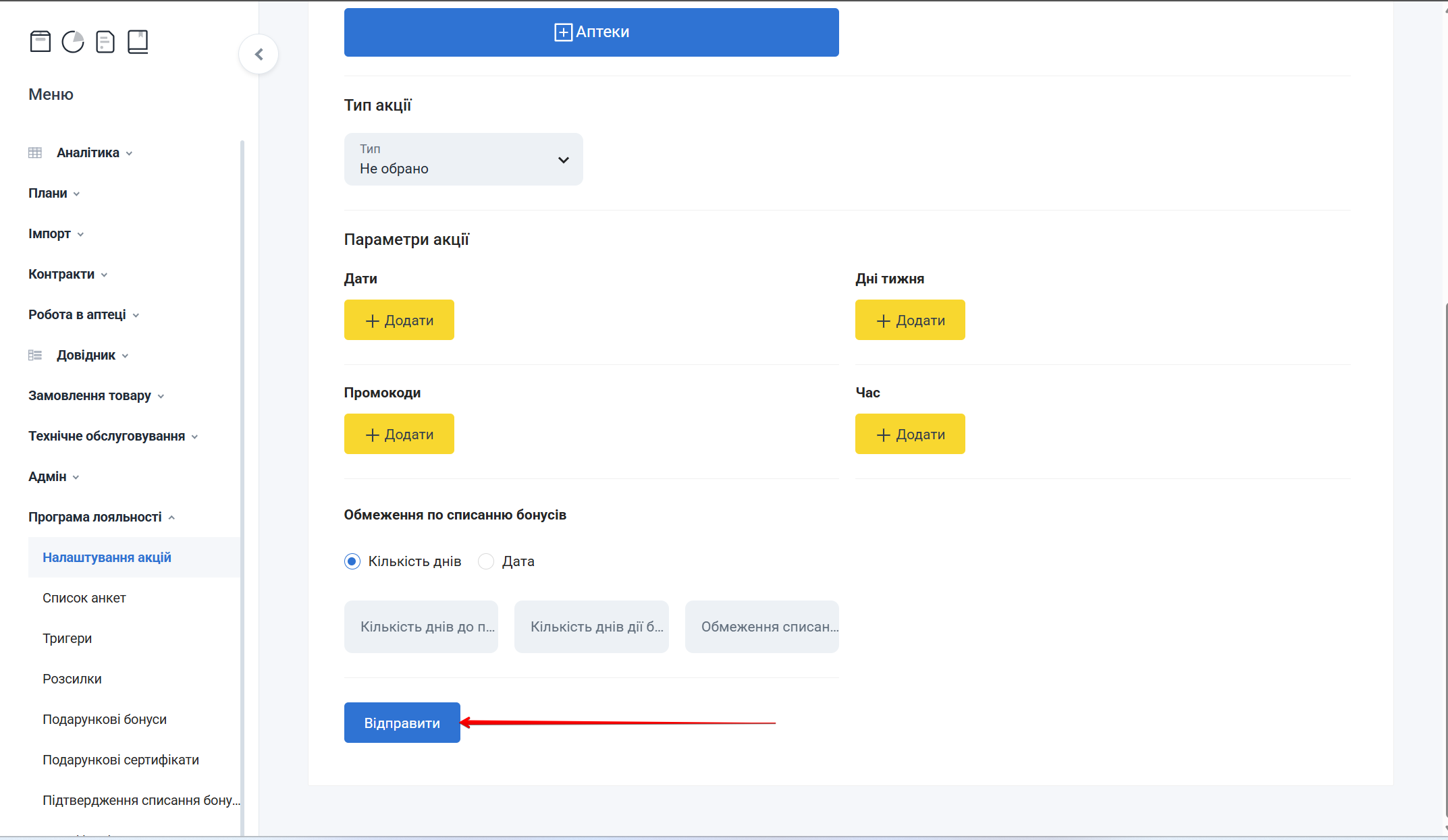
Кнопка Відправити для збереження акції
- Акція з’явиться в таблиці зі статусом Запланована. Після збереження стане доступною вкладка Додати аудиторію.
Відправити лише зберігає акцію. На касі умови не запрацюють, доки ви не натиснете Активувати.
3.2. Додати аудиторію
Вкладка Додати аудиторію — друга вкладка сторінки Створити / Редагувати.
Вкладка Додати аудиторію стає активною тільки після збереження налаштувань у вкладці Налаштування умов спрацювання (крок 3.1.5).
Якщо аудиторію не додати — акція діятиме на всю базу учасників (якщо це не ваша мета — обов’язково додайте групи).
- Відкрийте вкладку Додати аудиторію:
Вкладка Додати аудиторію
Відкриється сторінка, яка містить:
Блоки: Додати аудиторію, Поточна аудиторія
| № | Блок | Опис |
|---|---|---|
| 1 | Додати аудиторію | Кнопка додавання груп в аудиторію |
| 2 | Поточна аудиторія | Таблиця з групами, уже доданими до акції |
- Натисніть Додати аудиторію — відкриється попап Групи:
Кнопка Додати аудиторію
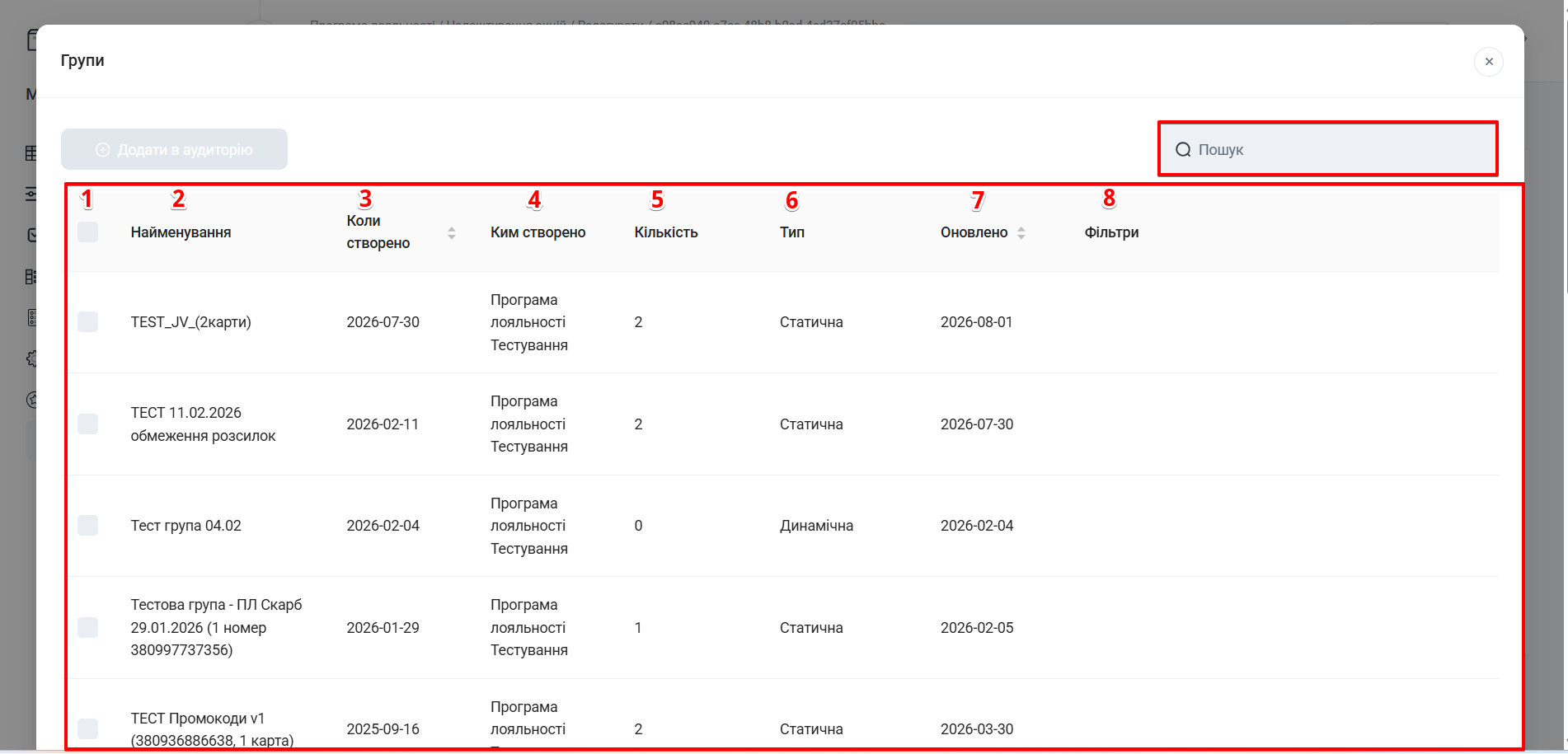
- Знайдіть групу через Пошук (за назвою):
Попап Групи: поле Пошук і таблиця груп
- Поставте позначки навпроти однієї або кількох груп (Статична або Динамічна):
Вибір груп чекбоксами в попапі Групи
- Натисніть Додати в аудиторію:
Кнопка Додати в аудиторію
Кнопка Додати в аудиторію активна лише після вибору однієї або кількох груп.
- Перевірте блок Поточна аудиторія — вибрані групи з’являться в таблиці:
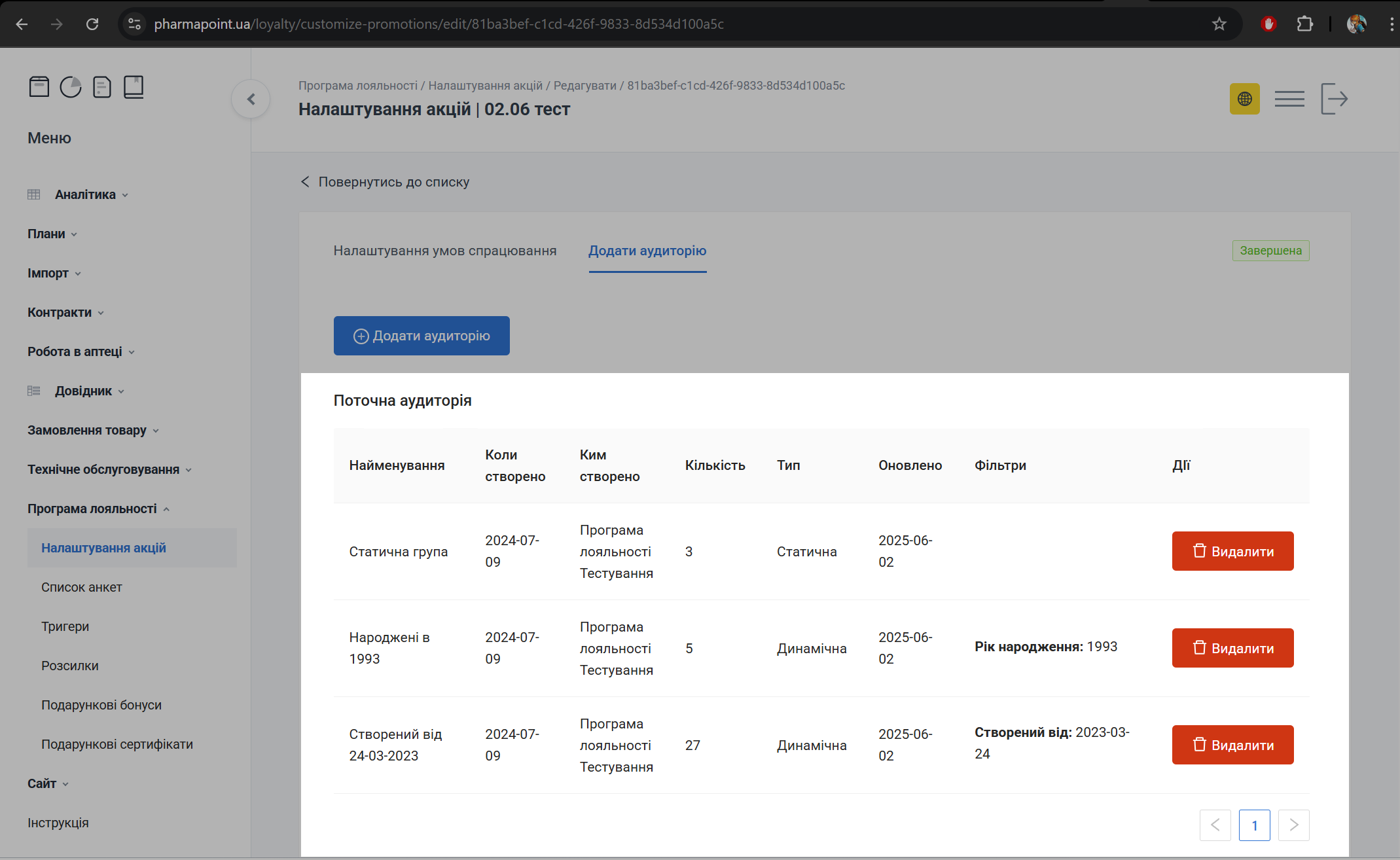
Блок Поточна аудиторія зі списком груп
- За потреби видаліть зайву групу кнопкою Видалити:
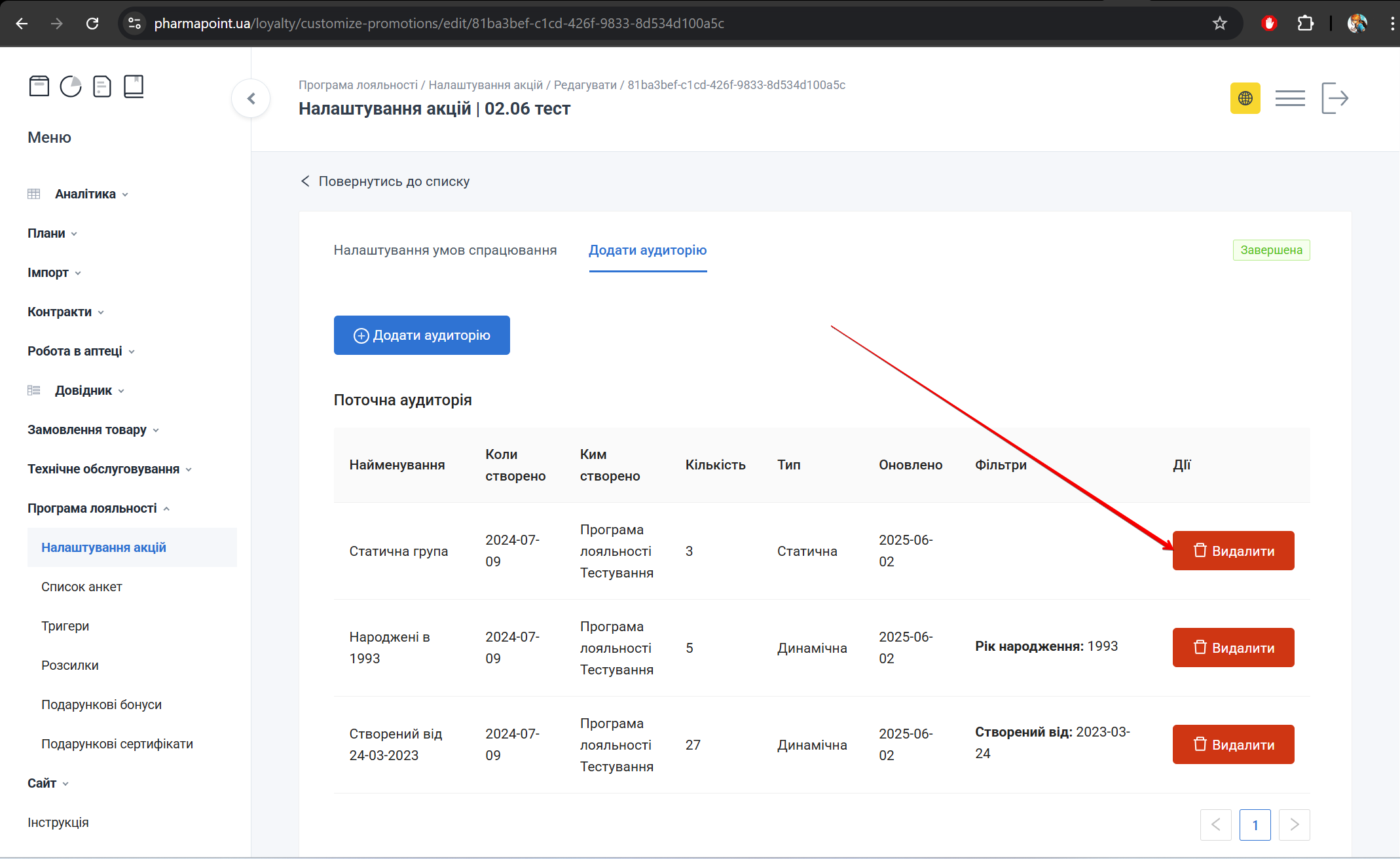
Кнопка Видалити в колонці Дії
Підтвердіть дію в попередженні: Гаразд — видалити, Скасувати — залишити групу:
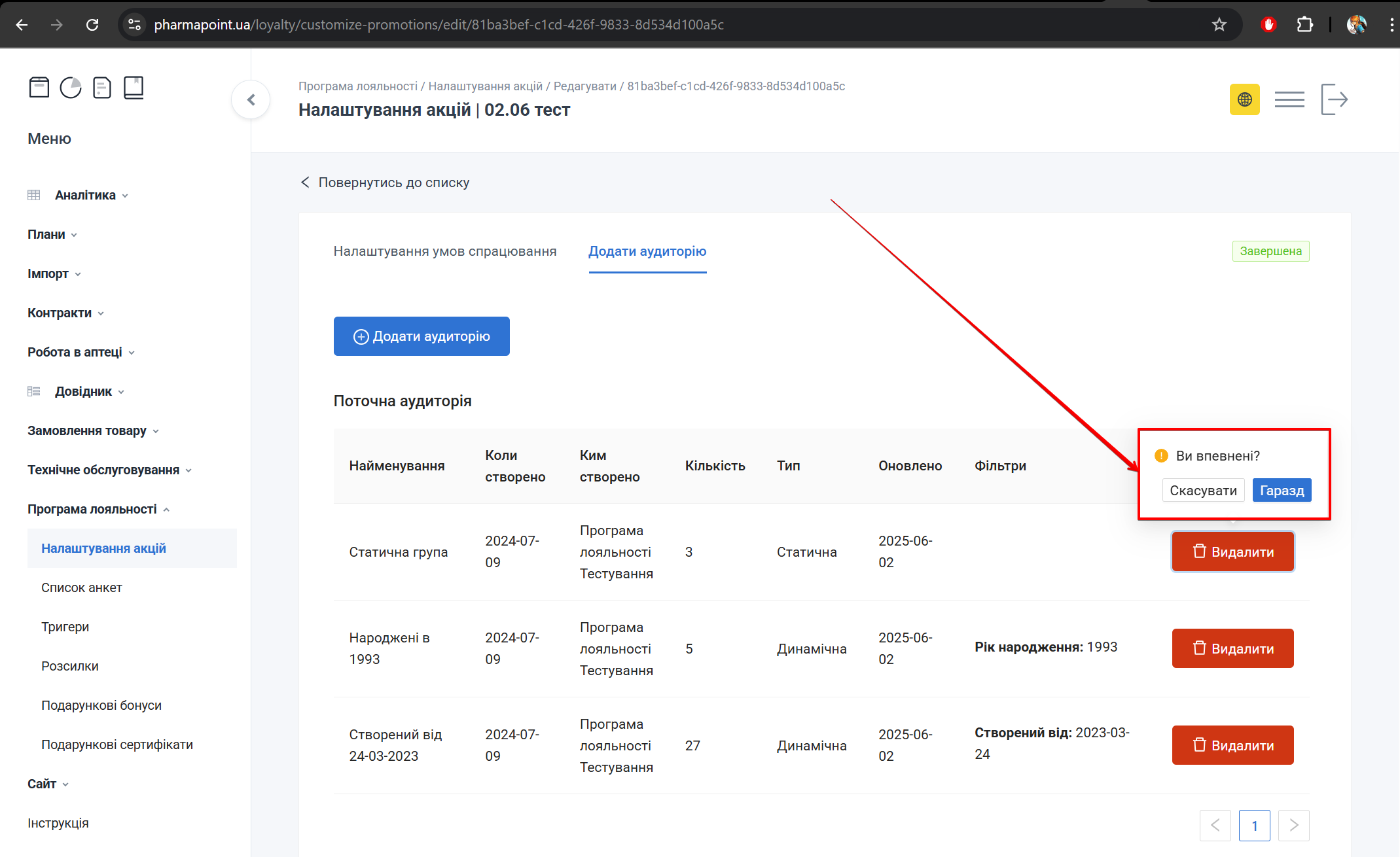
Підтвердження видалення групи з аудиторії
Групи анкет створюють і наповнюють у розділі Список анкет. Якщо групи ще немає — спочатку підготуйте її там.
4. Активувати
- Натисніть Повернутись до списку.
- Знайдіть акцію:
- через Пошук за назвою; або
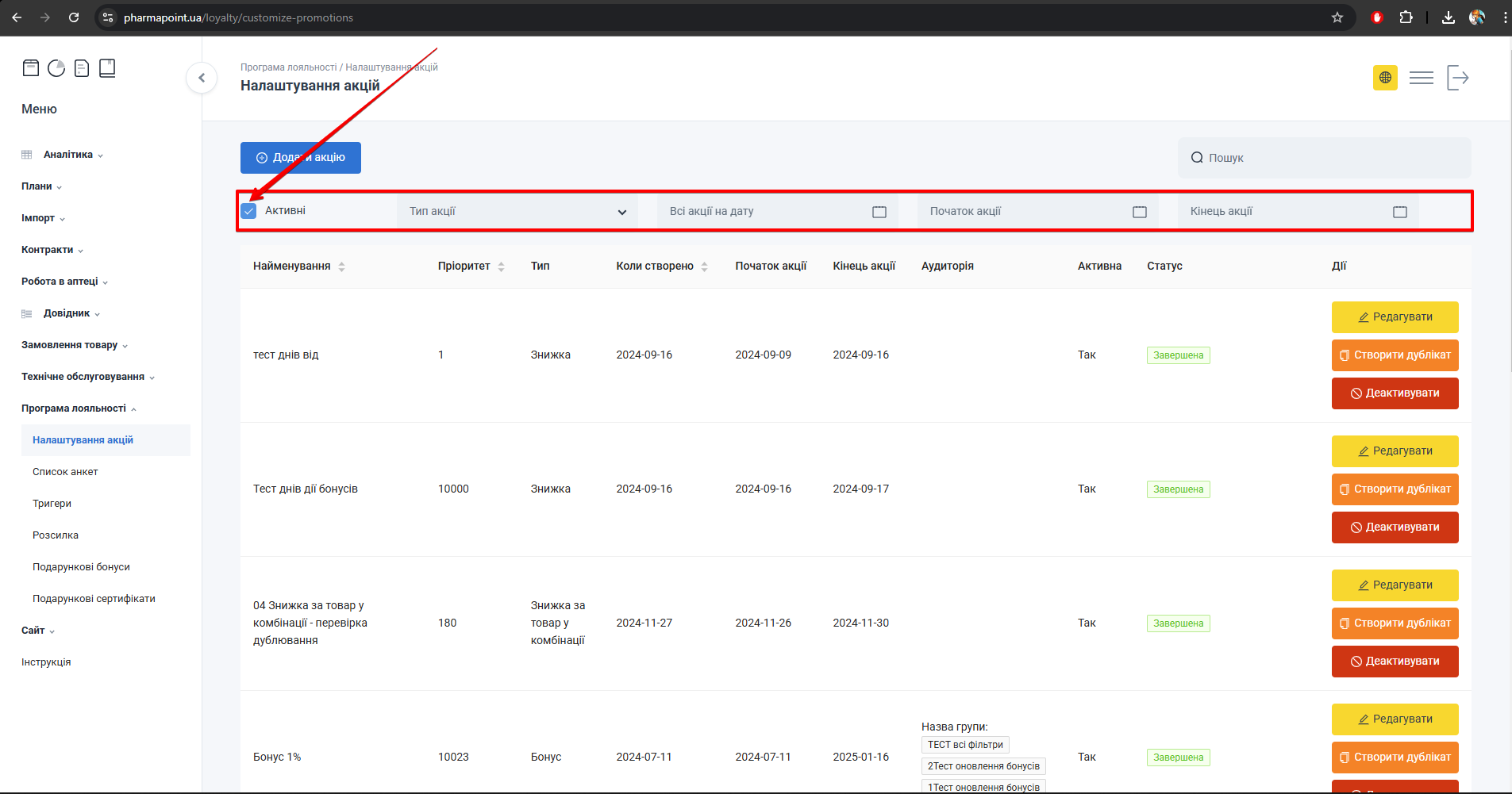
- зніміть позначку фільтра Активні, щоб побачити неактивні / ще не запущені записи (див. також Активувати).
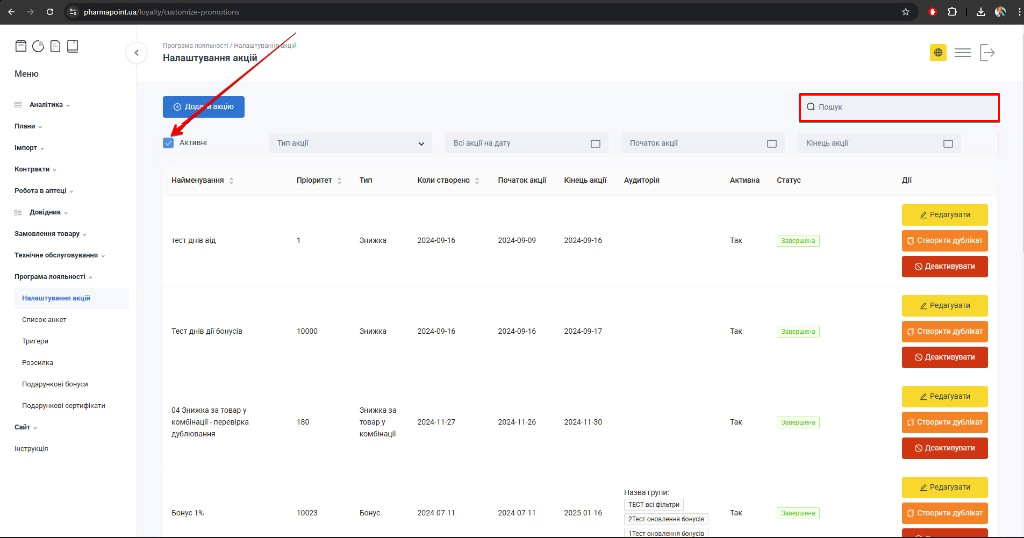
Список акцій: фільтр Активні та колонка Дії
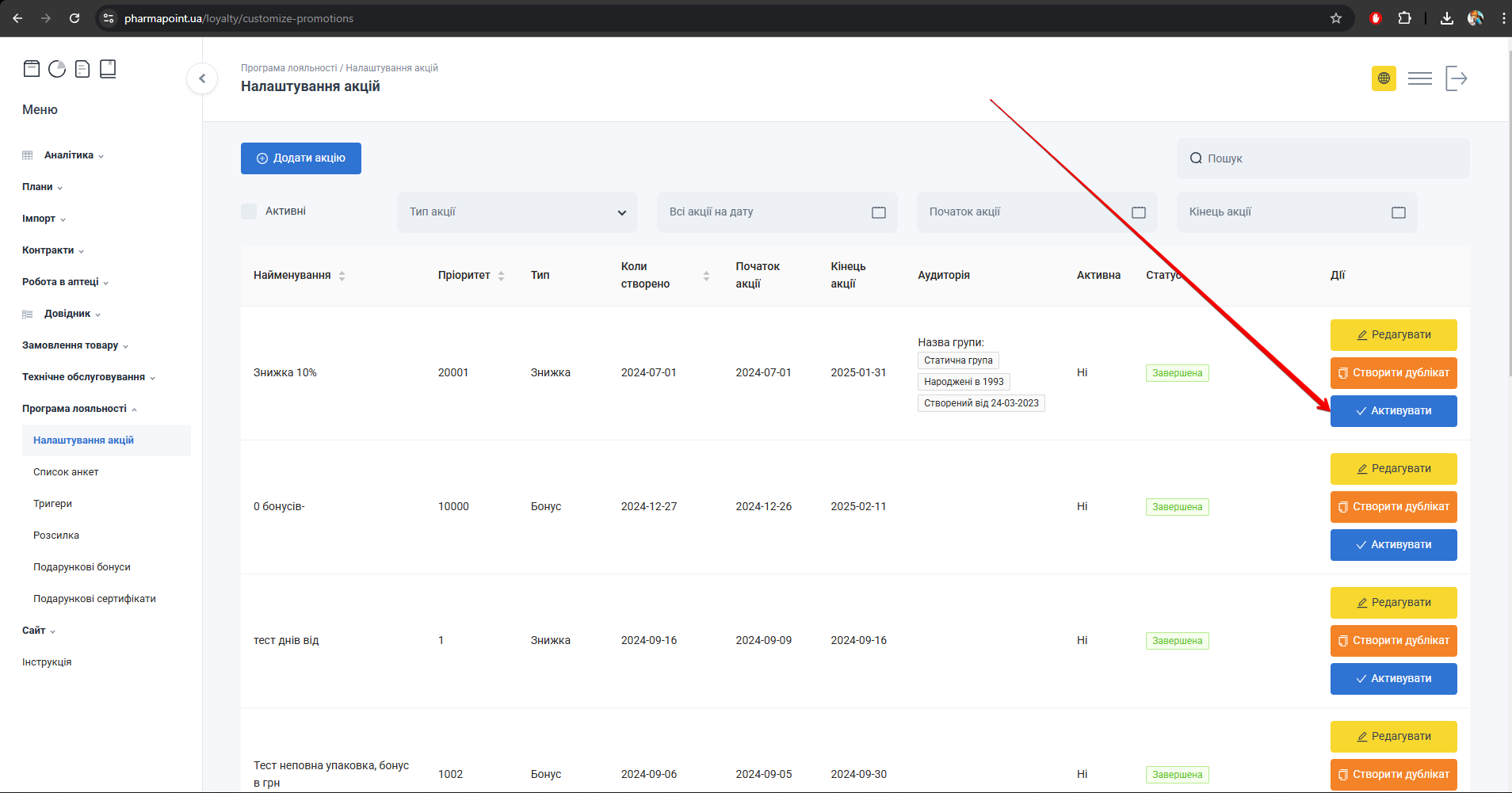
- У колонці Дії натисніть Активувати:
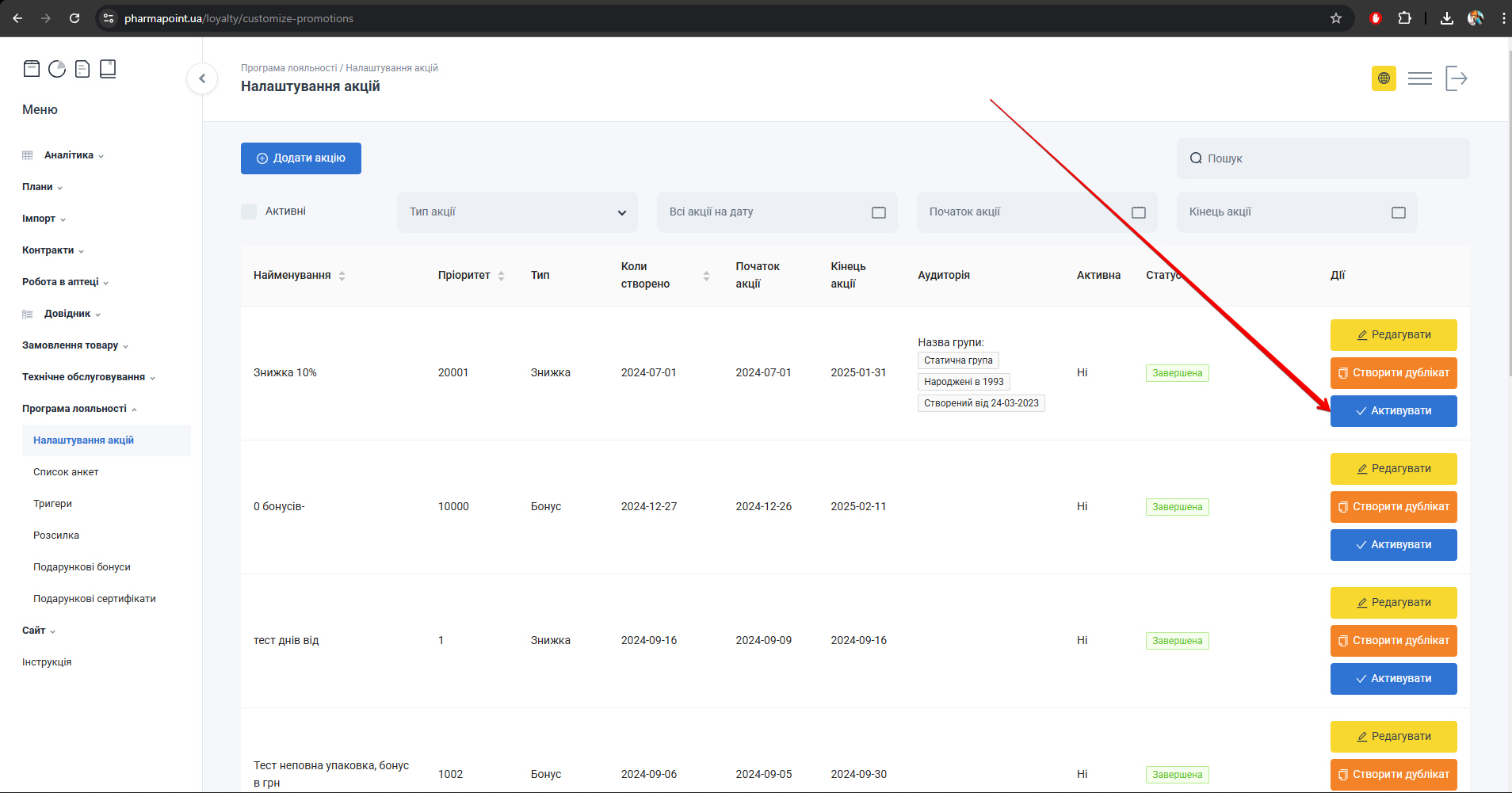
Кнопка Активувати в колонці Дії
- Перевірте результат:
- статус — Діюча;
- Активна — Так.
5. Керування акцією
| Задача | Кроки | Результат |
|---|---|---|
| Змінити умови | Редагувати → змінити форму → Відправити | Оновлені умови акції |
| Деактивувати | Деактивувати у колонці Дії | Статус Призупинена |
| Знову активувати | Зняти фільтр Активні → Активувати | Статус знову Діюча |
| Створити дублікат | Створити дублікат → відредагувати → зберегти → активувати | Нова акція на базі існуючої |
| Видалити акцію | Редагувати → Видалити | Акцію видалено |
Видимість акції для покупців на сайті налаштовується окремо — див. Анонси акцій на сайті. Лише створення та активація в Налаштуванні акцій не публікують акцію на сайті.
5.1. Змінити умови
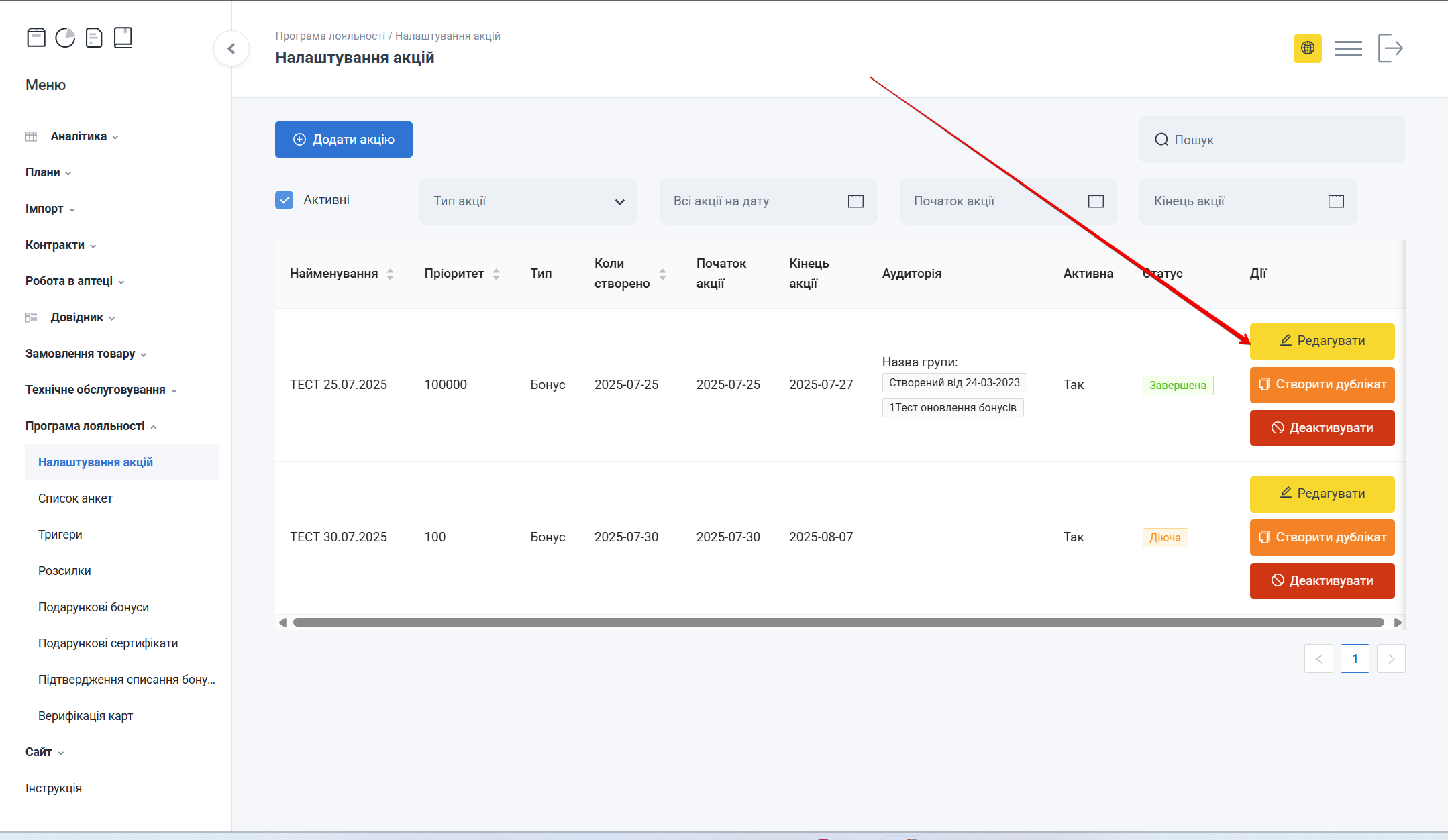
- У таблиці акцій у колонці Дії натисніть Редагувати навпроти потрібного запису:
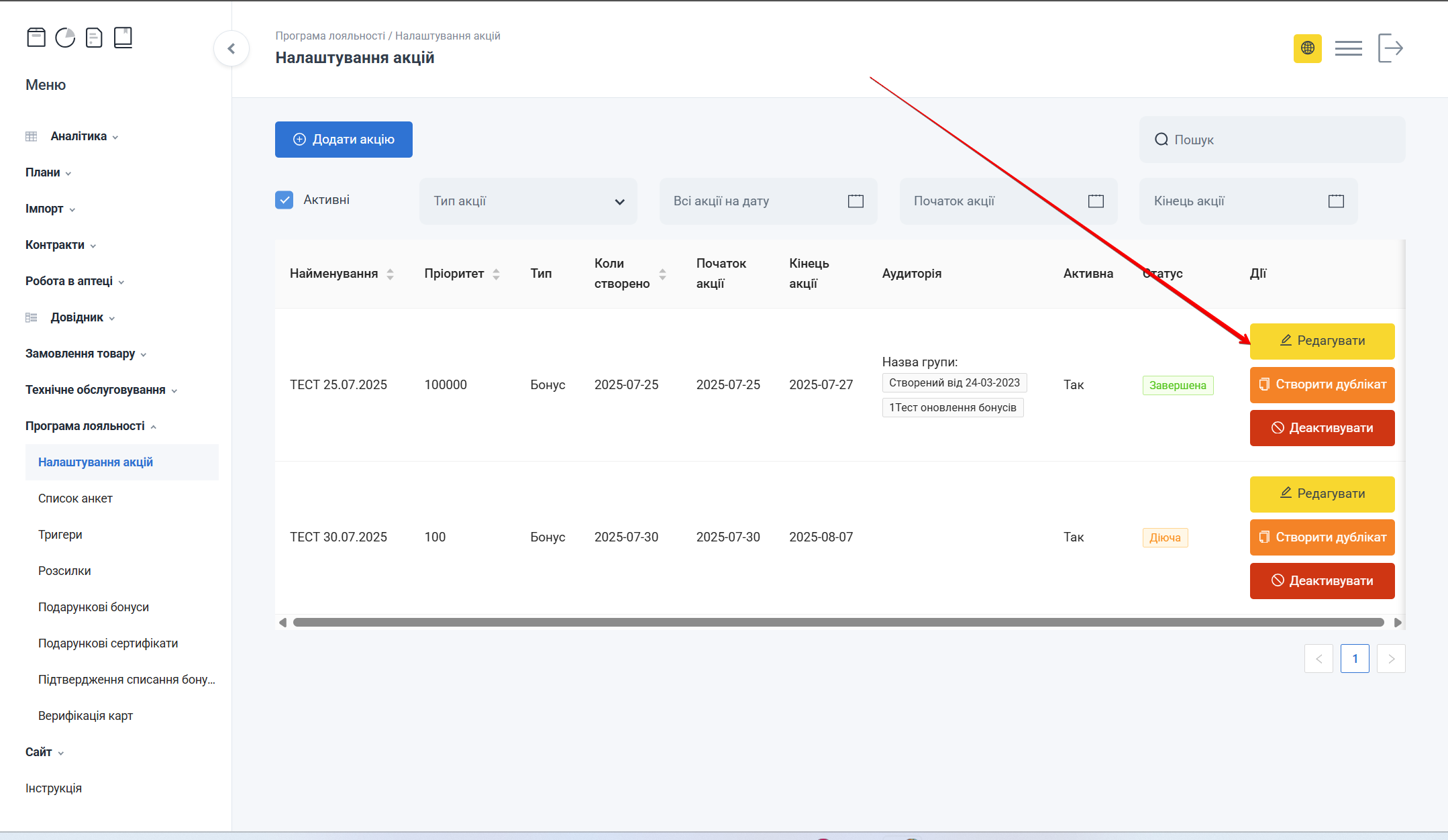
Кнопка Редагувати в колонці Дії
- Внесіть зміни у формі (як при створенні: умови, товари, аптеки, тип, параметри, аудиторія) і натисніть Відправити.
Заповнення форми відбувається аналогічно кроку 3.1. Налаштування умов спрацювання. Детальний опис: Редагувати.
5.2. Деактивувати
- Увімкніть фільтр Активні (або знайдіть акцію через Пошук), щоб побачити діючі записи.
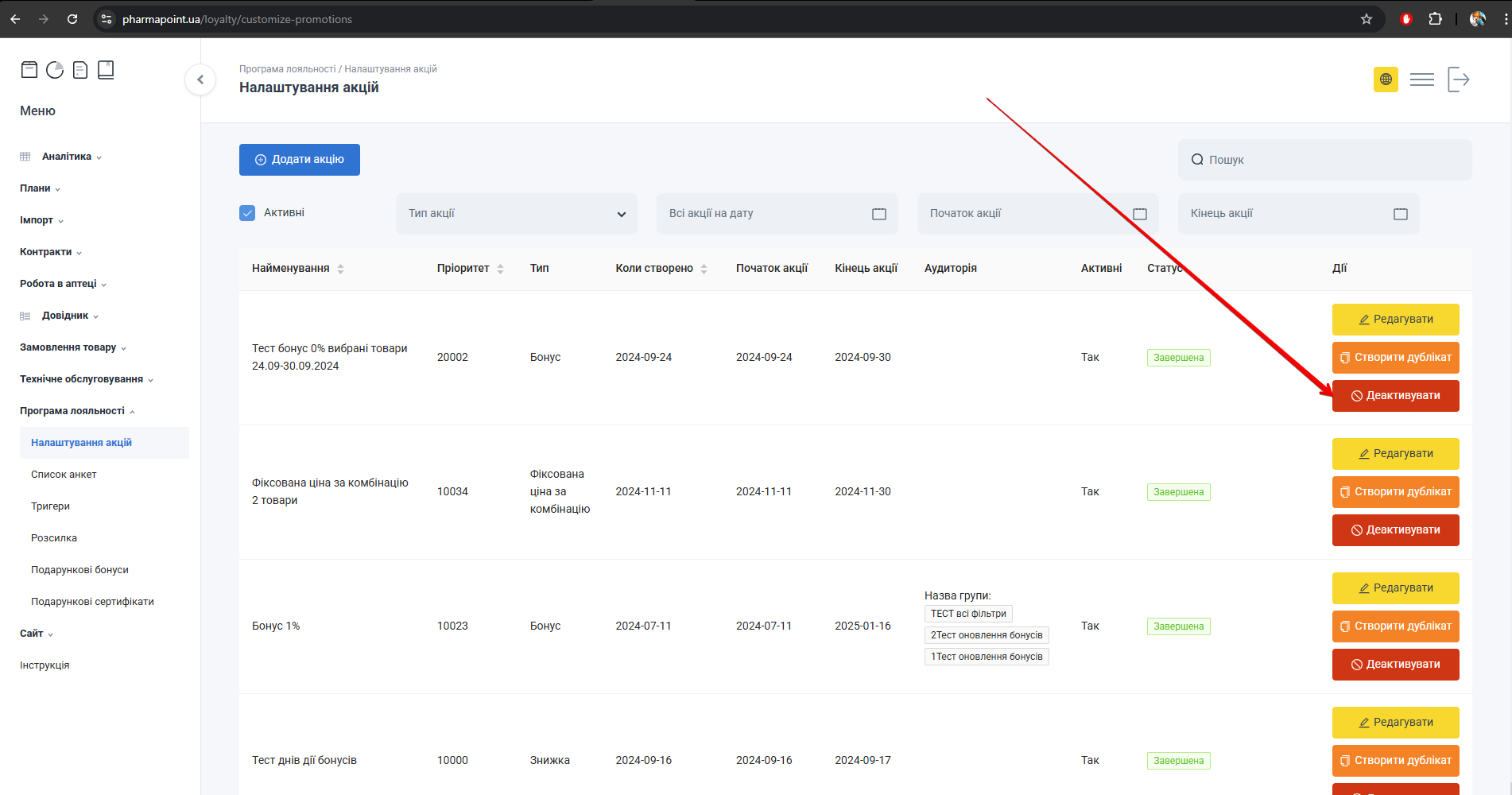
- У колонці Дії натисніть Деактивувати:
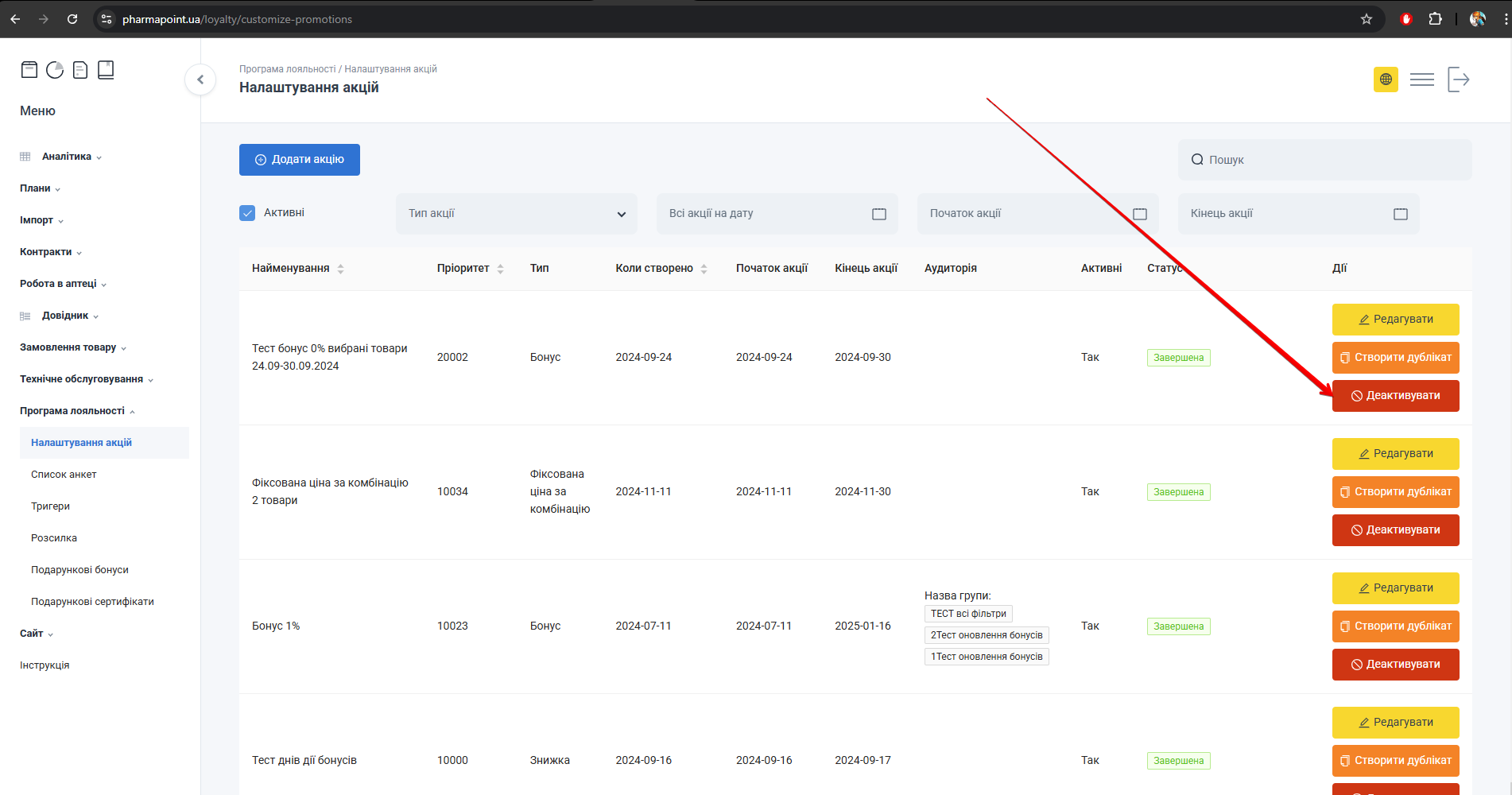
Кнопка Деактивувати в колонці Дії
- Перевірте результат: статус — Призупинена; Активна — Ні.
5.3. Знову активувати
- Зніміть позначку фільтра Активні, щоб побачити неактивні / призупинені акції.
- У колонці Дії натисніть Активувати (кроки — як у §4. Активувати).
- Перевірте результат: статус — Діюча; Активна — Так.
5.4. Створити дублікат
- У колонці Дії натисніть Створити дублікат навпроти потрібної акції.
- Відредагуйте копію за потреби (назва, дати, умови тощо) і натисніть Відправити.
- Активуйте нову акцію, щоб вона почала діяти.
Дублікат створюється як окрема акція зі статусом Запланована. Без активації умови на касі не застосовуються.
5.5. Видалити акцію
- Натисніть Редагувати навпроти потрібної акції.
- На сторінці редагування натисніть Видалити.
- Підтвердіть дію — акцію буде видалено зі списку.
Що далі
- Перевірте спрацювання на касі / у чеку для обраних товарів і аптек.
- Якщо акція має бути видима покупцям на сайті — налаштуйте Анонси акцій на сайті.
- Якщо потрібні повідомлення клієнтам — див. Тригери і Розсилка.
- Групи клієнтів для аудиторії — у Списку анкет.
Типові помилки
| Опис помилки | Що призвело |
|---|---|
| На касі нічого не змінилось | Зберегли акцію (Відправити), але не активували |
| Акція поширилась на весь асортимент / усі аптеки | Залишили порожні Товари або Аптеки |
| Не вдалося завантажити товари з файлу при створенні | Завантаження з файлу доступне лише при редагуванні |
| Спрацьовує інша акція замість очікуваної | Невірний пріоритет |
| Акція діє не на ту аудиторію / на всю базу | Не додана аудиторія, хоча акція мала бути лише для обраних груп |
| Акція не спрацювала | Промокод введено клієнтом з іншим регістром |
| Клієнт не отримує умову | Для типів із вимогою карти лояльності клієнт без картки |
| Акція не з’явилась на сайті | Очікували показ лише після Налаштування акцій — для сайту потрібен окремий анонс (Анонси акцій на сайті) |