Тригери
Розділ Тригери використовується для налаштування подій, за якими відбувається розсилка повідомлень клієнтам і нарахування подарункових бонусів.
Детальний опис операцій див. в Інструкціях за меню програми → Тригери.
Тригер — умова або подія, яка автоматично запускає дію (розсилку чи нарахування бонусів), коли ця умова виконується.
Хто виконує дію
| Роль | Що робить |
|---|---|
| Маркетолог / адміністратор мережі | Створює тригери, задає тип події, товари, аптеки, аудиторію, активує та призупиняє тригери |
| Користувач з доступом до Програми лояльності | Працює в кабінеті PharmaPoint у розділі Програма лояльності → Тригери |
Перед стартом бажано мати:
- зрозумілу подію (день народження, реєстрація, продаж, нарахування / згорання бонусів тощо);
- за потреби — інтервал часу спрацювання та відстрочку в днях (до / після події);
- список товарів і аптек (або рішення, що тригер без обмеження за товарами / аптеками);
- за потреби — готові групи анкет у Списку анкет або аудиторію з готової акції;
- налаштовану Розсилку та / або Подарункові бонуси, які будуть прив’язані до тригера.
Який результат має бути отриманий
Після коректного налаштування:
- У таблиці тригерів є запис про існуючі тригери:
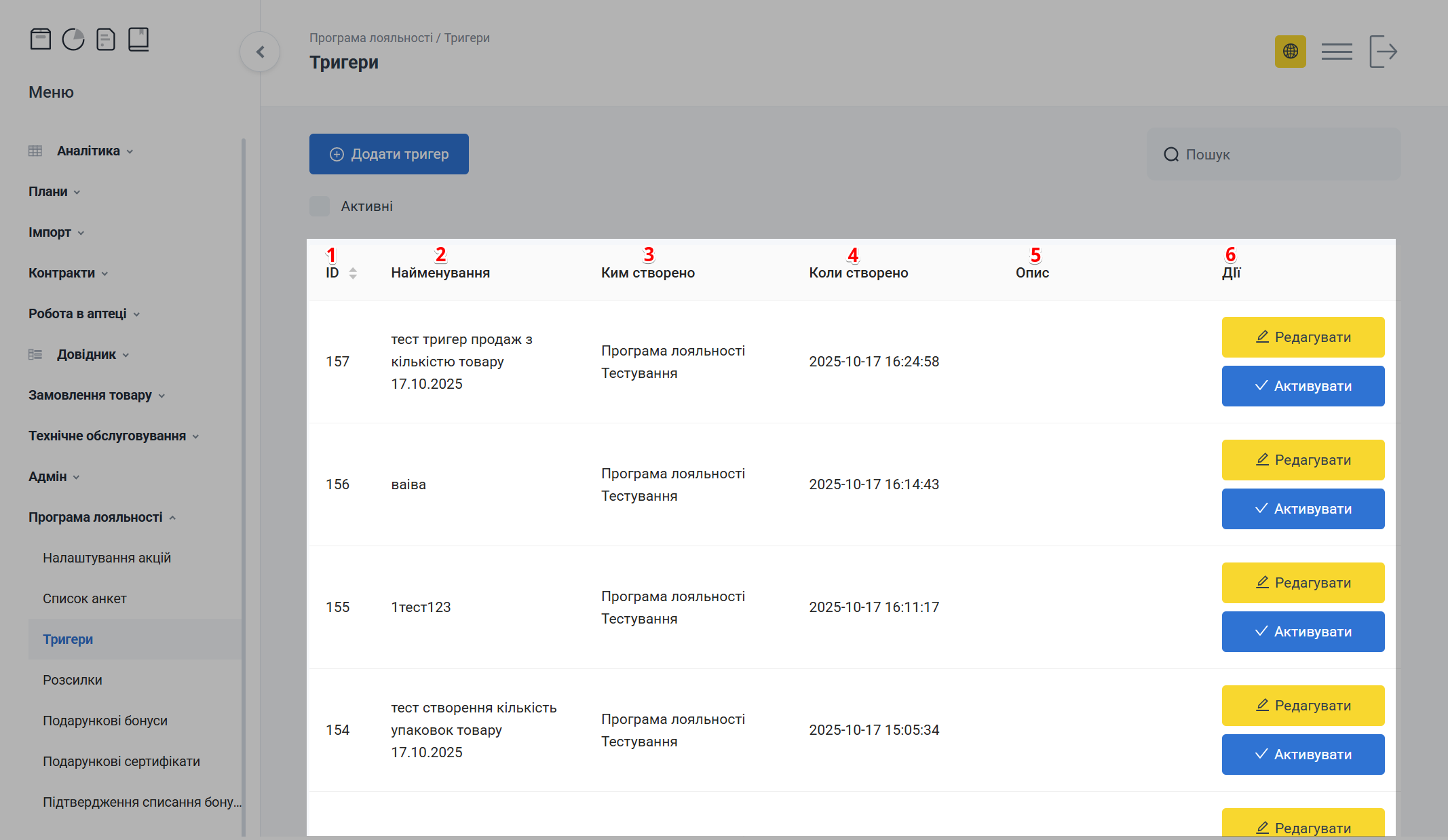
Таблиця тригерів після створення
Що перевірити в таблиці:
| № | Колонка | На що звернути увагу |
|---|---|---|
| 1 | ID | Ідентифікатор тригера |
| 2 | Найменування | Назва збігається з тим, що ви задали |
| 3 | Ким створено | Автор створення |
| 4 | Коли створено | Дата й час створення |
| 5 | Опис | Додаткова інформація (якщо вказували) |
| 6 | Дії | Доступні Редагувати, Активувати / Деактивувати |
- Тригер активовано — інакше подія не спрацює:
Спрацювання тригера не відбудеться, якщо тригер деактивований.
- Після натискання Активувати тригер відображається у списку з увімкненим фільтром Активні.
- До тригера прив’язана розсилка та / або правило подарункових бонусів — інакше сама подія не надішле повідомлення і не нарахує бонуси.
- Якщо потрібна обмежена аудиторія — додано групи або аудиторію акції (див. крок Додати аудиторію).
Кнопка Відправити лише зберігає налаштування тригера. Щоб тригер почав спрацьовувати, натисніть Активувати і переконайтесь, що розсилка / бонуси прив’язані саме до цього тригера.
Кроки в системі
1. Загальний опис
- Увійдіть у кабінет PharmaPoint (див. Вхід в PharmaPoint).
- У боковому меню виберіть Програма лояльності → Тригери.
→ https://pharmapoint.ua/loyalty/triggers
На головній сторінці розділу доступні основні елементи керування тригерами:
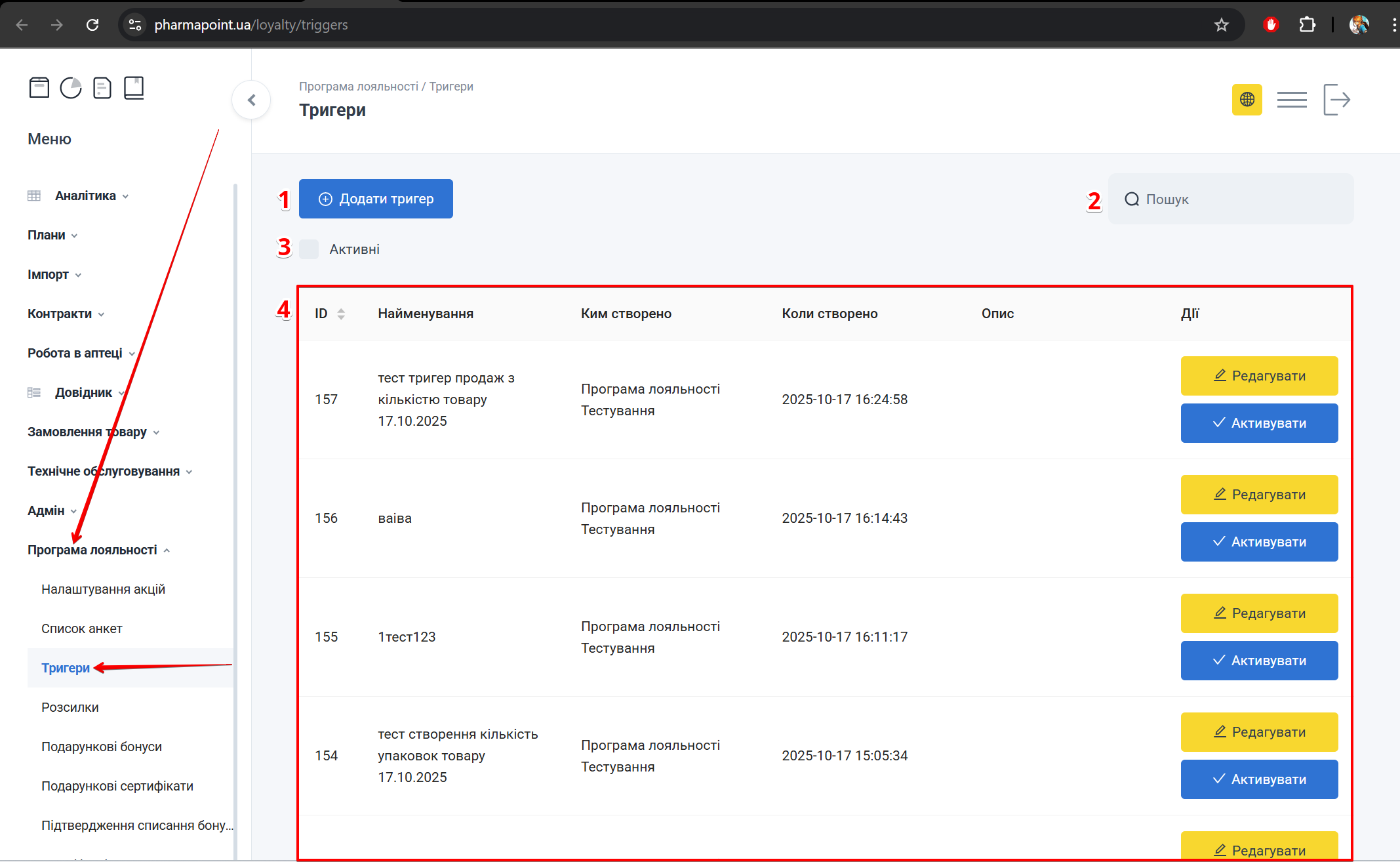
Головна сторінка розділу: Додати тригер, пошук, фільтр, таблиця
| № | Елемент | Опис |
|---|---|---|
| 1 | Додати тригер | Кнопка створення нового тригера |
| 2 | Пошук | Пошук тригера в таблиці за назвою |
| 3 | Фільтр Активні | Показ лише активних (позначка увімкнена) або деактивованих (позначку знято) |
| 4 | Таблиця з записами | Список тригерів і дії: Редагувати, Активувати / Деактивувати |
2. Додати тригер
- Натисніть Додати тригер:
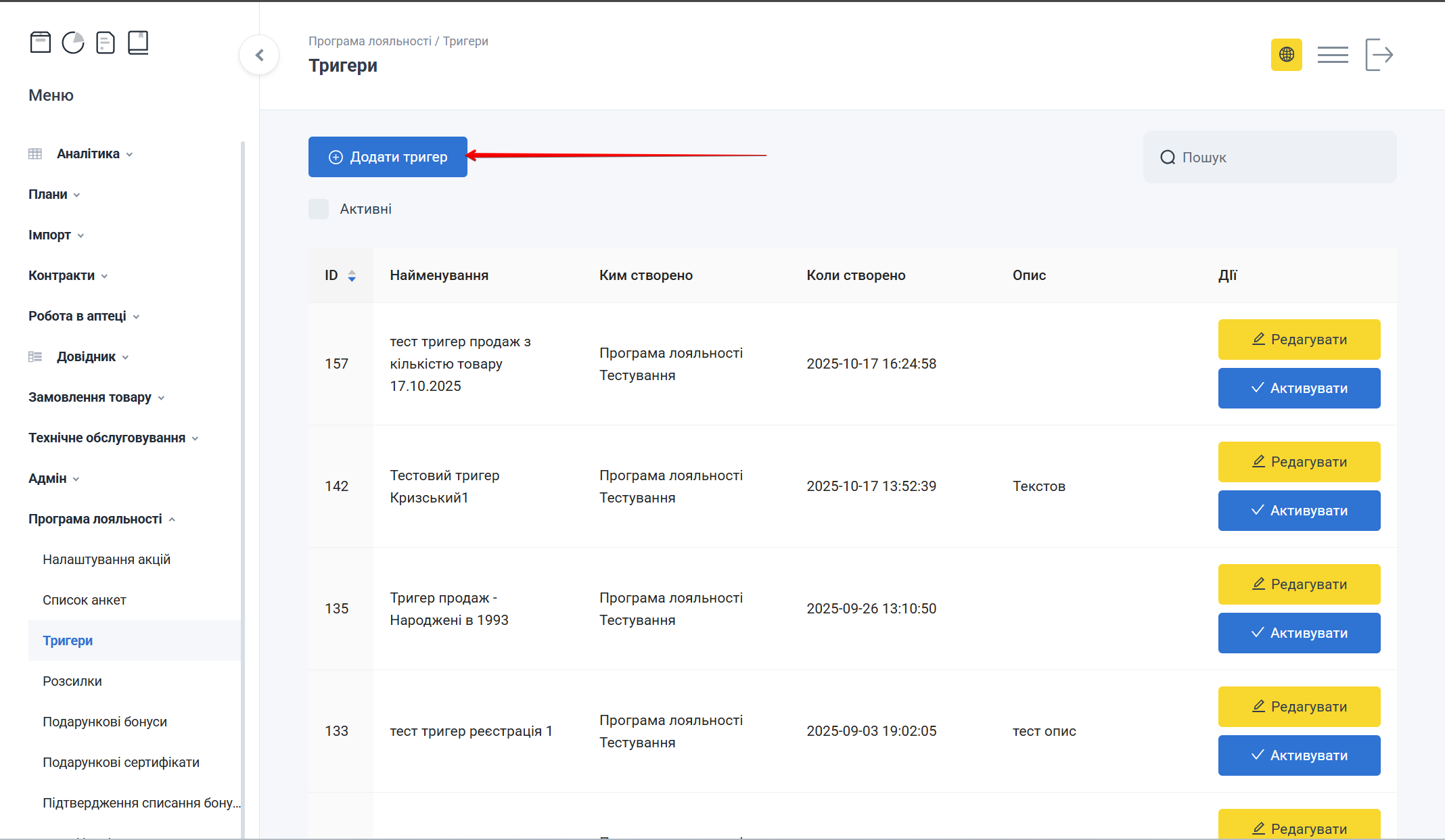
Кнопка Додати тригер
Відкриється сторінка Створити з вкладками:
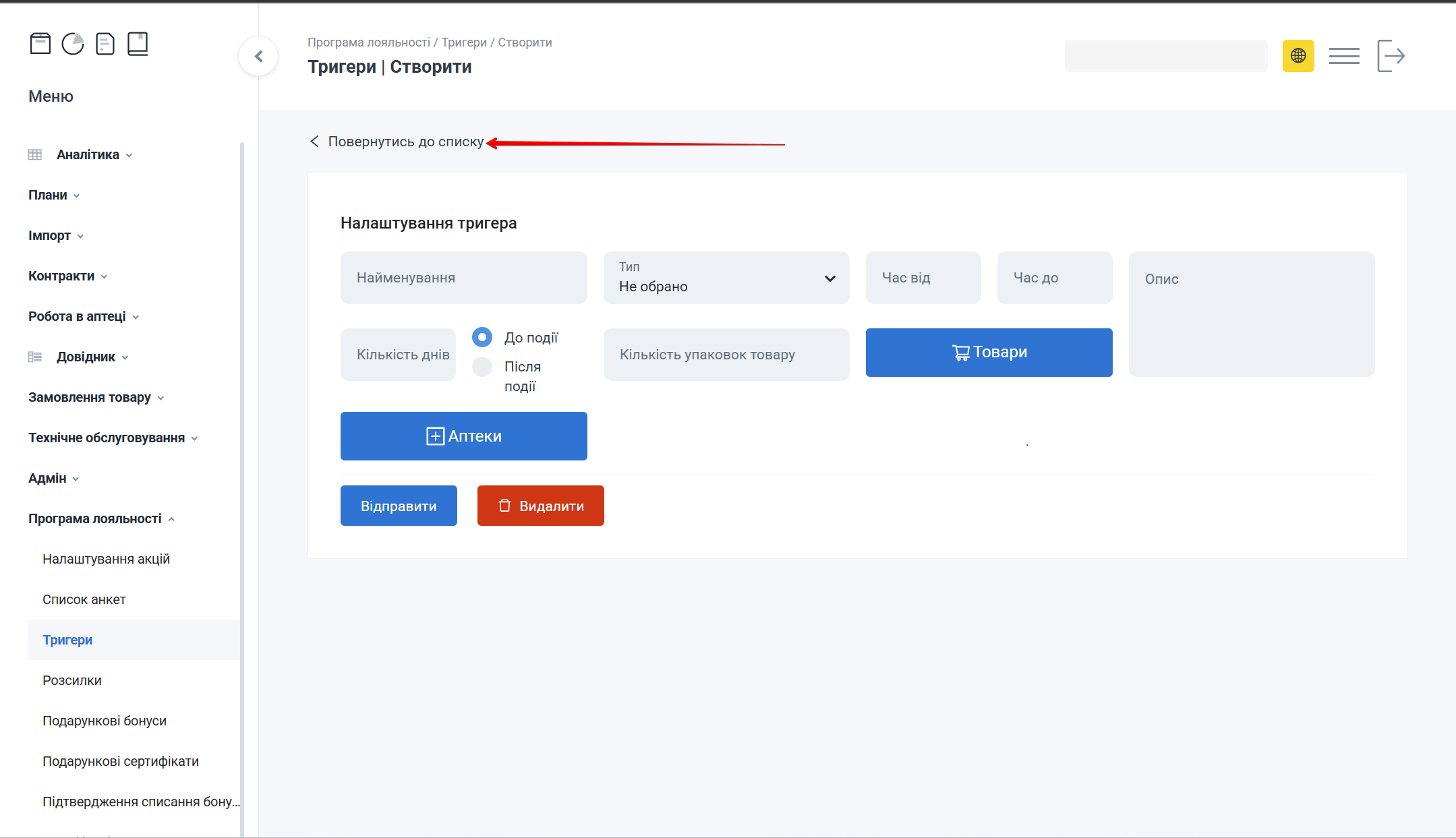
Сторінка Створити та кнопка Повернутись до списку
| № | Вкладка | Опис | Крок у керівництві |
|---|---|---|---|
| 1 | Налаштування тригера | Налаштування умов спрацювання тригера | 3.1 |
| 2 | Додати аудиторію | Додавання аудиторії до тригера; стане доступною після першого збереження на вкладці 1 | 3.2 |
Для повернення до списку тригерів натисніть Повернутись до списку.
3. Вкладки
На сторінці Створити / Редагувати доступні дві вкладки — заповнюйте їх по черзі.
3.1. Налаштування тригера
Вкладка Налаштування тригера — перша вкладка сторінки Створити / Редагувати.
- Заповніть поля форми:
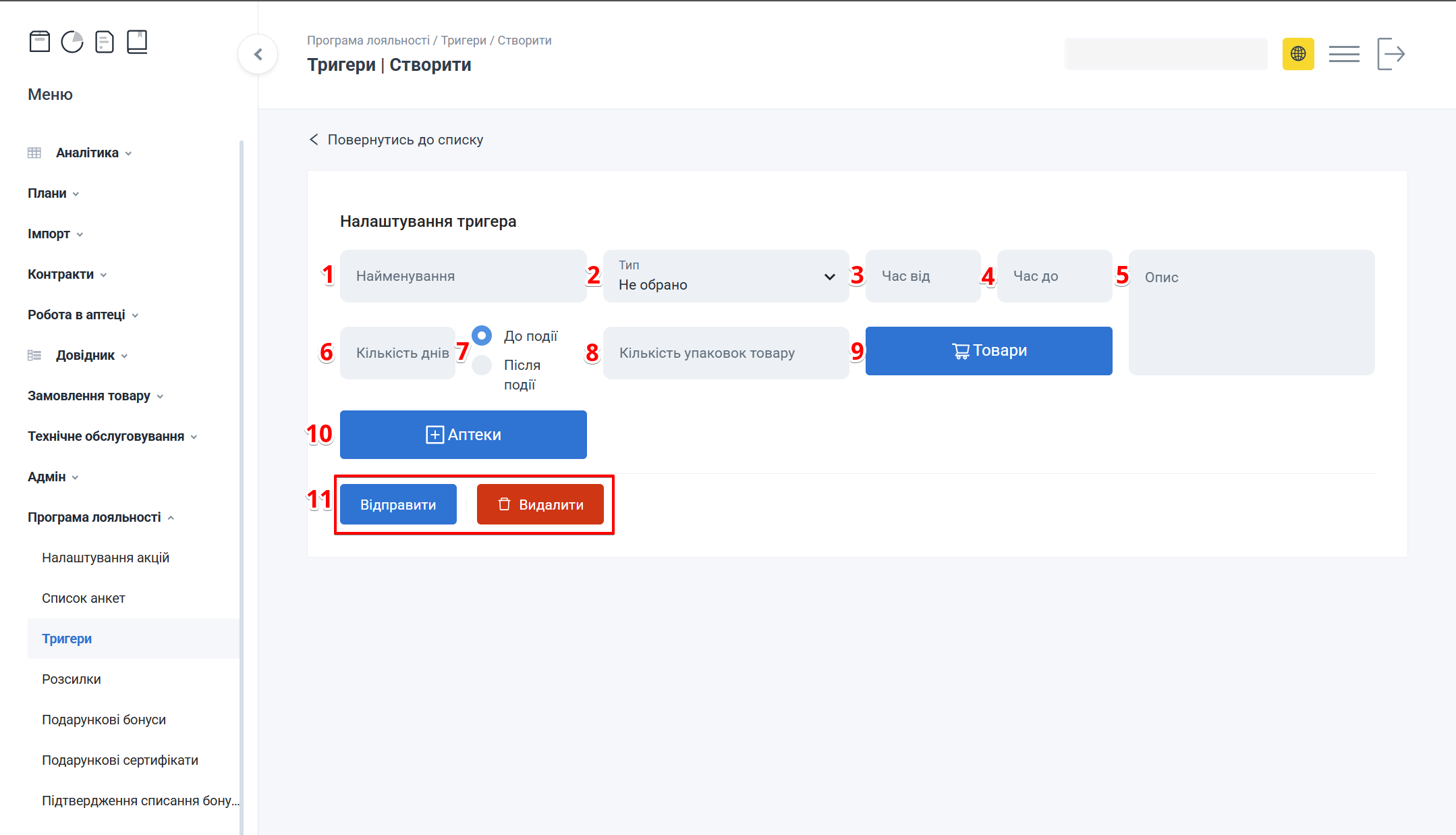
Форма: найменування, тип, час, опис, товари, аптеки
| Поле | Що вказати |
|---|---|
| Найменування | Назва тригера |
| Тип | Подія зі списку:
|
| Час від / Час до | Початок і кінець інтервалу спрацювання (години та хвилини → Ок або Зараз); заповнюються лише разом |
| Опис | Необов’язково: додаткова інформація |
| Кількість днів | Скільки днів до або після події спрацює тригер; лише для День народження, Реєстрація, Згорання бонусів; порожнє = у момент події |
| Момент спрацювання тригера | Чекбокс До події або Після події; лише для тих самих типів. Для Нарахування бонусів за покупку і Продаж — миттєво, відстрочка недоступна |
| Кількість упаковок товару | Мін. кількість однакових упаковок у чеку для типу Продаж; порожнє — будь-яка кількість; якщо товарів кілька — умова має виконуватись хоча б для одного |
| Товари | Список товарів для умови (див. крок 3.1.1) |
| Аптеки | Аптеки, де діє тригер (див. крок 3.1.2) |
Поля Тип і Найменування обов’язкові.
Час від і Час до заповнюйте лише в парі.
Щоб тригер спрацював у момент події, залиште Кількість днів порожньою.
Після першого збереження форма доступна також на вкладці Налаштування тригера:
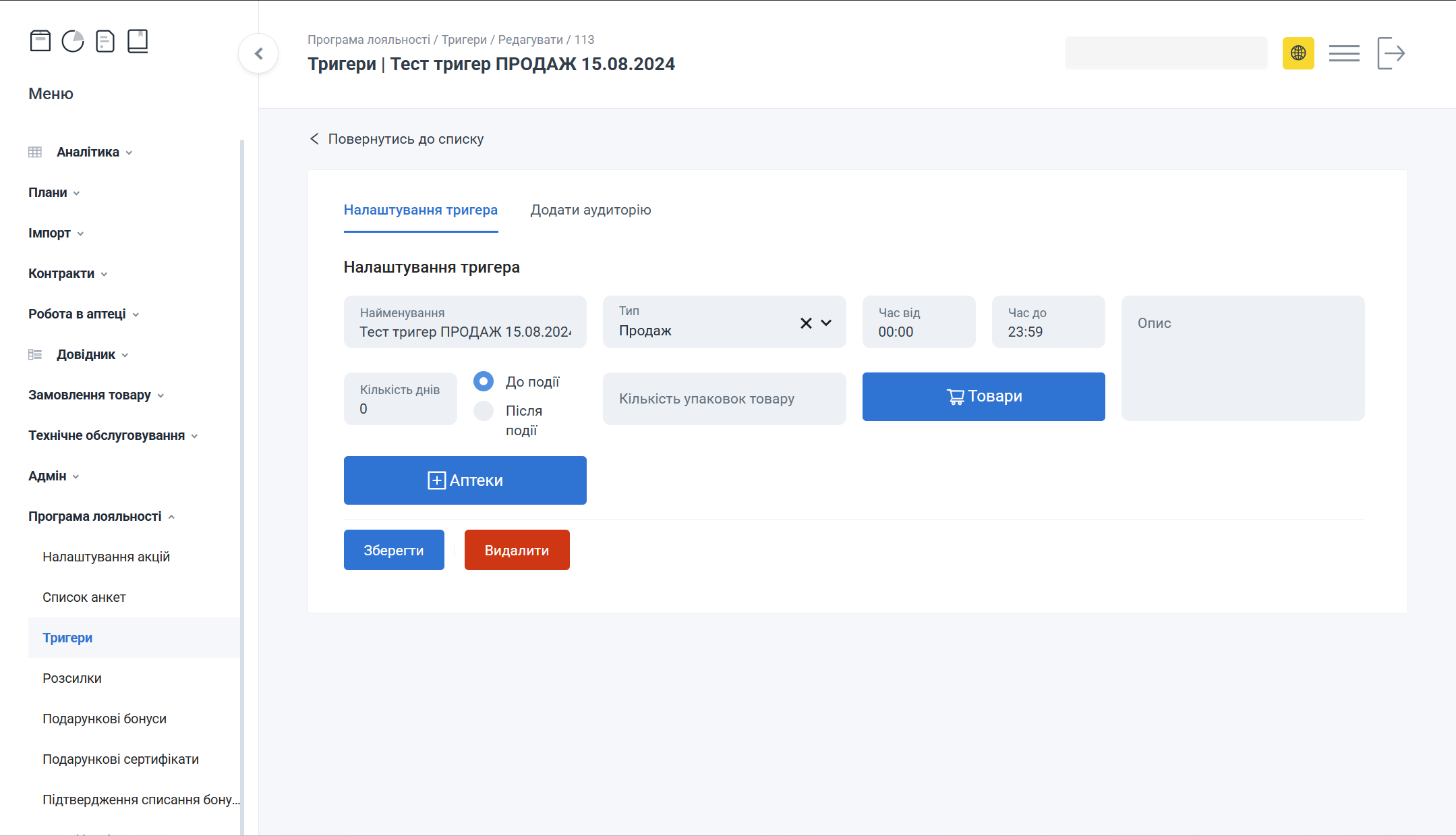
Форма умов спрацювання на вкладці Налаштування тригера
3.1.1. Попап Товари
- Натисніть Товари.
- У попапі оберіть товари:
- через Категорії або одразу через пошук у колонці Товари;
- додайте позиції кнопкою [+] або Вибрати все на сторінці.
- Перевірте колонку Вибрані товари.
- Натисніть Зберегти список:
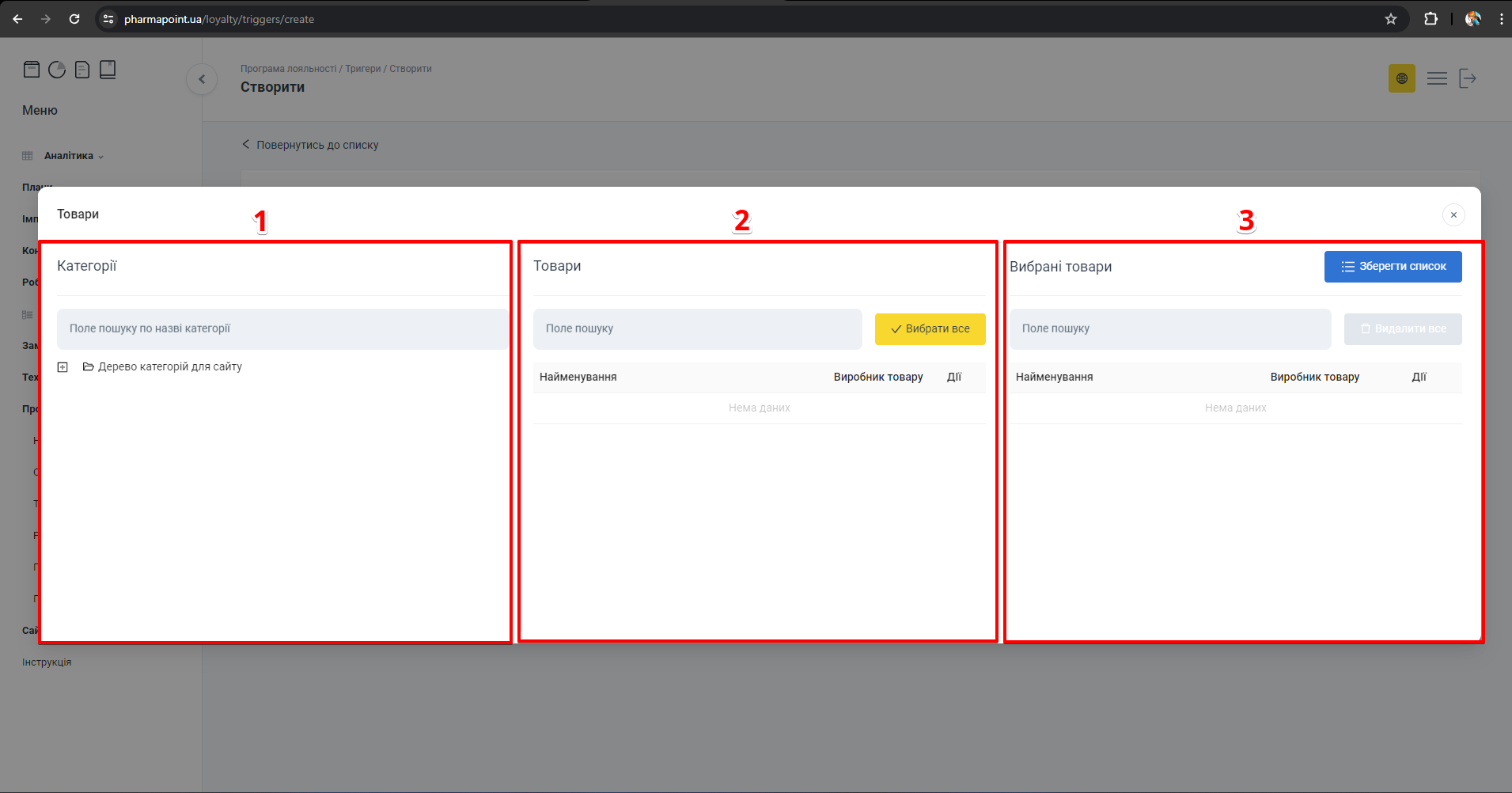
Попап Товари: Категорії, Товари, Вибрані товари
Повний опис функціональних можливостей доступний у попапі Товари.
3.1.2. Попап Аптеки
- Натисніть Аптеки.
- Знайдіть аптеки через пошук або фільтри (Бренд, Юридична особа, Місто, Область).
- Додайте потрібні аптеки кнопкою [+] або Вибрати все.
- Натисніть Зберегти список:
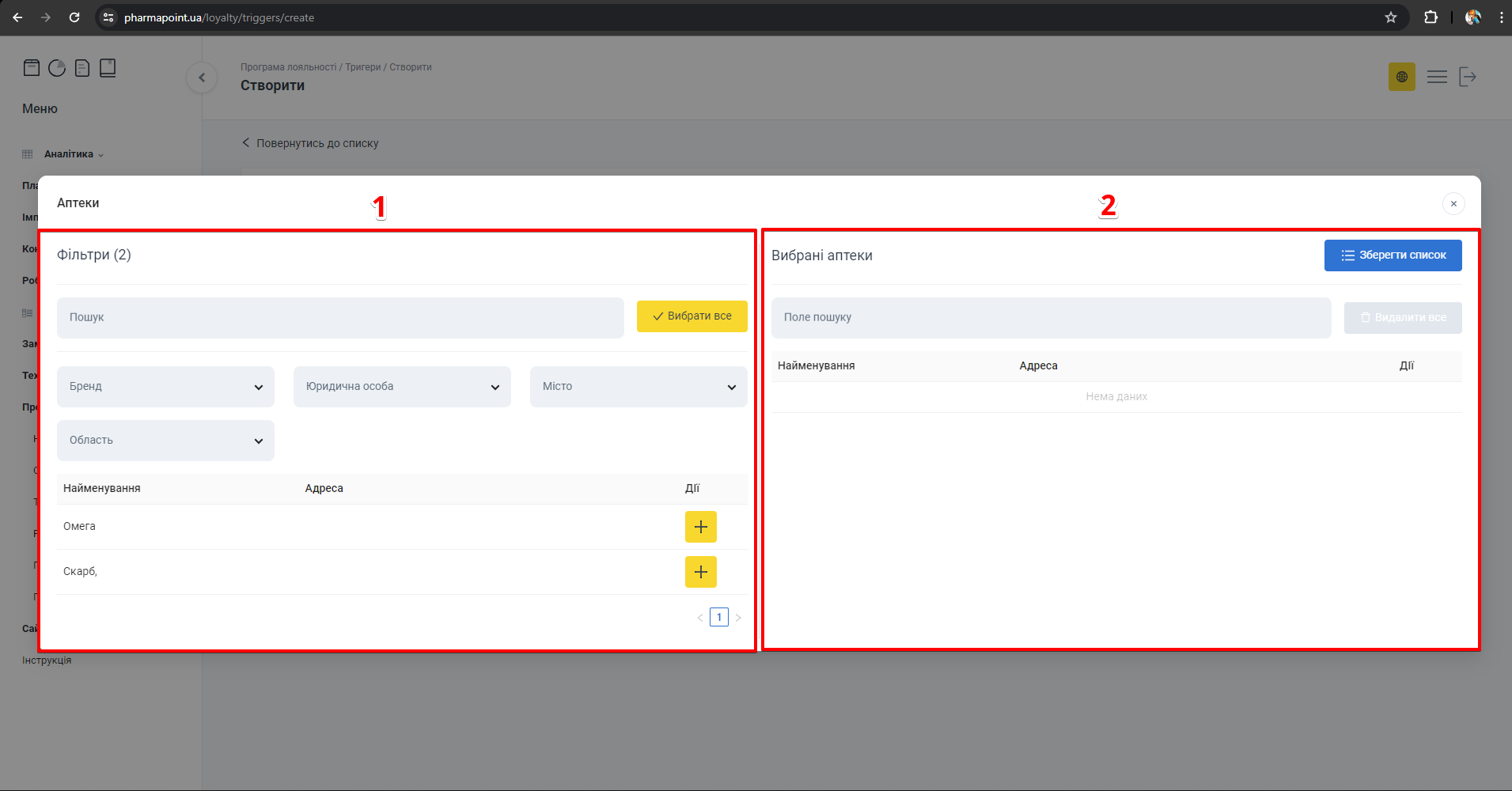
Попап Аптеки
Повний опис функціональних можливостей доступний у попапі Аптеки.
3.1.3. Зберегти тригер
- Перевірте назву, тип, час, товари, аптеки та відстрочку (якщо потрібна).
- Натисніть Відправити:
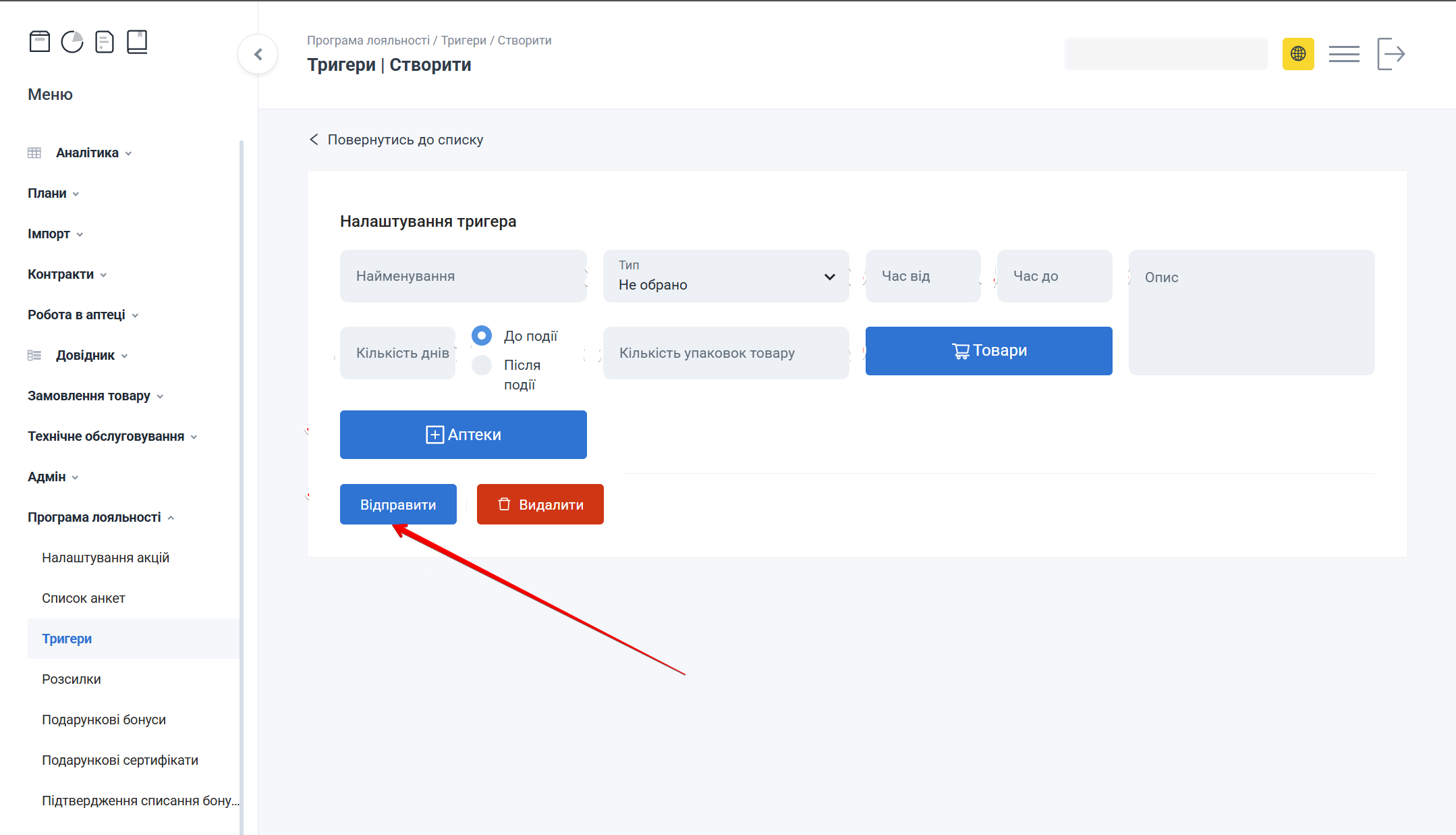
Кнопка Відправити для збереження тригера
- Відкриється сторінка Редагувати з вкладками. Після збереження стане доступною вкладка Додати аудиторію:
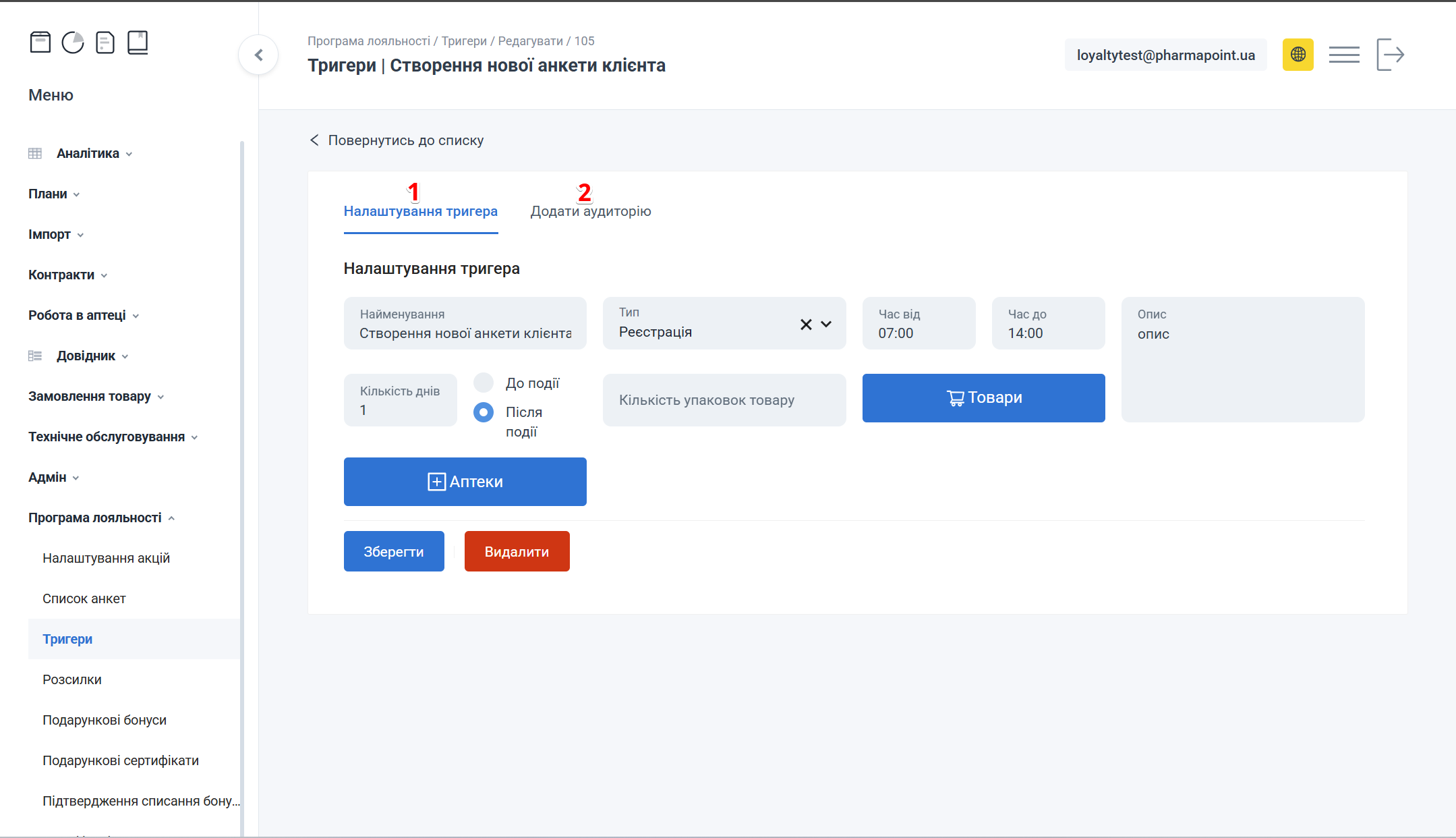
Вкладки: Налаштування тригера, Додати аудиторію
Вкладка Додати аудиторію з’являється після першого збереження налаштувань.
Відправити лише зберігає тригер. Подія не спрацює, доки ви не натиснете Активувати.
3.2. Додати аудиторію
Вкладка Додати аудиторію — друга вкладка сторінки Створити / Редагувати.
Вкладка Додати аудиторію стає активною тільки після збереження налаштувань у вкладці Налаштування тригера (крок 3.1.3).
- Відкрийте вкладку Додати аудиторію:
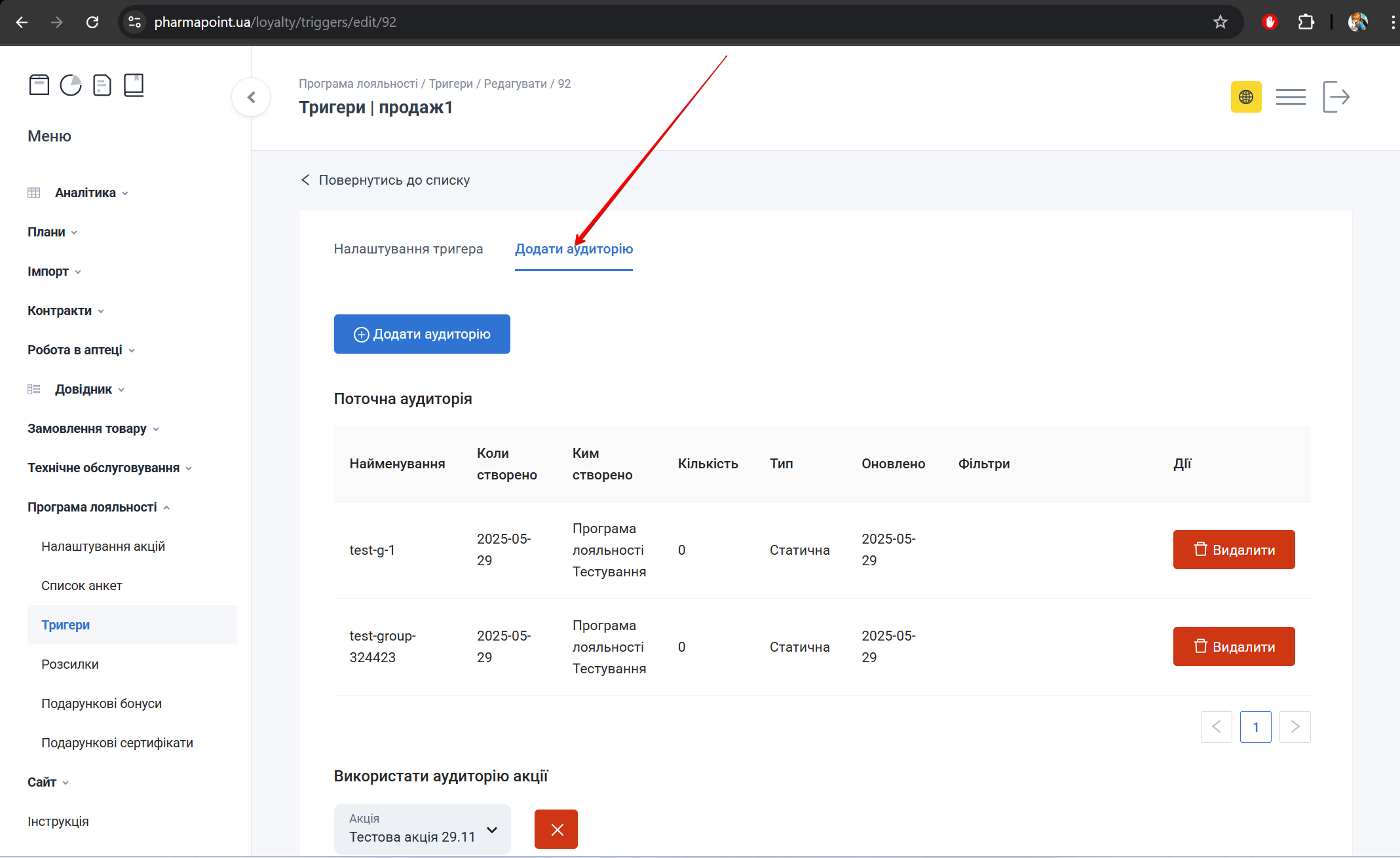
Вкладка Додати аудиторію
Відкриється сторінка, яка містить:
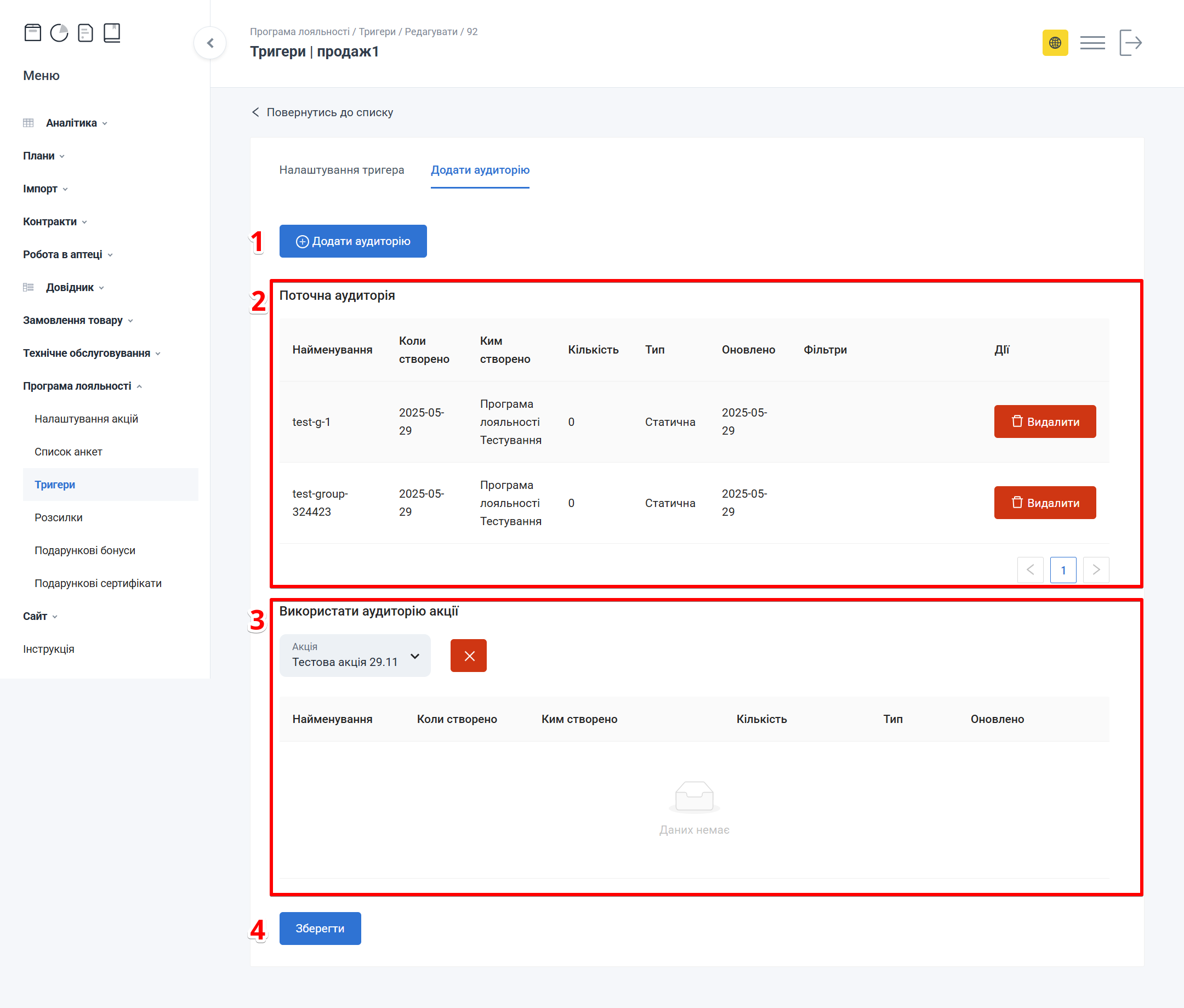
Блоки: Додати аудиторію, Поточна аудиторія, Використати аудиторію акції, Зберегти
| № | Блок | Опис |
|---|---|---|
| 1 | Додати аудиторію | Кнопка додавання груп в аудиторію |
| 2 | Поточна аудиторія | Таблиця з групами, уже доданими до тригера |
| 3 | Використати аудиторію акції | Вибір акції, з якої підтягнути аудиторію |
| 4 | Зберегти | Збереження даних вкладки |
Можна обрати групи в Поточній аудиторії і аудиторію акції одночасно — вони сумуються.
- Натисніть Додати аудиторію — відкриється попап Групи:
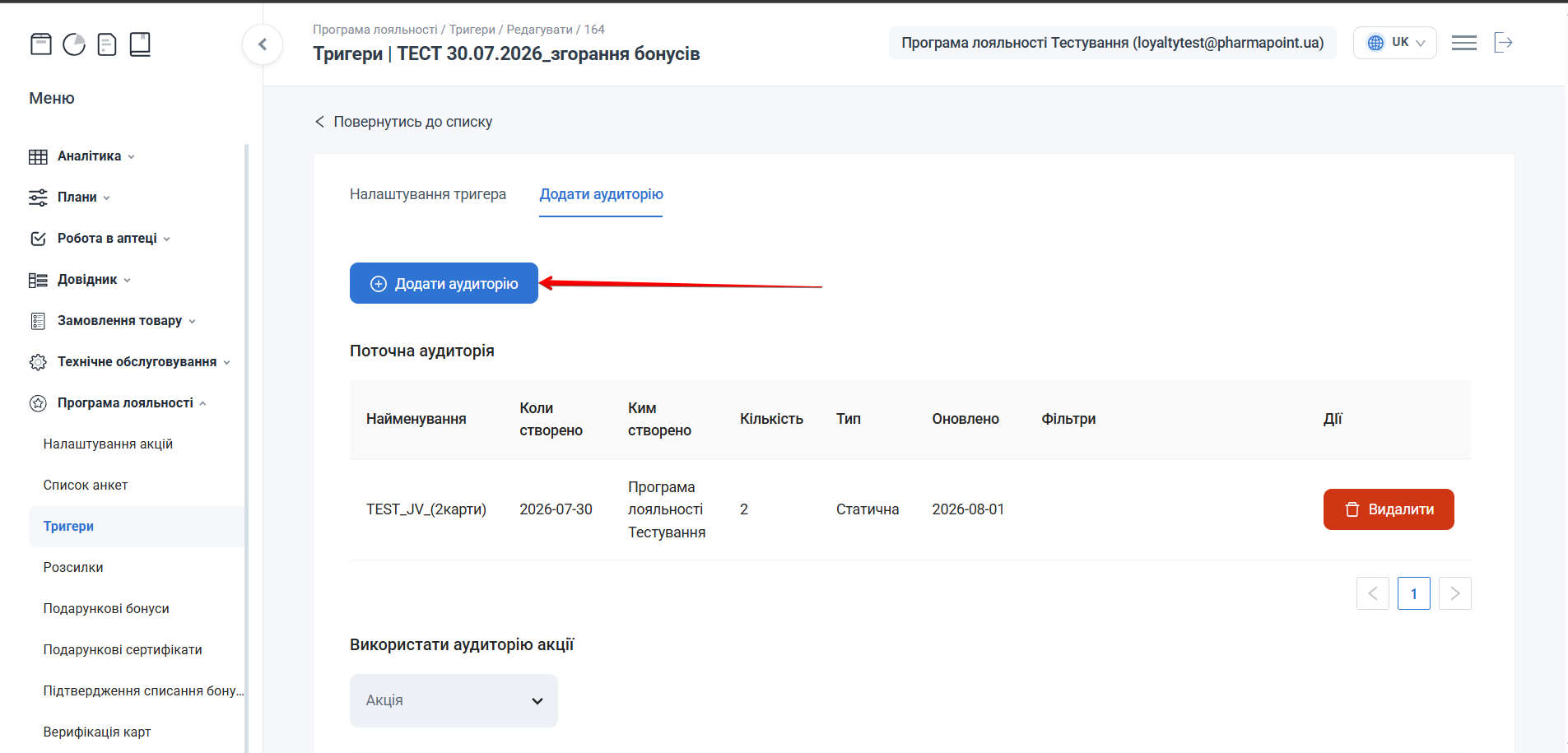
Кнопка Додати аудиторію
- Знайдіть групу через Пошук (за назвою):
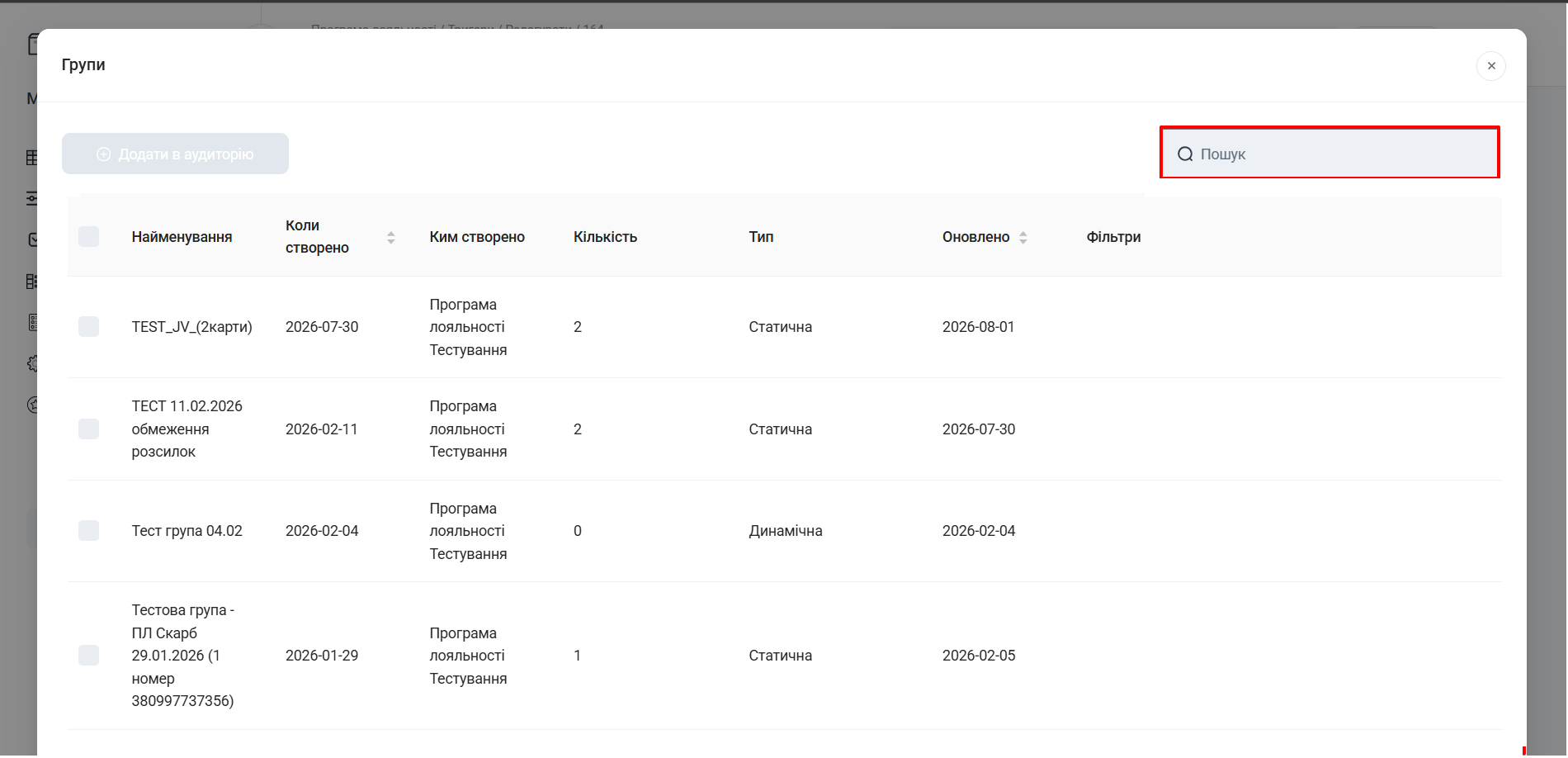
Попап Групи: поле Пошук і таблиця груп
- Поставте позначки навпроти однієї або кількох груп (Статична або Динамічна):
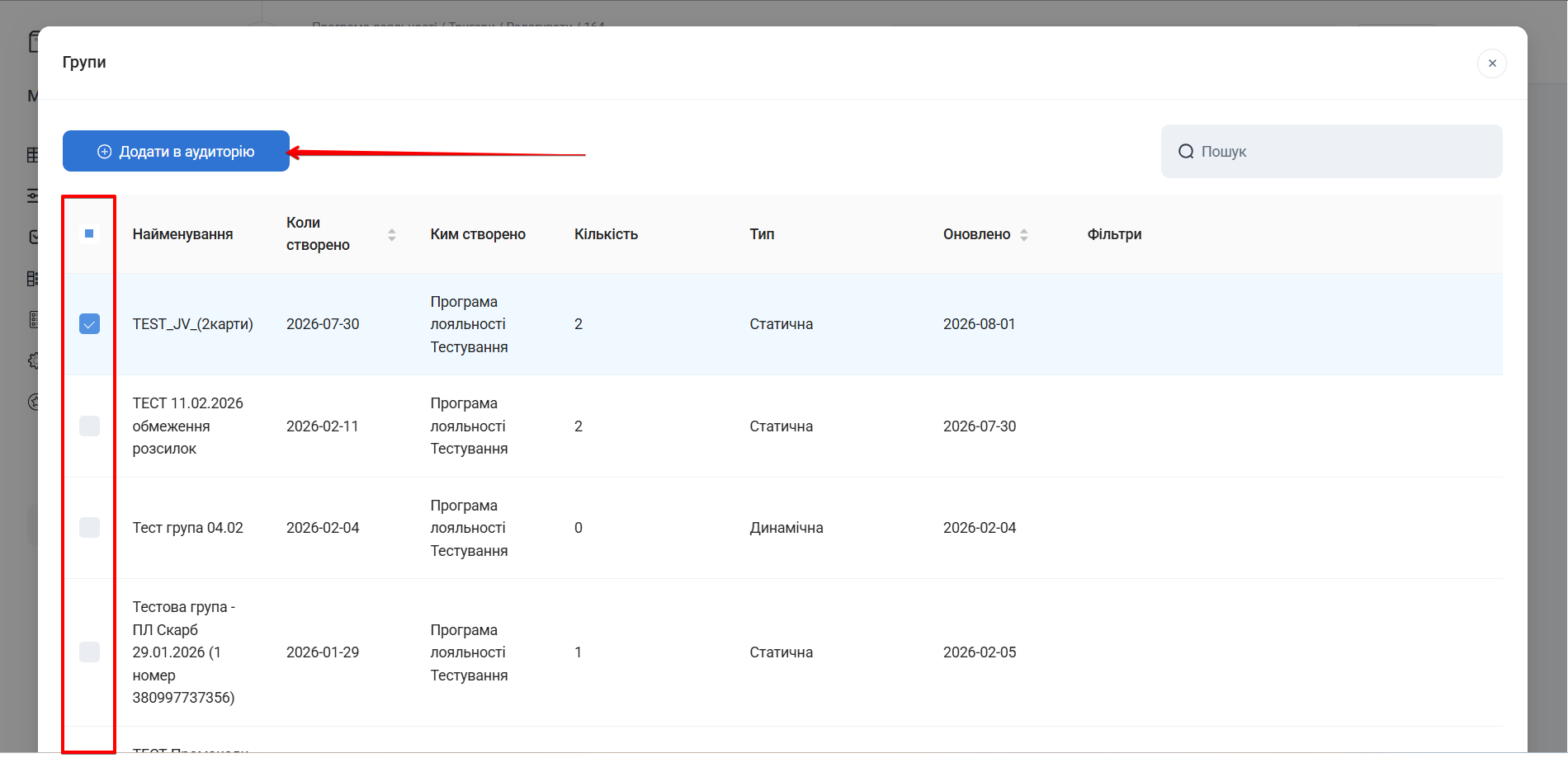
Вибір груп чекбоксами в попапі Групи
- Натисніть Додати в аудиторію.
Кнопка Додати в аудиторію активна лише після вибору однієї або кількох груп.
- Перевірте блок Поточна аудиторія — вибрані групи з’являться в таблиці:
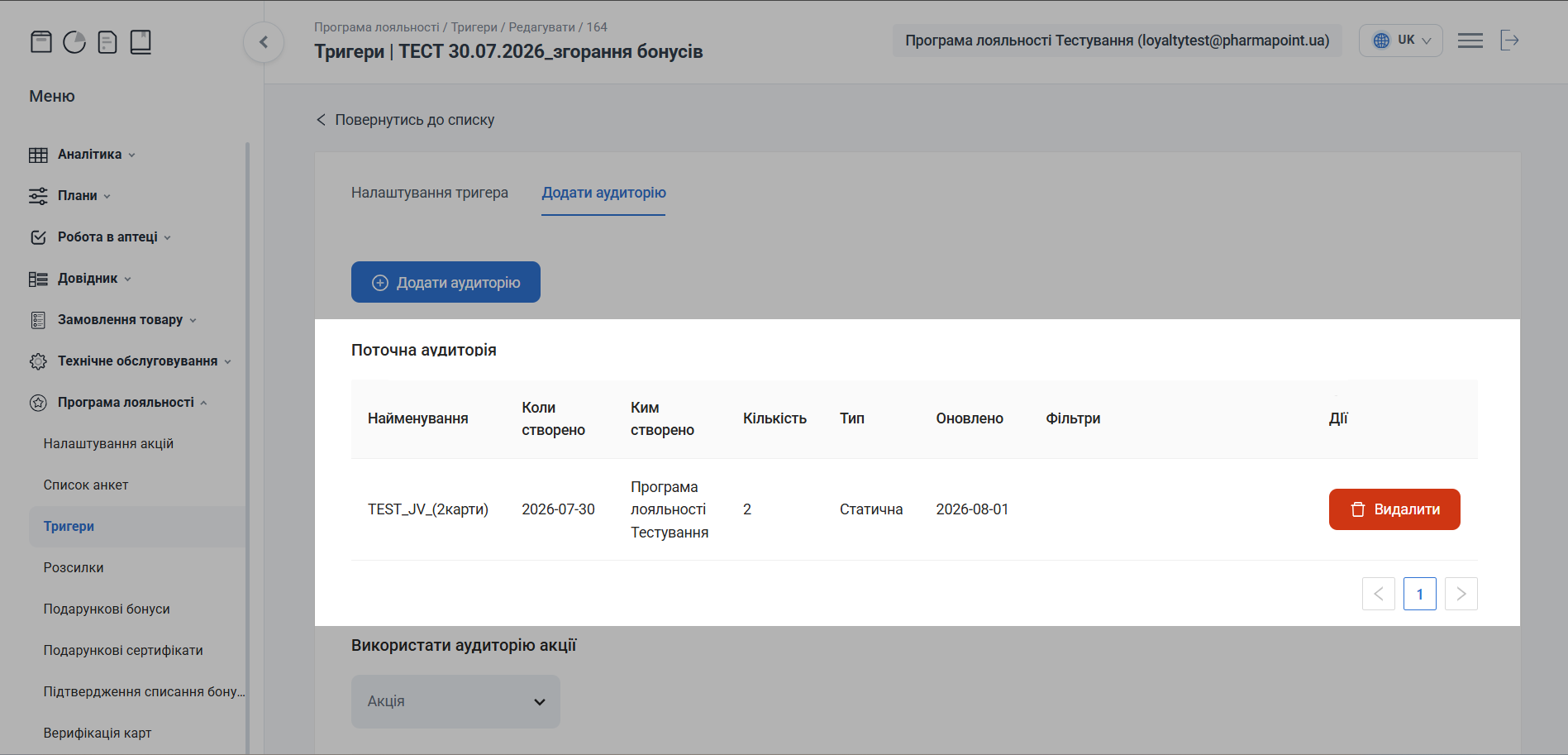
Блок Поточна аудиторія зі списком груп
- За потреби видаліть зайву групу кнопкою Видалити:
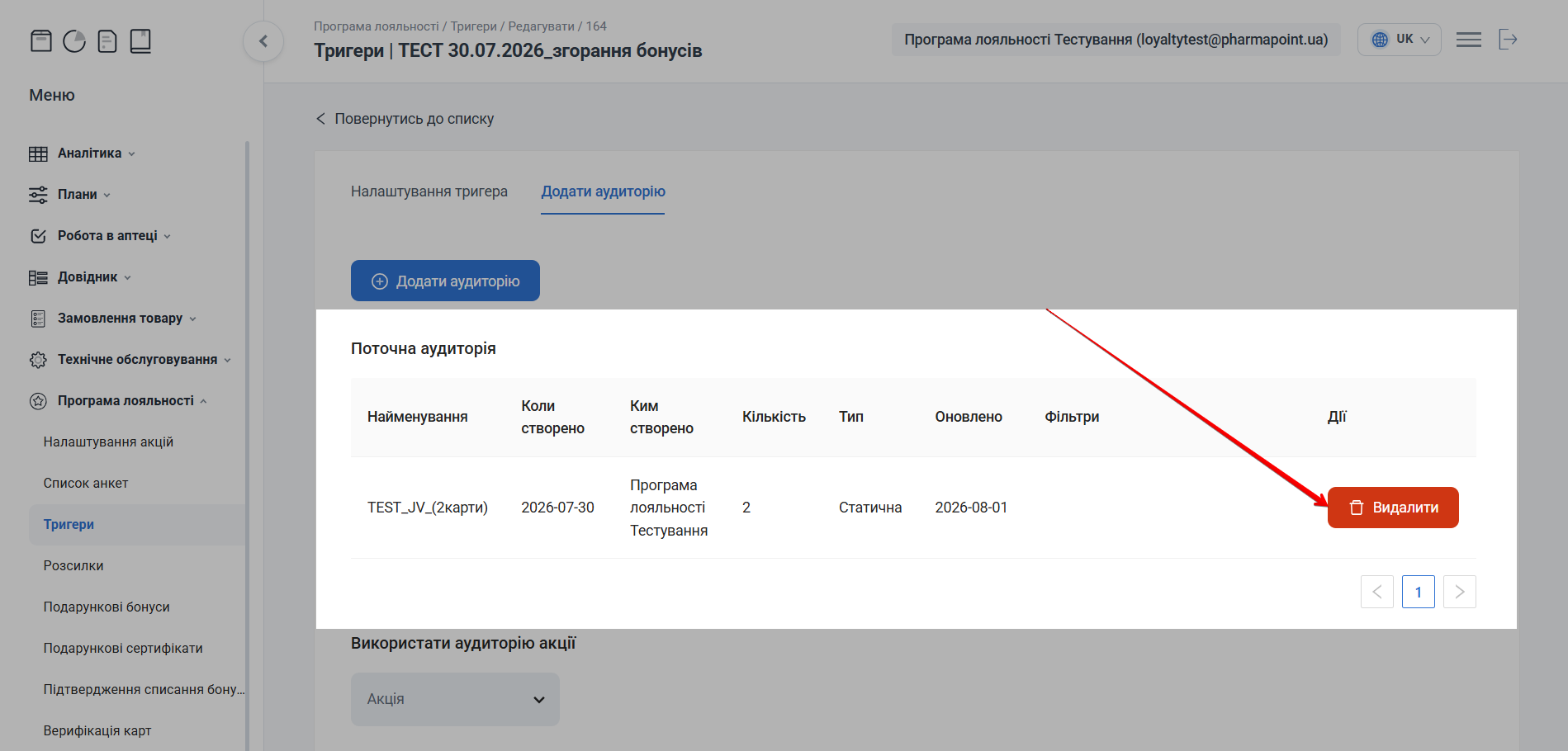
Кнопка Видалити в колонці Дії
Підтвердіть дію в попередженні: Гаразд — видалити, Скасувати — залишити групу:
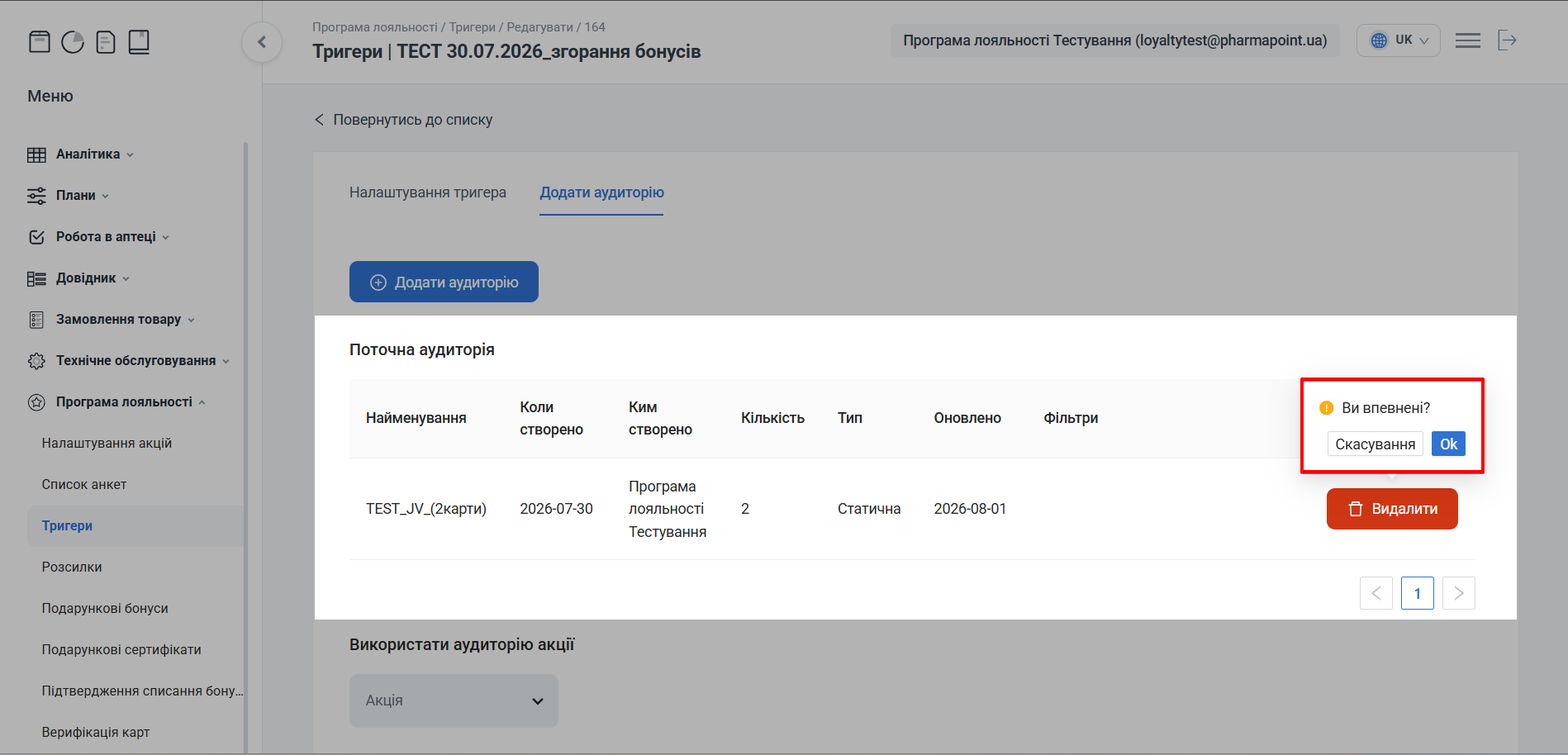
Підтвердження видалення групи з аудиторії
- За потреби використайте аудиторію з акції: у блоці Використати аудиторію акції оберіть Акцію:
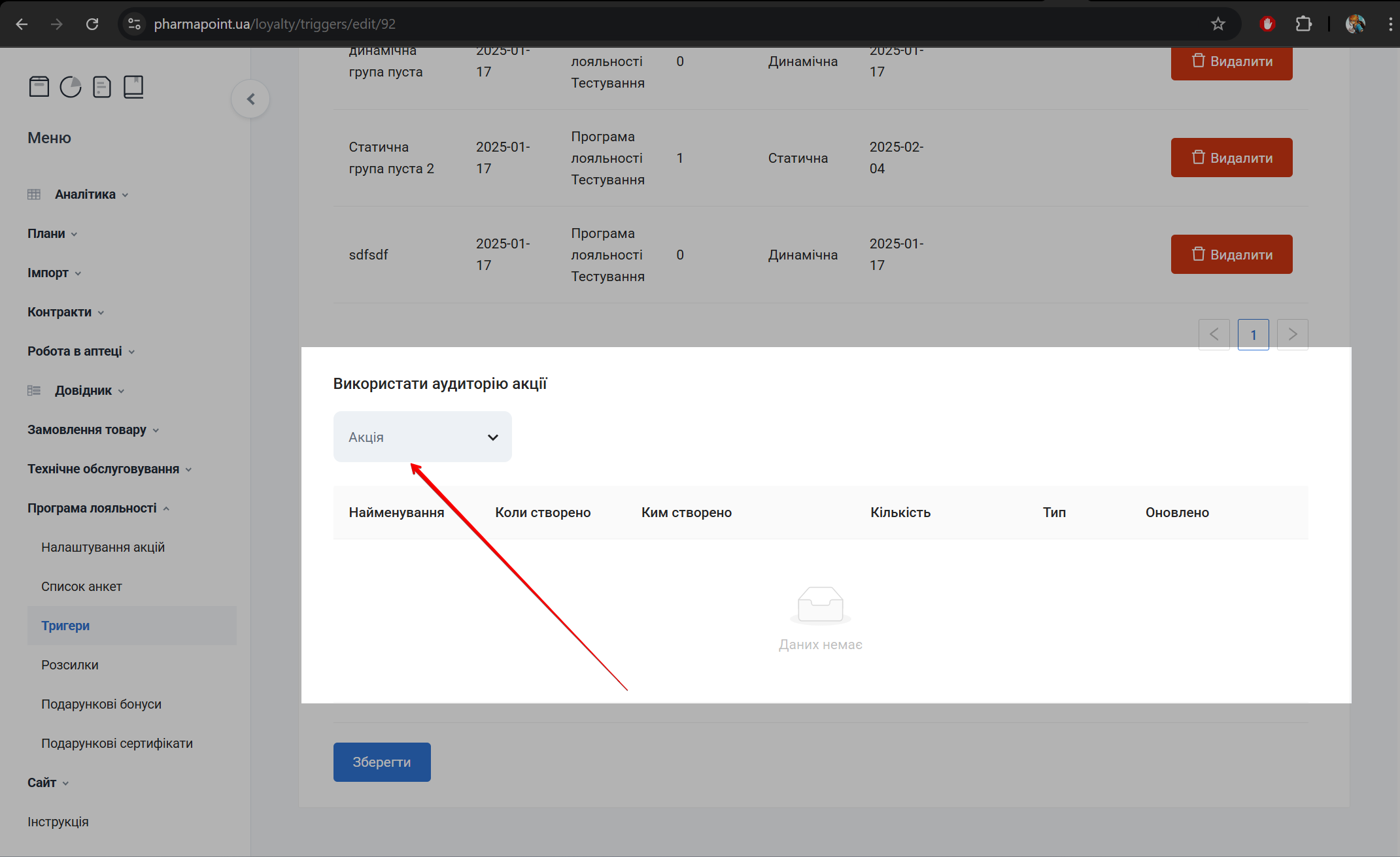
Поле Акція та випадаючий список
Групи обраної акції з’являться в таблиці блоку:
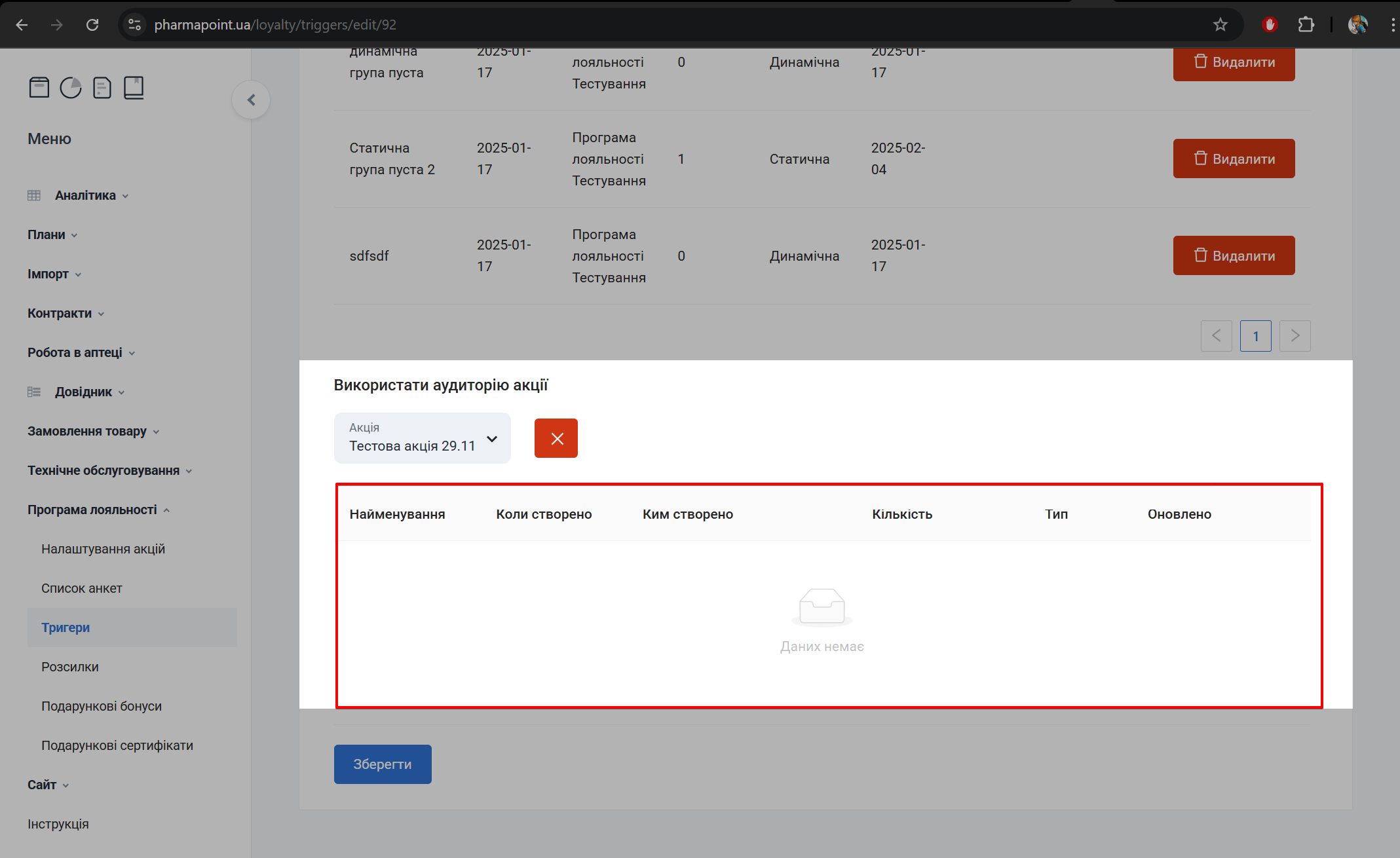
Таблиця з групами аудиторії обраної акції
Щоб скинути помилковий вибір акції — натисніть кнопку з червоним хрестиком біля поля Акція.
- Натисніть Зберегти на вкладці Додати аудиторію:
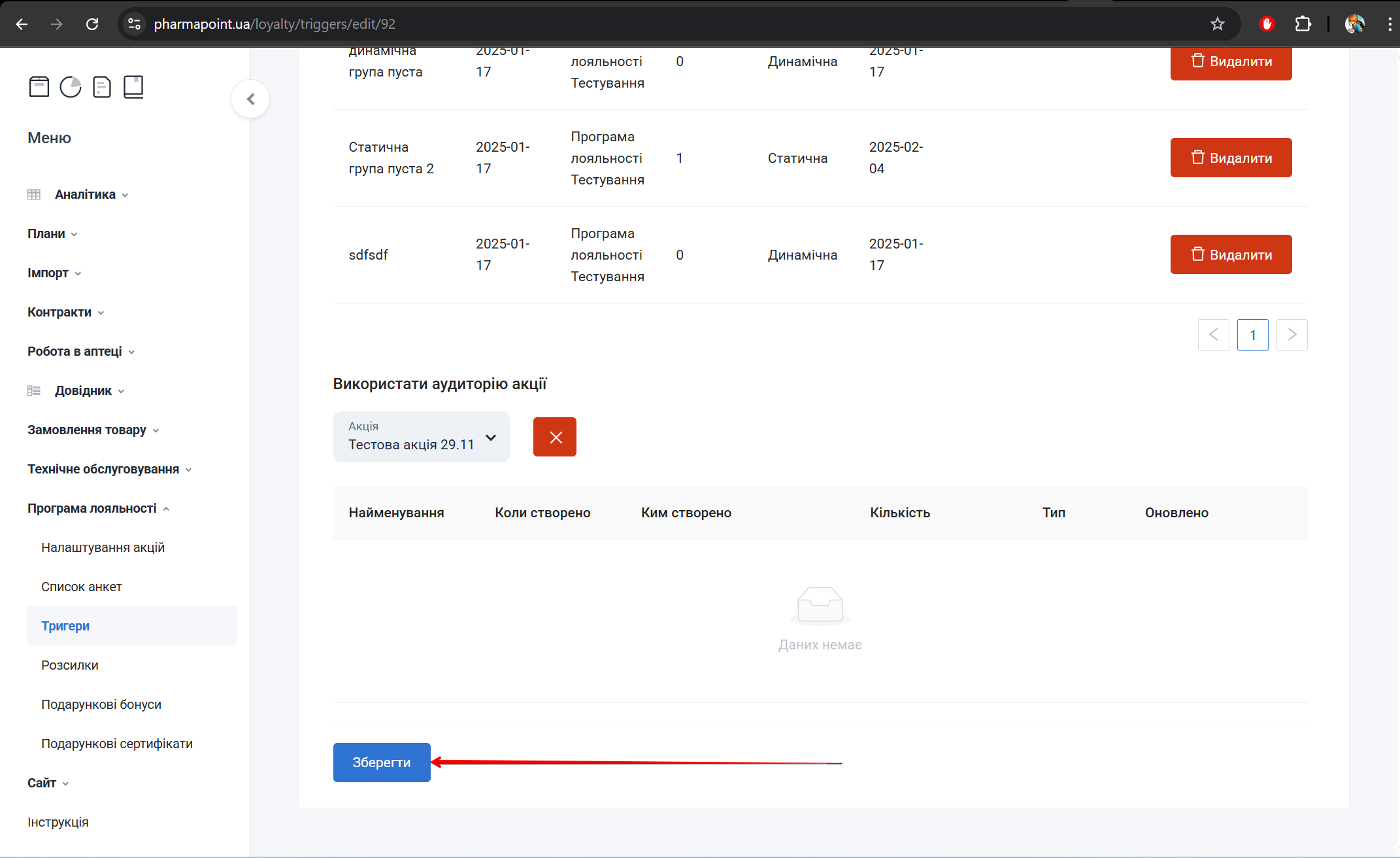
Кнопка Зберегти для збереження даних аудиторії
Групи анкет створюють і наповнюють у розділі Список анкет. Якщо групи ще немає — спочатку підготуйте її там. Аудиторію акції налаштовують у Налаштуванні акцій.
4. Активувати
- Натисніть Повернутись до списку.
- Знайдіть тригер:
- через Пошук за назвою; або
- зніміть позначку фільтра Активні, щоб побачити деактивовані / ще не запущені записи (див. також Активувати).
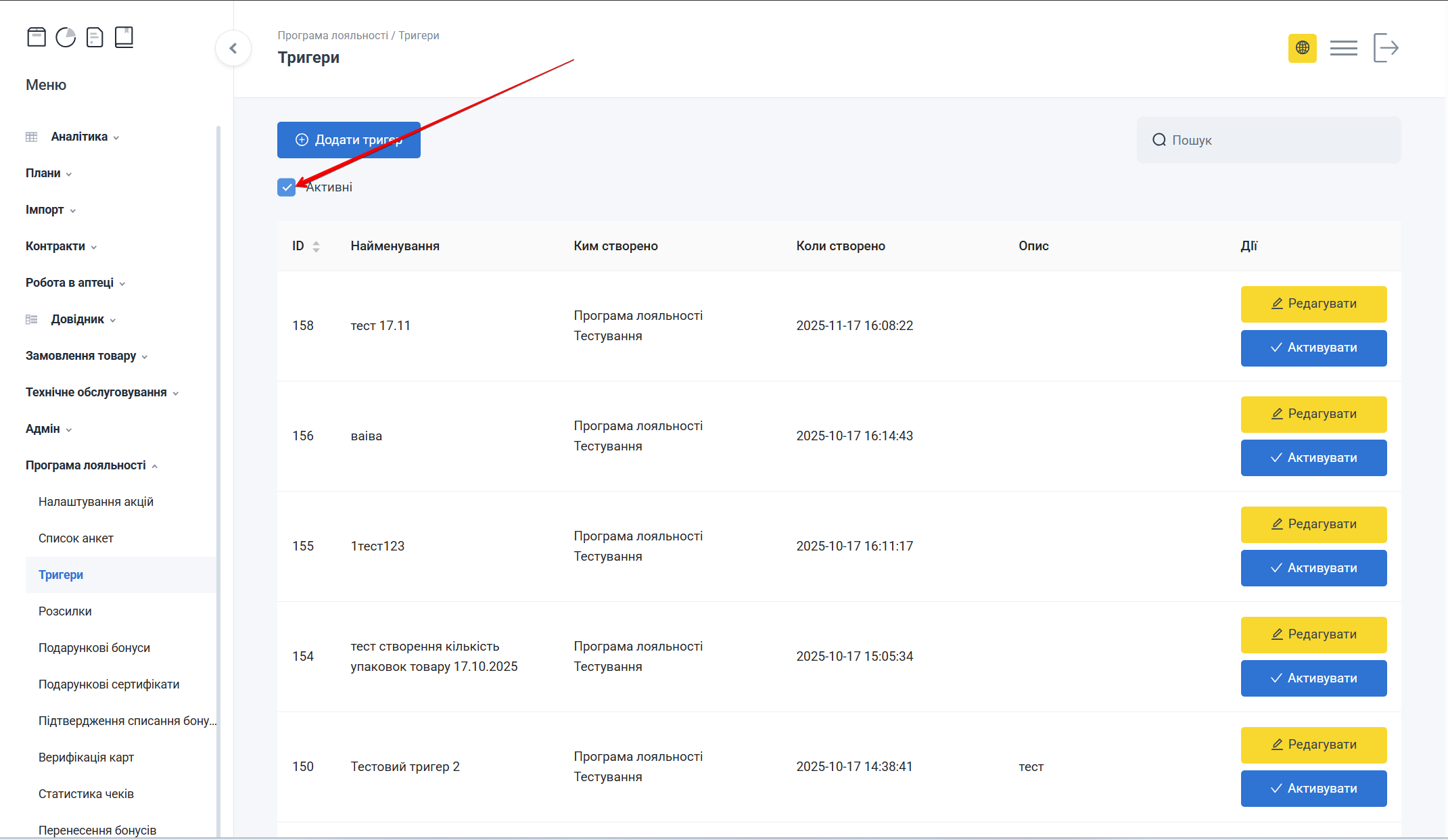
Список тригерів: фільтр Активні та колонка Дії
- У колонці Дії натисніть Активувати:
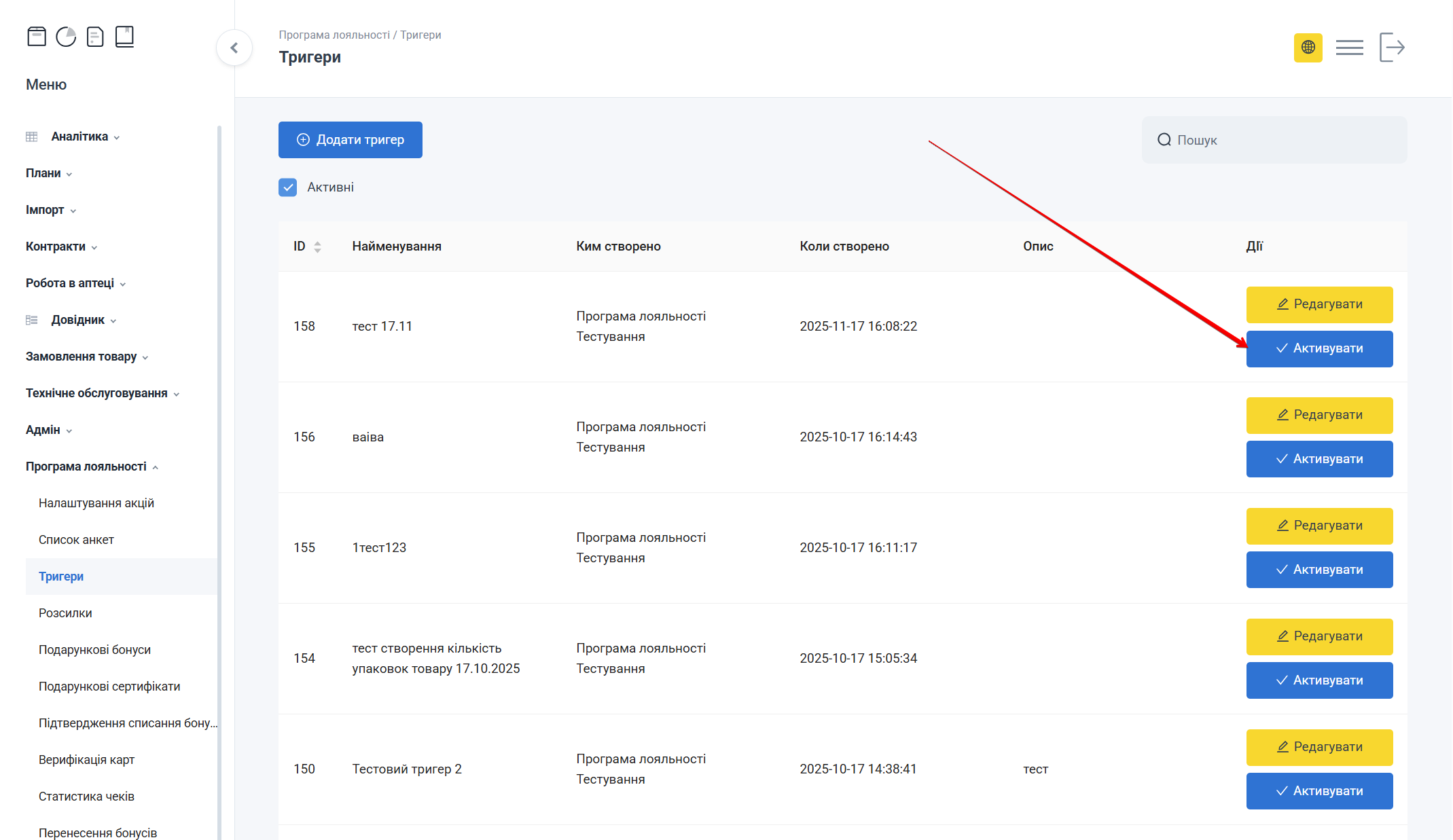
Кнопка Активувати / Деактивувати в колонці Дії
- Перевірте результат — зі знятим фільтром Активні тригер зникає зі списку деактивованих; з увімкненим фільтром — з’являється серед активних.
5. Керування тригером
| Задача | Кроки | Результат |
|---|---|---|
| Змінити умови | Редагувати → змінити форму → Зберегти | Оновлені умови тригера |
| Деактивувати | Деактивувати у колонці Дії | Тригер не спрацьовує |
| Знову активувати | Зняти фільтр Активні → Активувати | Тригер знову активний |
| Видалити тригер | Редагувати → Видалити | Тригер видалено |
У таблиці можна сортувати записи за колонкою ID (зростання / спадання).
Сам тригер не надсилає повідомлення і не нараховує бонуси. Для цього налаштуйте Розсилку та / або Подарункові бонуси з прив’язкою до цього тригера.
5.1. Змінити умови
- У таблиці тригерів у колонці Дії натисніть Редагувати навпроти потрібного запису:
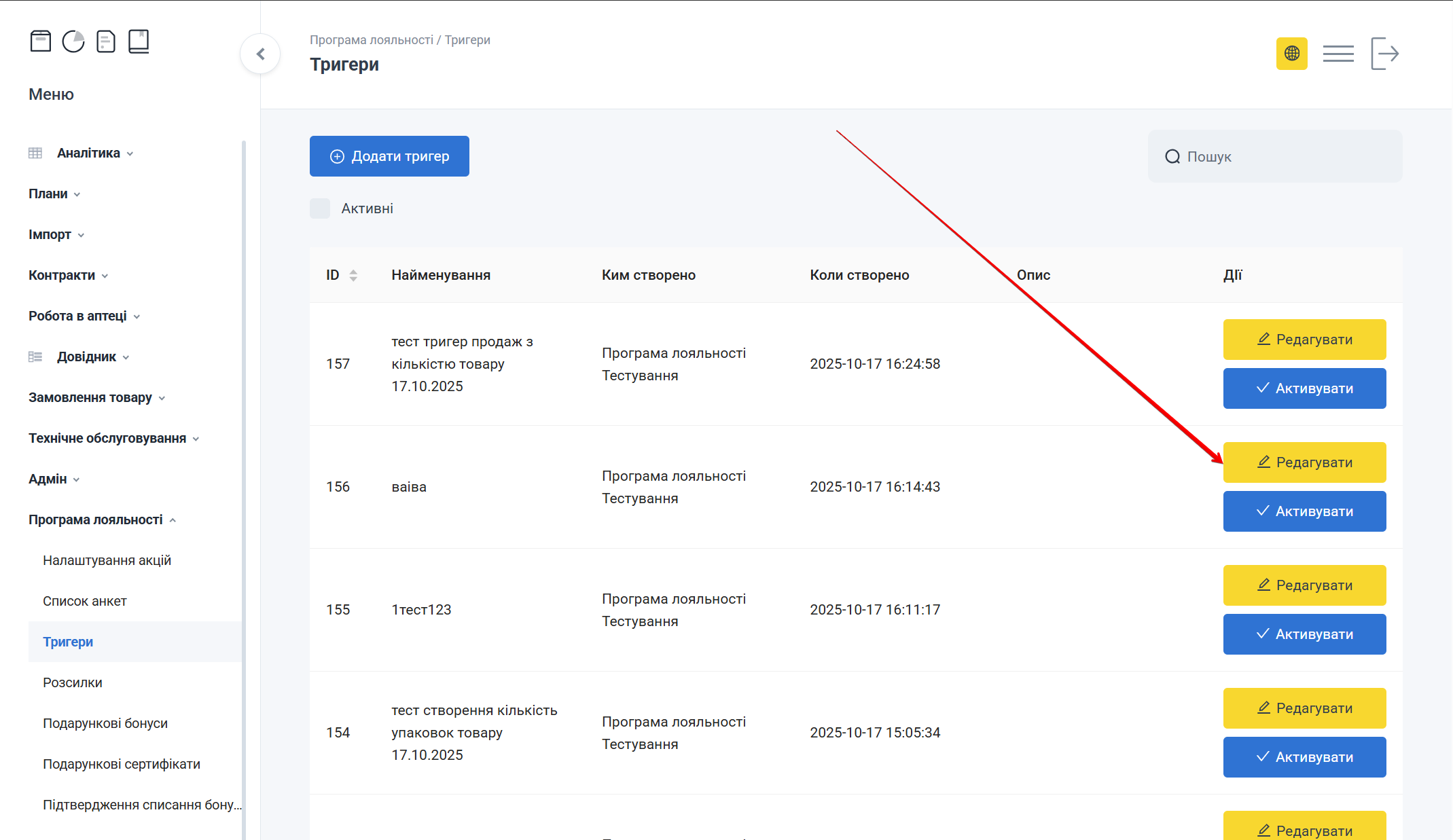
Кнопка Редагувати в колонці Дії
- Внесіть зміни у формі (як при створенні: умови, товари, аптеки, аудиторія) і натисніть Зберегти:
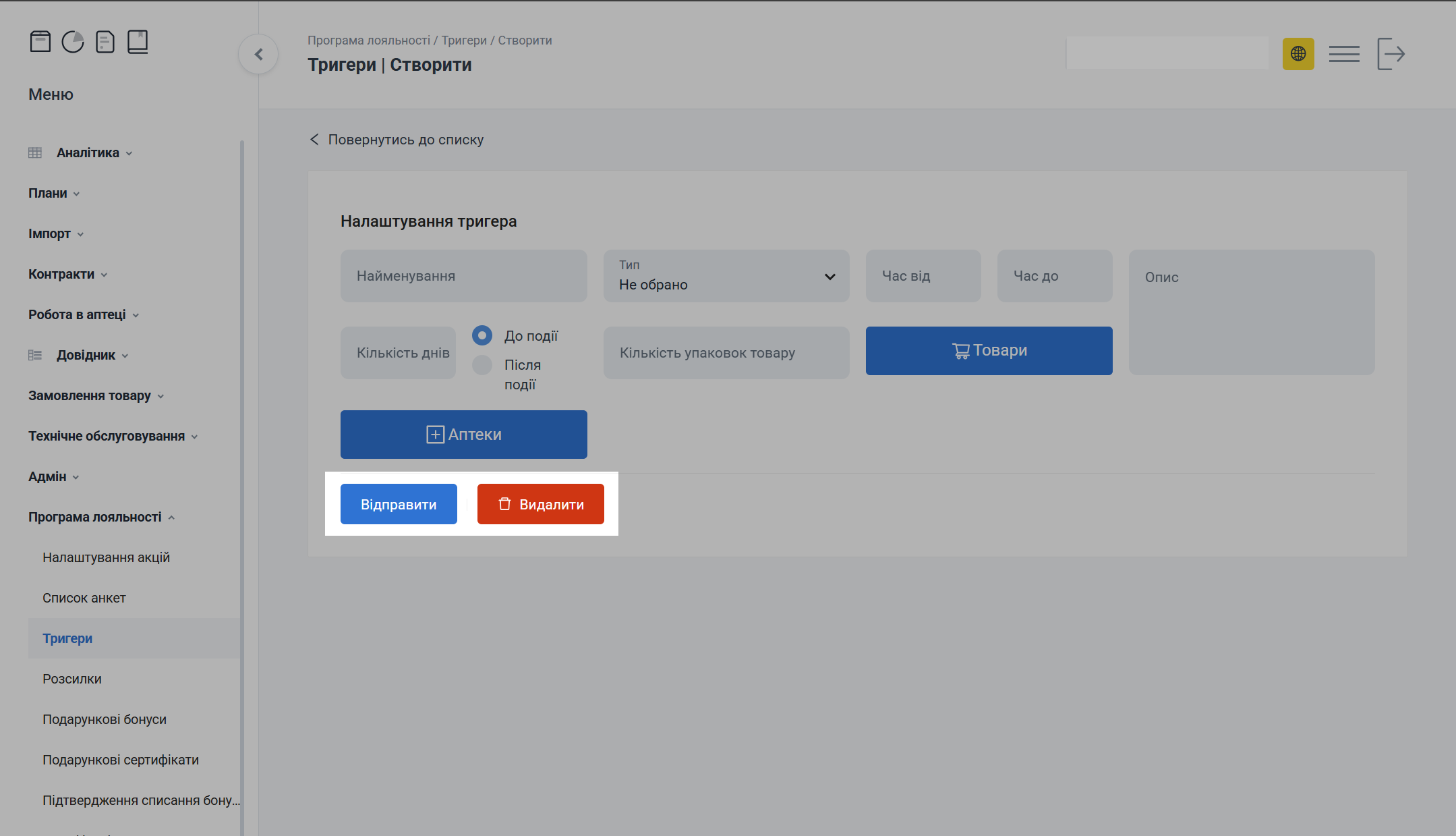
Кнопки Зберегти та Видалити на сторінці редагування
Заповнення форми відбувається аналогічно кроку 3.1. Налаштування тригера. Детальний опис: Редагувати.
5.2. Деактивувати
- Увімкніть фільтр Активні (або знайдіть тригер через Пошук), щоб побачити активні записи.
- У колонці Дії натисніть Деактивувати:
Кнопка Активувати / Деактивувати в колонці Дії
- Перевірте результат — тригер більше не спрацьовує; зі знятим фільтром Активні він з’явиться серед деактивованих.
5.3. Знову активувати
- Зніміть позначку фільтра Активні, щоб побачити деактивовані / призупинені тригери.
- У колонці Дії натисніть Активувати (кроки — як у §4. Активувати).
- Перевірте результат — з увімкненим фільтром Активні тригер знову серед активних.
5.4. Видалити тригер
- Натисніть Редагувати навпроти потрібного тригера.
- На сторінці редагування натисніть Видалити:
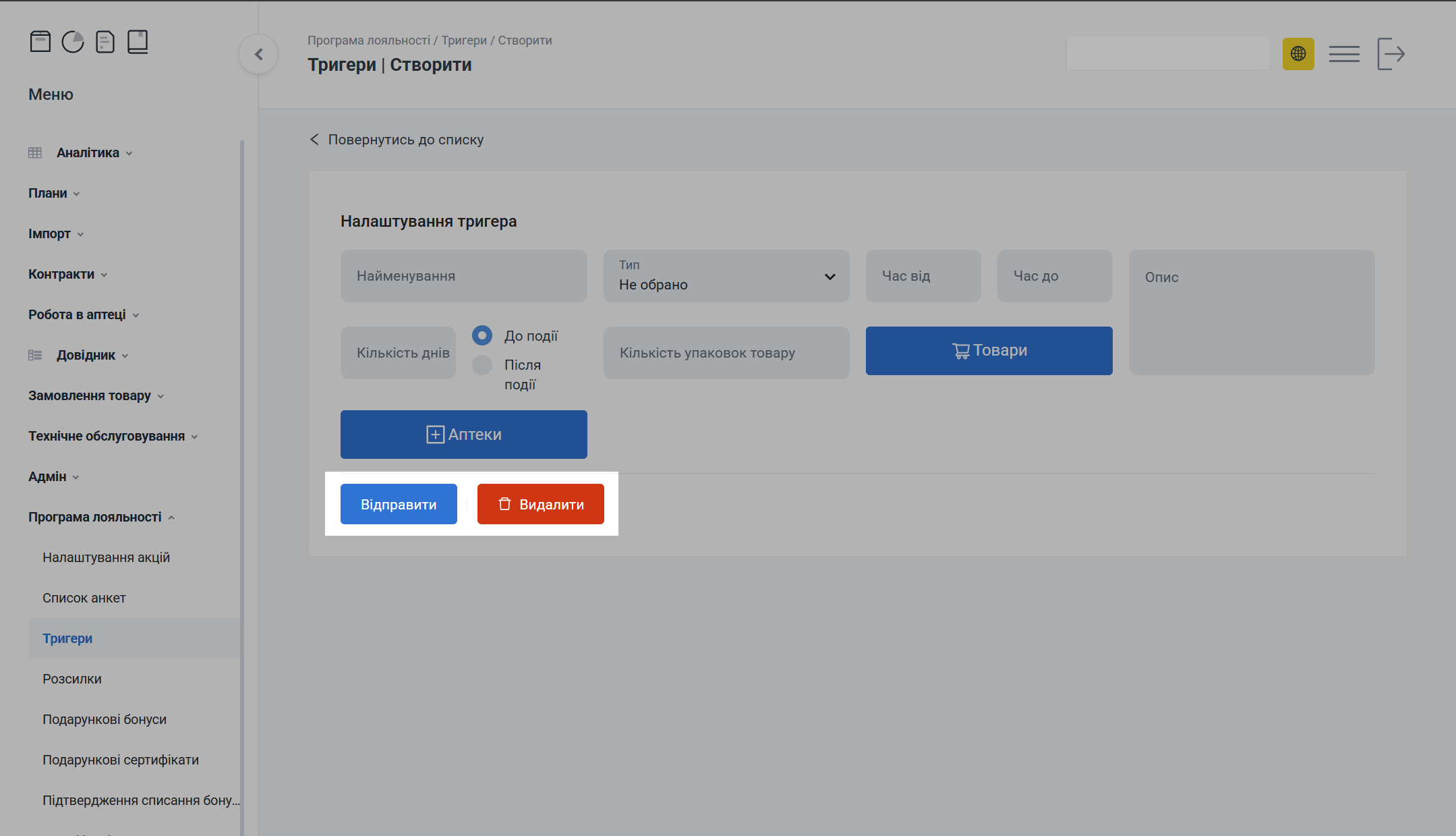
Кнопки Зберегти та Видалити на вкладці Налаштування тригера
- Підтвердіть дію — тригер буде видалено зі списку.
Що далі
- Якщо потрібні повідомлення клієнтам — налаштуйте Розсилку з прив’язкою до тригера.
- Якщо потрібне нарахування бонусів — налаштуйте Подарункові бонуси з прив’язкою до тригера.
- Групи клієнтів для аудиторії — у Списку анкет.
- Аудиторію акції для блоку Використати аудиторію акції — у Налаштуванні акцій.
Типові помилки
| Опис помилки | Що призвело |
|---|---|
| Подія не запускає розсилку / бонуси | Зберегли тригер, але не активували |
| Розсилка / нарахування не відбуваються | Активували тригер, але не прив’язали його в Розсилці або Подарункових бонусах |
| Тригер спрацьовує не в очікуваний момент | Для типів День народження / Реєстрація / Згорання бонусів невірно задані Кількість днів або До / Після події |
| Умова за часом некоректна | Заповнили лише Час від або лише Час до (інтервал має бути парним) |
| Тригер не спрацьовує при продажу | Для типу Продаж очікують спрацювання при меншій кількості упаковок, ніж у полі Кількість упаковок товару |
| Тригер діє не на ту аудиторію | Не додана аудиторія, хоча тригер мав бути лише для обраних груп / аудиторії акції |
| Додати в аудиторію нічого | Групи ще не створені в Списку анкет |
| Відстрочка недоступна | Очікують відстрочку для Нарахування бонусів за покупку / Продаж — у цих типів вона недоступна |