Розсилка
Розділ Розсилка використовується для налаштування та відправки повідомлень клієнтам: СМС, Viber, електронна пошта, Viber-бот і Telegram-бот — миттєво, за розкладом або після спрацювання тригера.
Детальний опис операцій див. в Інструкціях за меню програми → Розсилка.
Розсилка — налаштоване повідомлення клієнтам програми лояльності. Відправка відбувається після активації відповідно до дат, аудиторії та / або прив’язаного тригера.
Хто виконує дію
| Роль | Що робить |
|---|---|
| Маркетолог / адміністратор мережі | Створює розсилки, задає тип і текст, аудиторію, прив’язує тригер, активує та призупиняє розсилки |
| Користувач з доступом до Програми лояльності | Працює в кабінеті PharmaPoint у розділі Програма лояльності → Розсилка |
Перед стартом бажано мати:
- зрозумілу мету повідомлення (акція, нагадування, привітання тощо);
- канал відправки (СМС, Viber, ел. пошта, боти) і текст / шаблон;
- рішення щодо варіанту відправки: миттєва, відкладена, щодня, по тригеру або по тригеру в період;
- за потреби — готові групи анкет у Списку анкет або аудиторію з акції;
- за потреби — налаштований і активований тригер.
Який результат має бути отриманий
Після коректного налаштування:
- У таблиці розсилок є запис про існуючі розсилки:
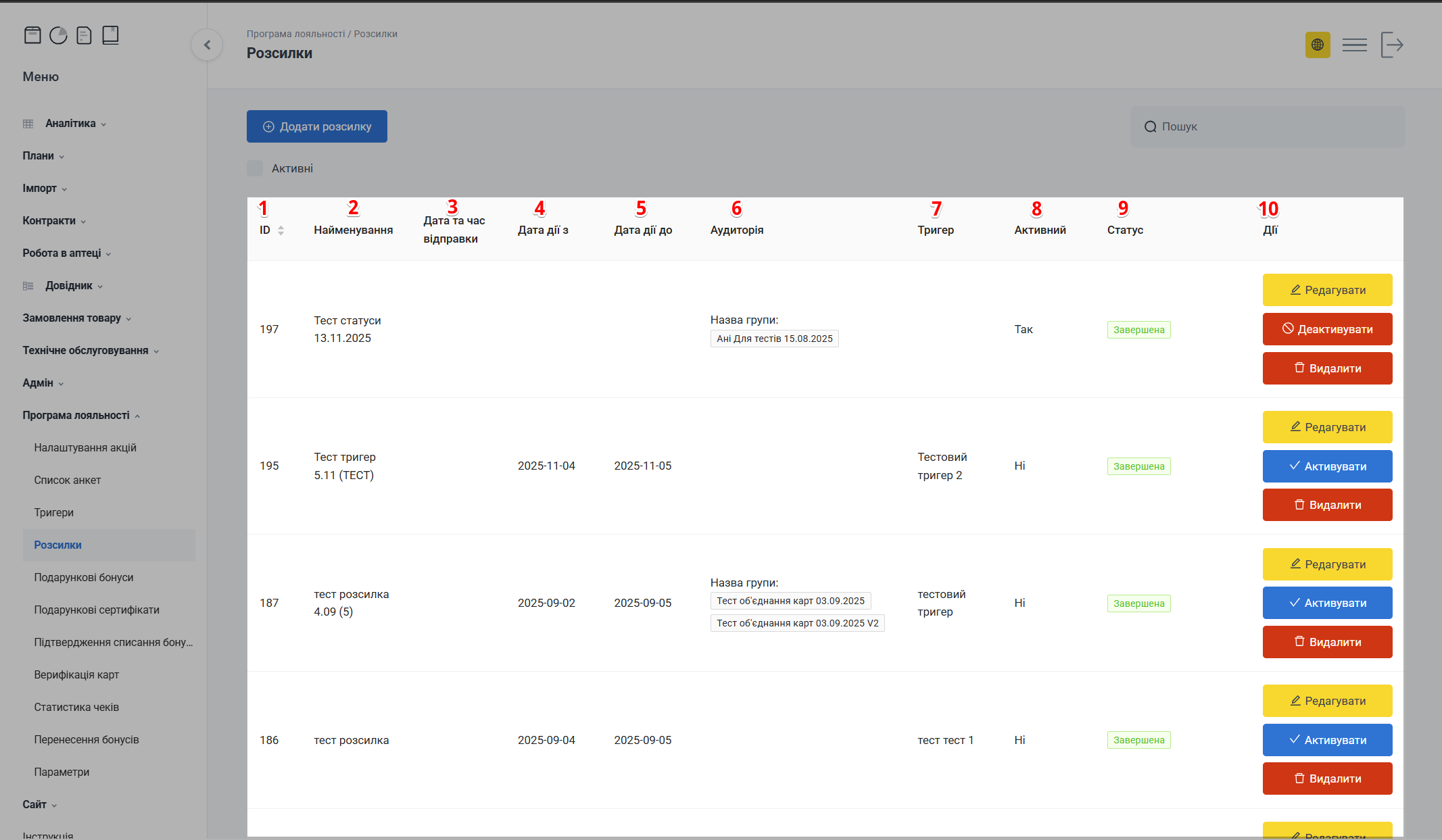
Таблиця розсилок після створення
Що перевірити в таблиці:
| № | Колонка | На що звернути увагу |
|---|---|---|
| 1 | ID | Ідентифікатор розсилки |
| 2 | Найменування | Назва збігається з тим, що ви задали |
| 3 | Дата та час відправки | Дата й час відправки (для відкладеної) |
| 4 | Дата дії з / Дата дії до | Період дії (для щоденної / по тригеру в період) |
| 5 | Аудиторія | Групи або назва акції (якщо обмежили аудиторію) |
| 6 | Тригер | Назва тригера (якщо прив’язали) |
| 7 | Активний | Так — після активації; Ні — до активації або після деактивації |
| 8 | Статус | Запланована, Діюча, Завершена або Заблокована |
| 9 | Дії | Доступні Редагувати, Активувати / Деактивувати, Видалити |
- Статус розсилки відповідає етапу роботи:
| Статус | Що означає |
|---|---|
| Запланована (відкладена) | Розсилку збережено; відправка ще не відбулась або запланована на майбутнє |
| Діюча | Розсилку активовано; повідомлення відправляються за налаштуваннями |
| Завершена | Період / відправка завершені |
| Заблокована | Розсилка була запланована, але деактивована |
- Після натискання Активувати у колонці Активний має бути значення Так.
- Для миттєвої розсилки повідомлення підуть одразу після активації; в інших варіантах — за датою, щодня або після спрацювання тригера.
- Якщо потрібна обмежена аудиторія — додано групи або аудиторію акції (див. крок 3.2. Додати аудиторію), або аудиторію задано в самому тригері.
Кнопка Зберегти лише зберігає налаштування. Щоб розсилка почала діяти, натисніть Активувати. Миттєва розсилка відправиться одразу після активації.
Кроки в системі
1. Загальний опис
- Увійдіть у кабінет PharmaPoint (див. Вхід в PharmaPoint).
- У боковому меню виберіть Програма лояльності → Розсилка.
→ https://pharmapoint.ua/loyalty/mailing-list
На головній сторінці розділу доступні основні елементи керування розсилками:
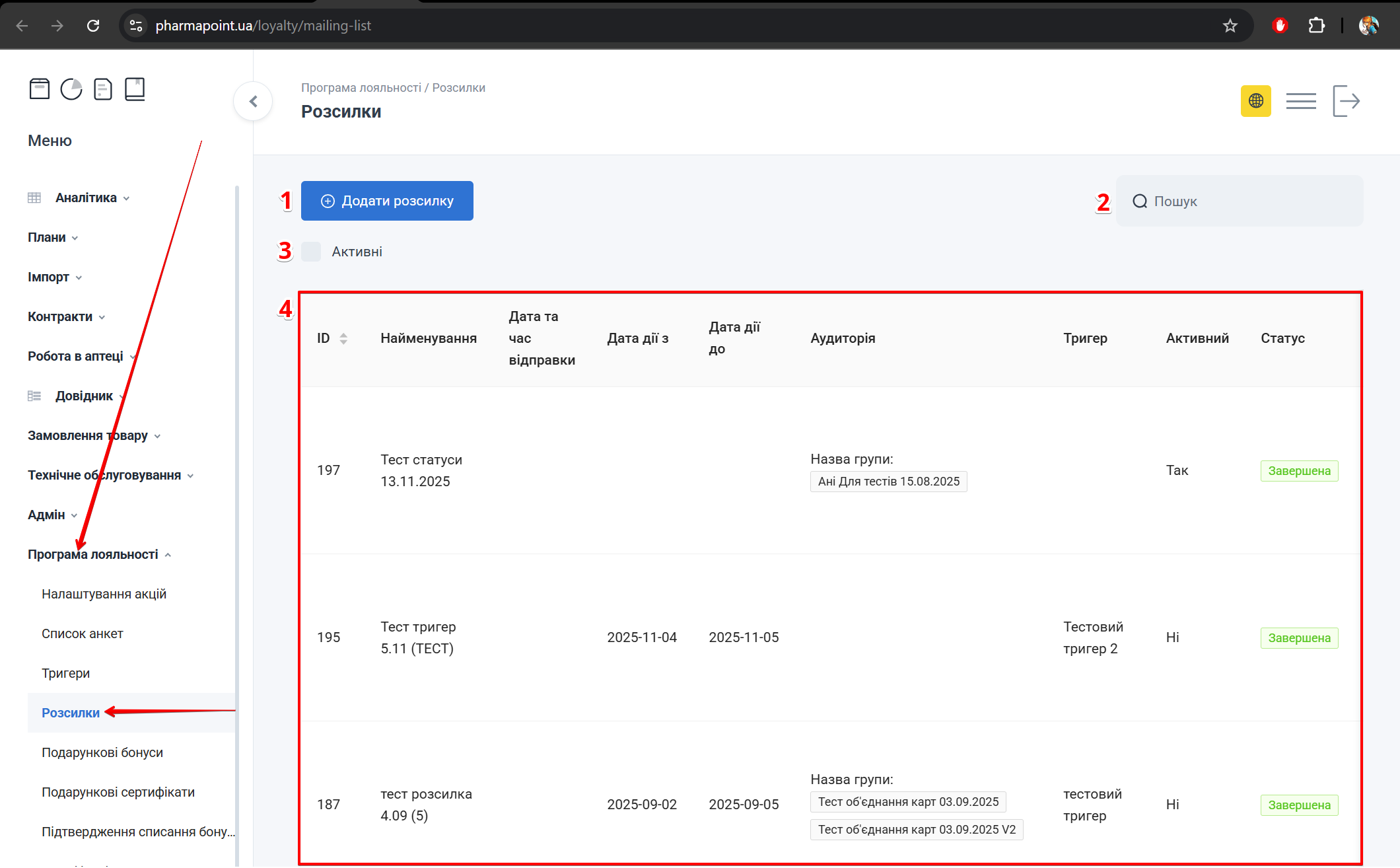
Головна сторінка розділу: Додати розсилку, пошук, фільтр, таблиця
| № | Елемент | Опис |
|---|---|---|
| 1 | Додати розсилку | Кнопка створення нової розсилки |
| 2 | Пошук | Пошук розсилки в таблиці за назвою |
| 3 | Фільтр Активний | Показ лише активних (позначка увімкнена) або деактивованих (позначку знято) |
| 4 | Таблиця з записами | Список розсилок і дії: Редагувати, Активувати / Деактивувати, Видалити |
2. Додати розсилку
- Натисніть Додати розсилку:
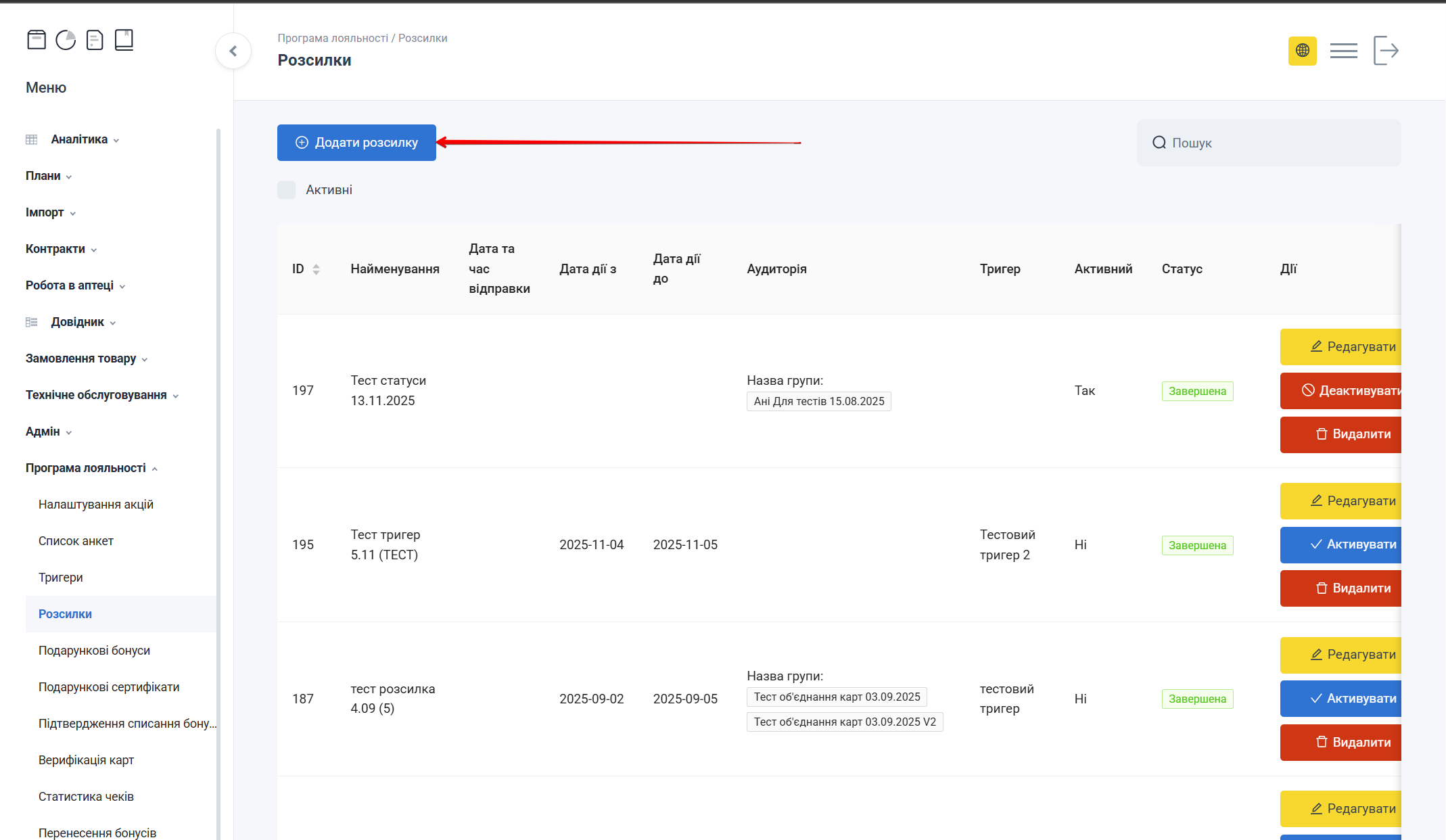
Кнопка Додати розсилку
Відкриється сторінка Створити з вкладками:
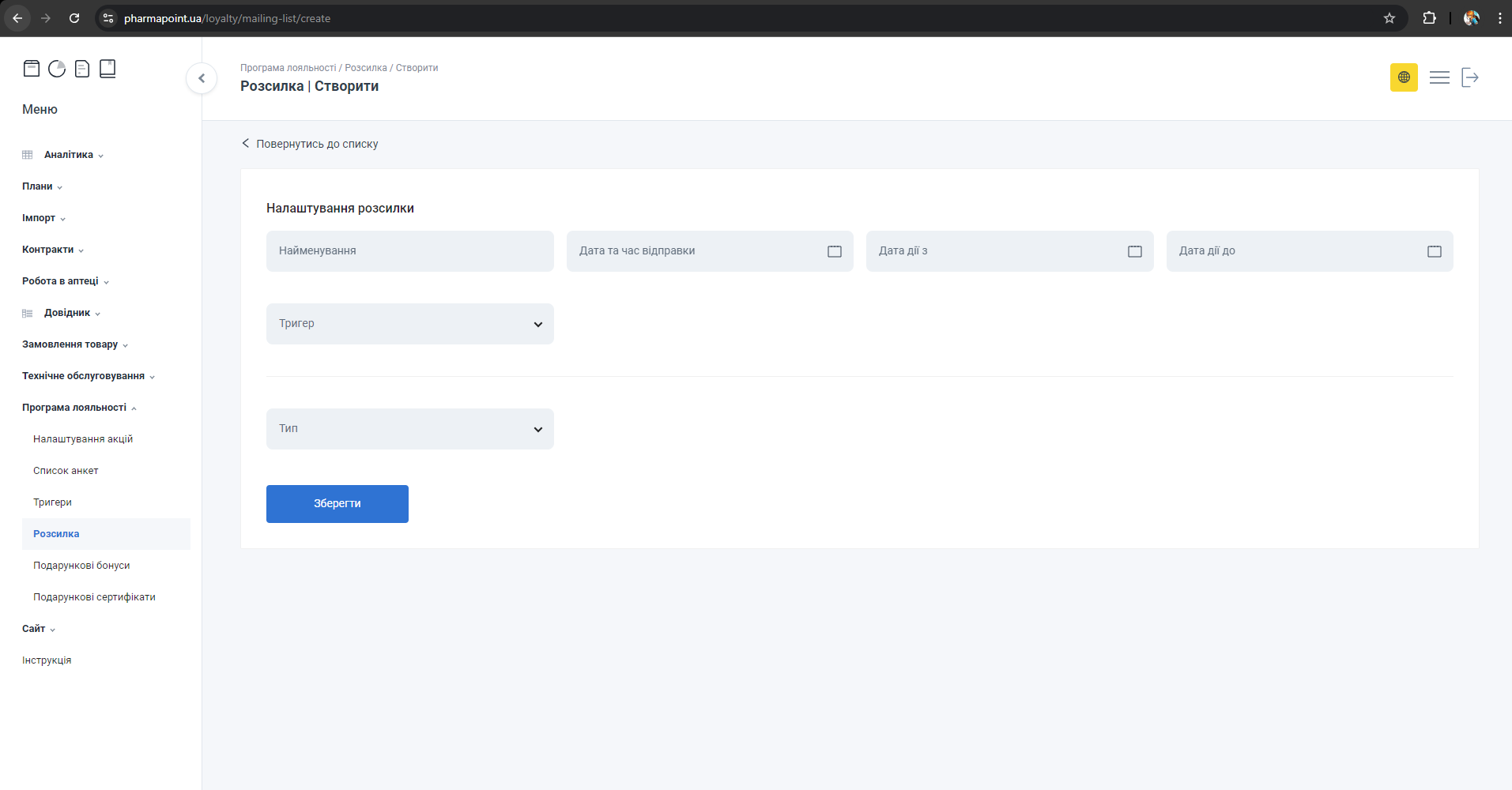
Сторінка Створити: вкладки налаштування розсилки
| № | Вкладка | Опис | Крок у керівництві |
|---|---|---|---|
| 1 | Налаштування розсилки | Параметри, тип і шаблони каналів | 3.1 |
| 2 | Додати аудиторію | Аудиторія розсилки; стане доступною після першого збереження на вкладці 1 | 3.2 |
| 3 | Аналітика | Звіт по учасниках і статусах відправки; вкладка після збереження, дані — після активації | 3.3 |
Для повернення до списку розсилок натисніть Повернутись до списку:
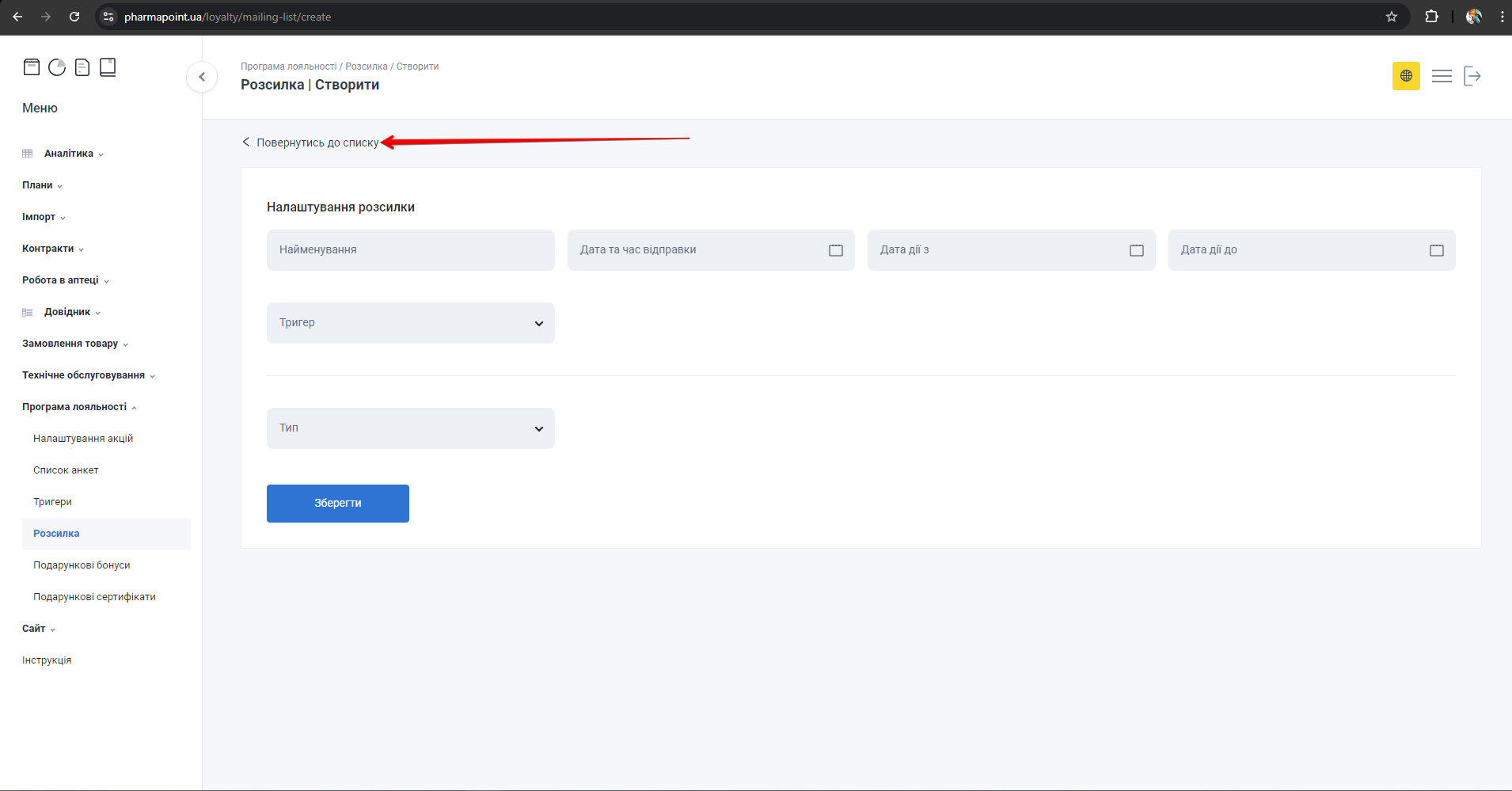
Кнопка Повернутись до списку
3. Вкладки
На сторінці Створити / Редагувати доступні вкладки — заповнюйте їх по черзі. Вкладки Додати аудиторію та Аналітика з’являються після першого збереження на вкладці Налаштування розсилки.
3.1. Налаштування розсилки
Вкладка Налаштування розсилки — перша вкладка сторінки Створити / Редагувати.
- Заповніть поля форми:
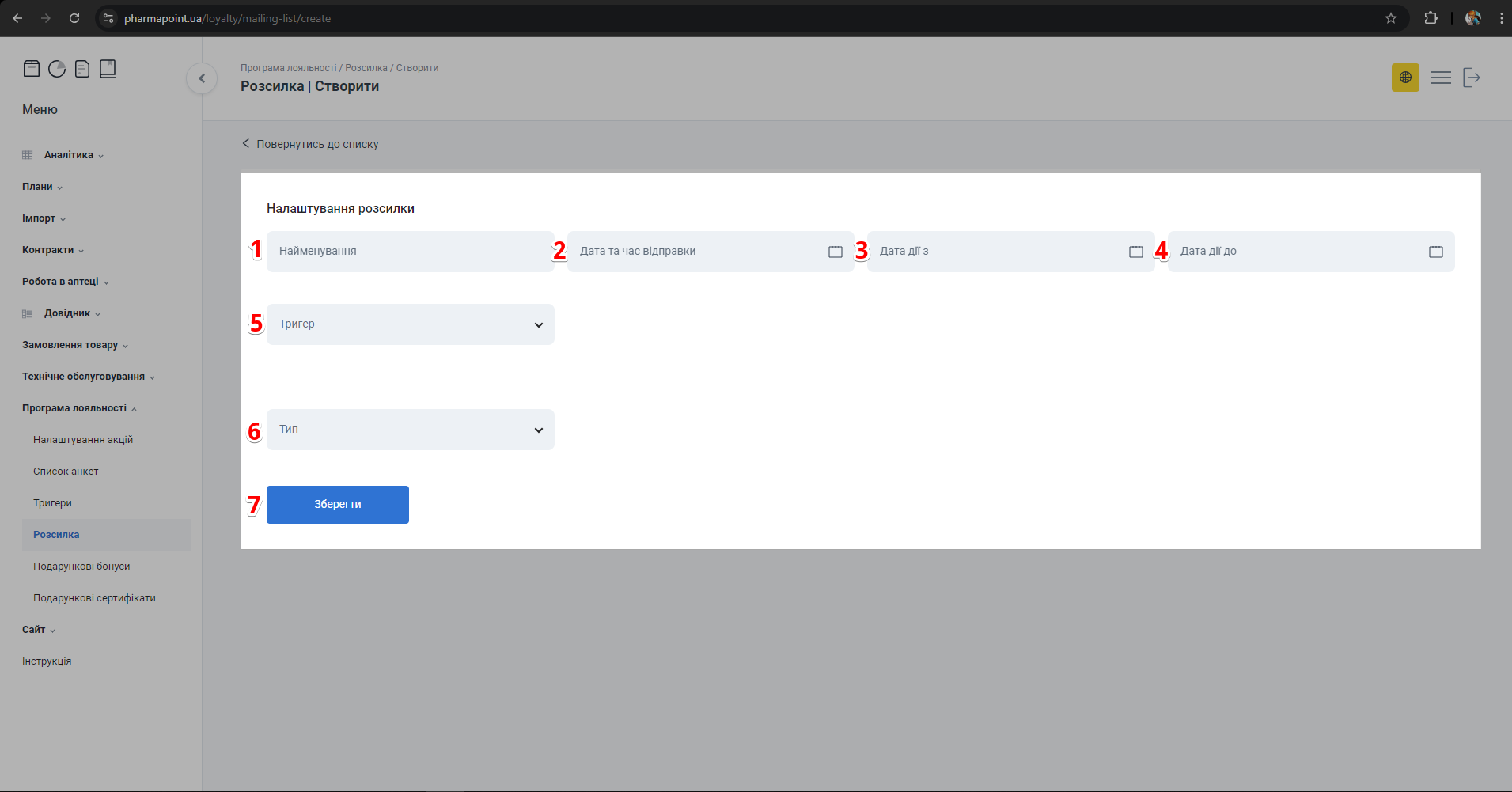
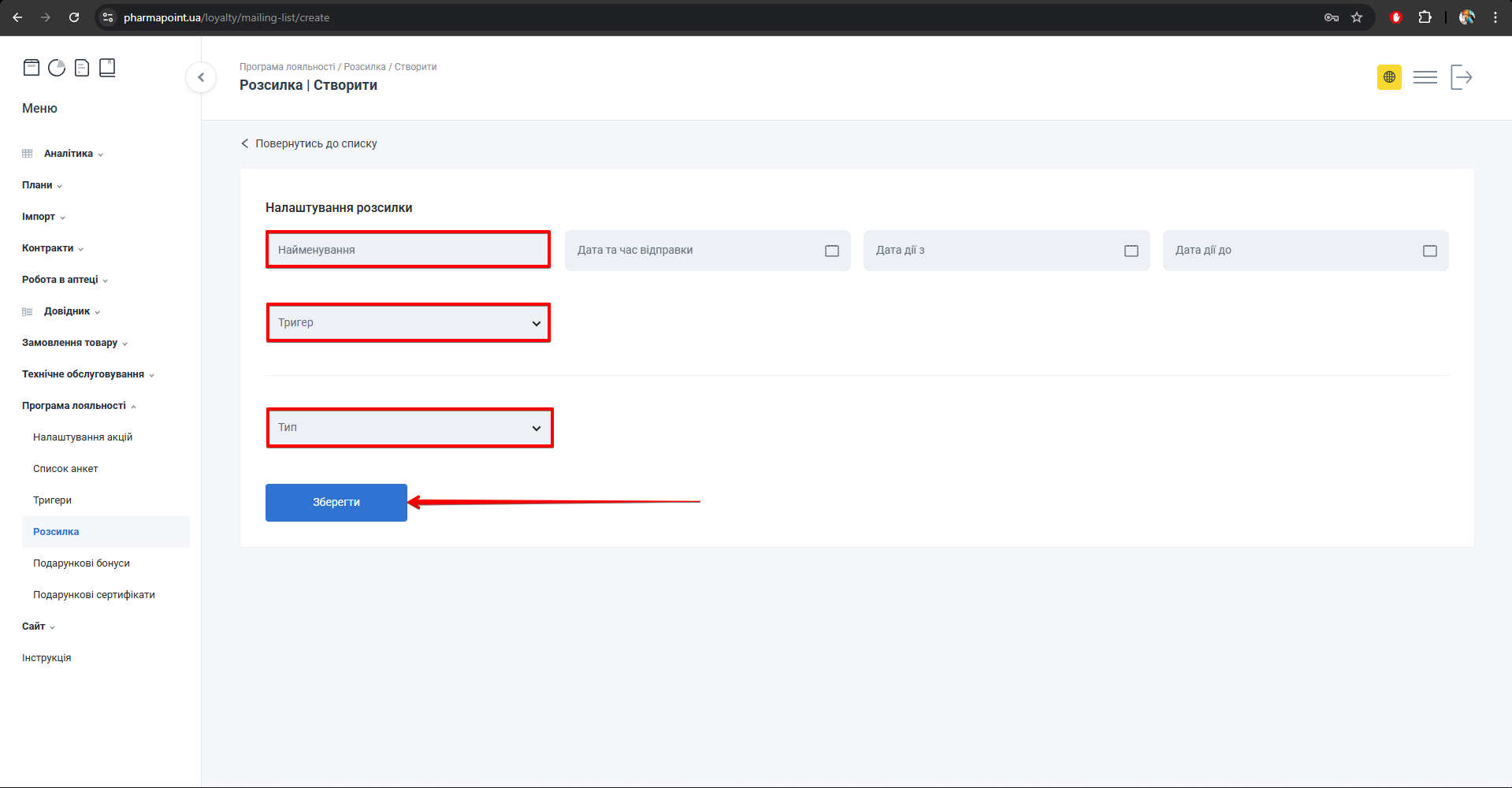
Форма: найменування, дата відправки, тригер, тип
| Поле | Що вказати |
|---|---|
| Найменування | Назва розсилки (обов’язково) |
| Дата та час відправки | Дата й час відправки (для відкладеної); не вказуйте, якщо обрано Тригер |
| Дата дії з / Дата дії до | Період дії; заповнюються лише разом (щоденна розсилка або розсилка по тригеру в період) |
| Тригер | Тригер зі списку (для відправки по події); тоді дату відправки не задають |
| Тип | Канал: СМС, Viber, Ел. пошта, Viber-бот, Telegram-бот — після вибору з’явиться шаблон (див. крок 3.1.1) |
Поля Найменування і Тип обов’язкові.
Дата дії з і Дата дії до заповнюйте лише в парі.
Якщо обрано Тригер, поле Дата та час відправки не потрібне.
Для однієї розсилки можна додати кілька типів і задати пріоритет відправки (менше число = вищий пріоритет). Наприклад: 1 — Viber, 2 — СМС, 3 — ел. пошта: спочатку Viber, якщо немає — СМС, якщо немає номера — email.
Комбінації полів за сценарієм відправки — див. крок 3.1.4.
3.1.1. Тип розсилки
Оберіть тип у полі Тип і заповніть шаблон.
СМС
Оберіть тип СМС:
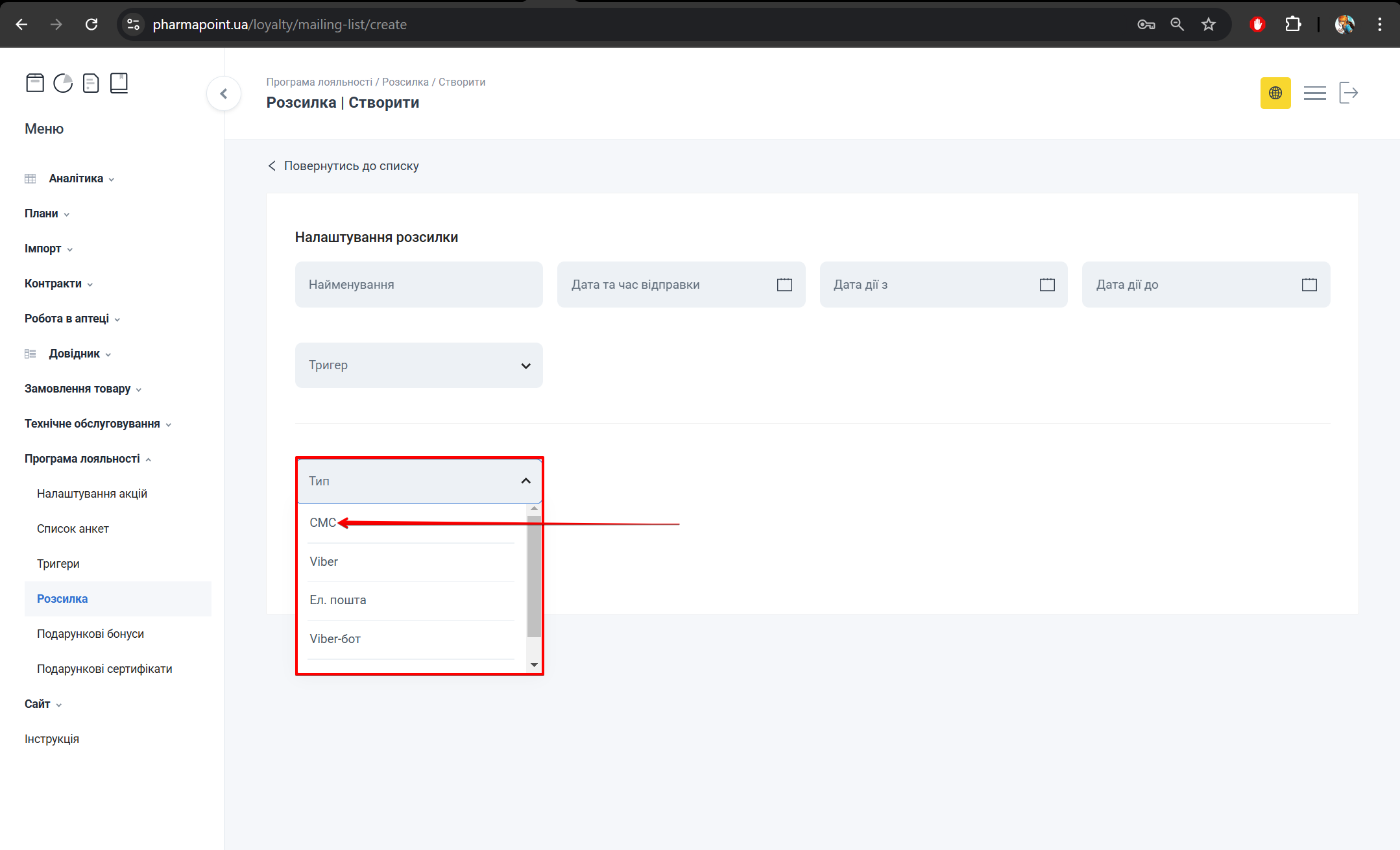
Вибір типу СМС
Заповніть шаблон СМС:
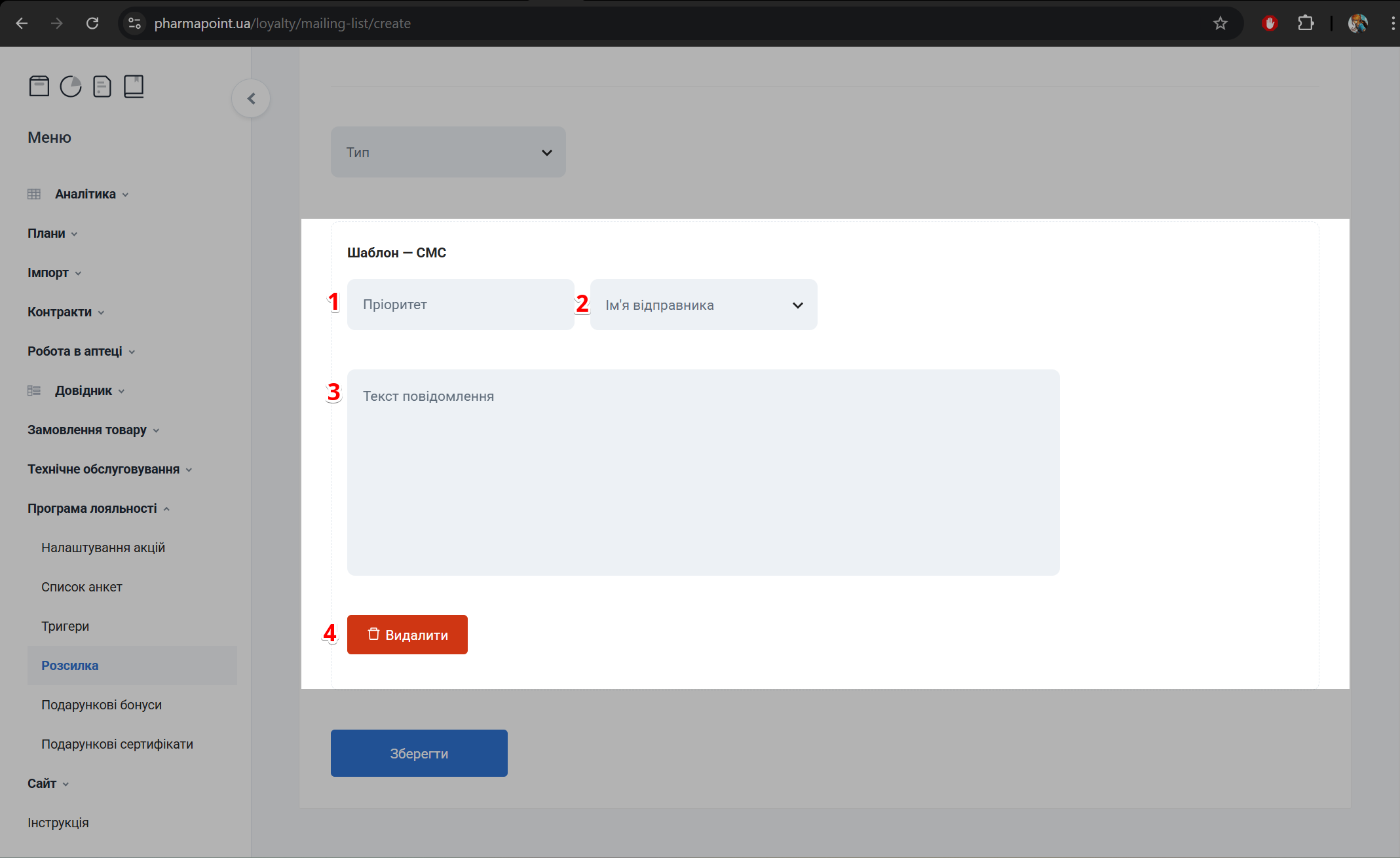
Шаблон СМС: пріоритет, ім’я відправника, текст
| Поле | Що вказати |
|---|---|
| Пріоритет | Число пріоритету каналу (1 — найвищий) |
| Ім’я відправника | Альфа-ім’я зі списку |
| Текст повідомлення | Текст; за потреби — змінні |
Viber
Оберіть тип Viber:
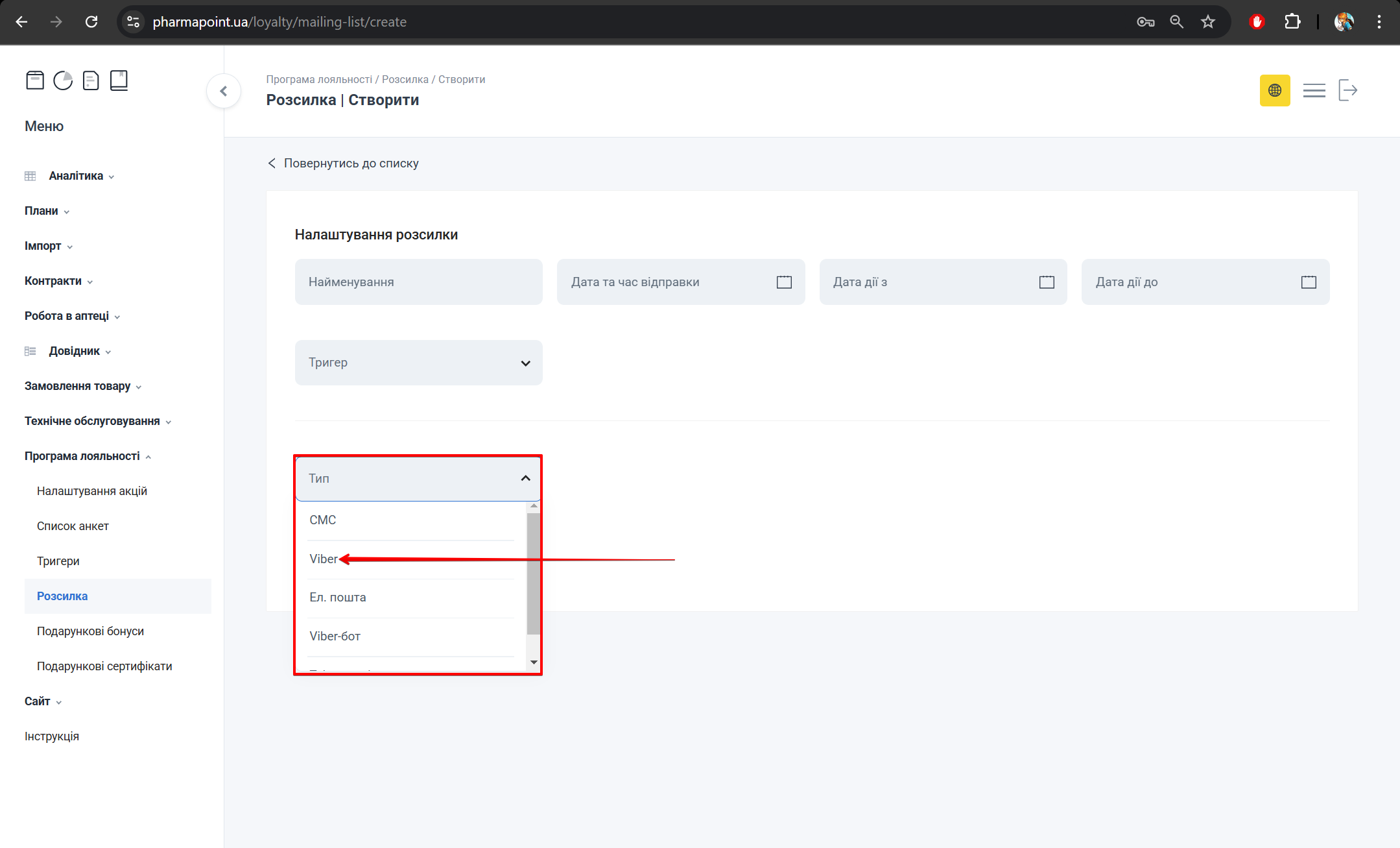
Вибір типу Viber
Заповніть шаблон Viber:
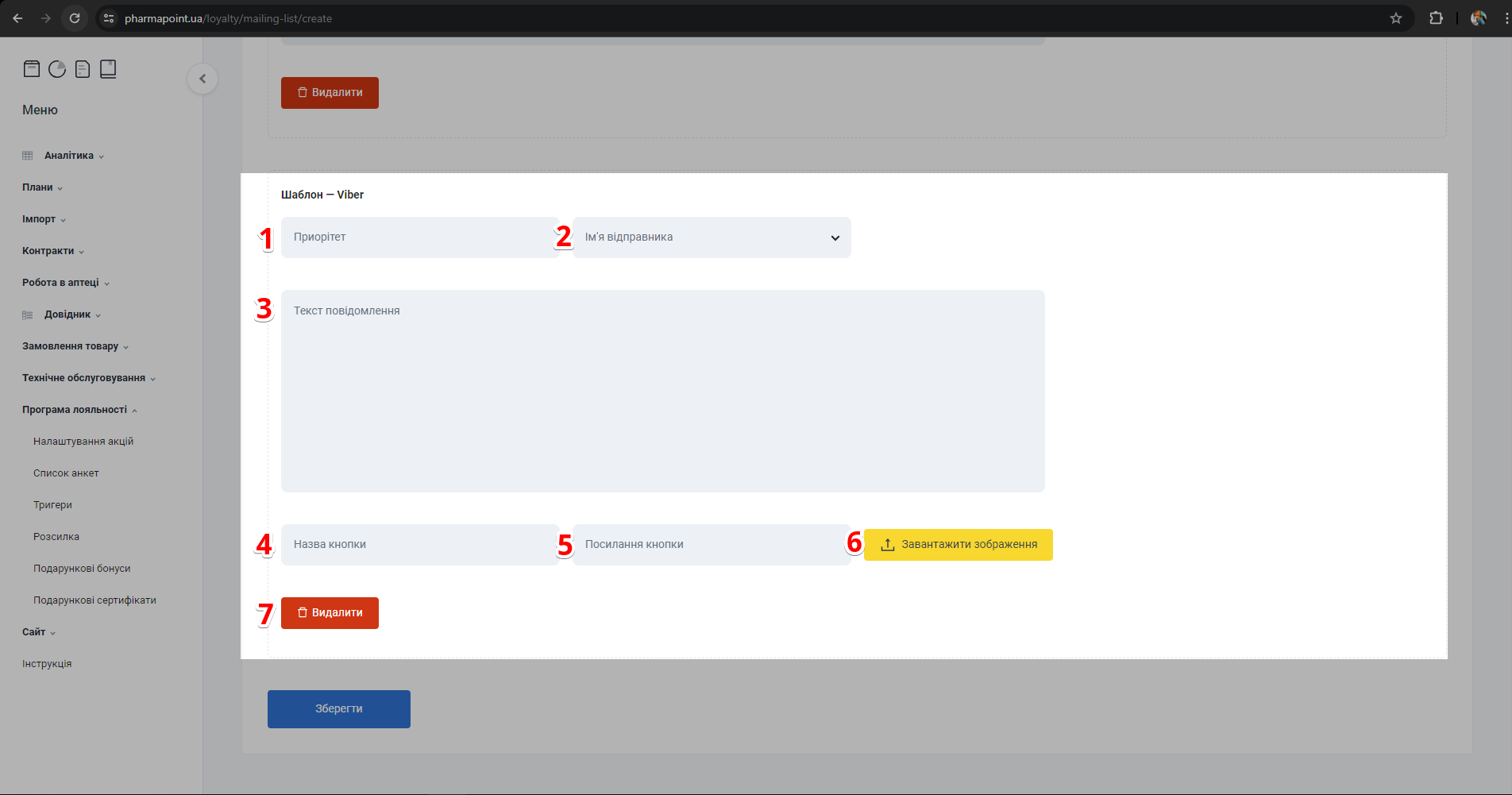
Шаблон Viber: текст до 1000 символів, кнопка, зображення
| Поле | Що вказати |
|---|---|
| Пріоритет / Ім’я відправника | Як для СМС |
| Текст повідомлення | До 1000 символів з пробілами |
| Назва кнопки / Посилання кнопки | За потреби; посилання у форматі https:// |
| Завантажити зображення | До 500 КБ, до 1600×2000 px |
Ел. пошта
Заповніть шаблон електронної пошти:
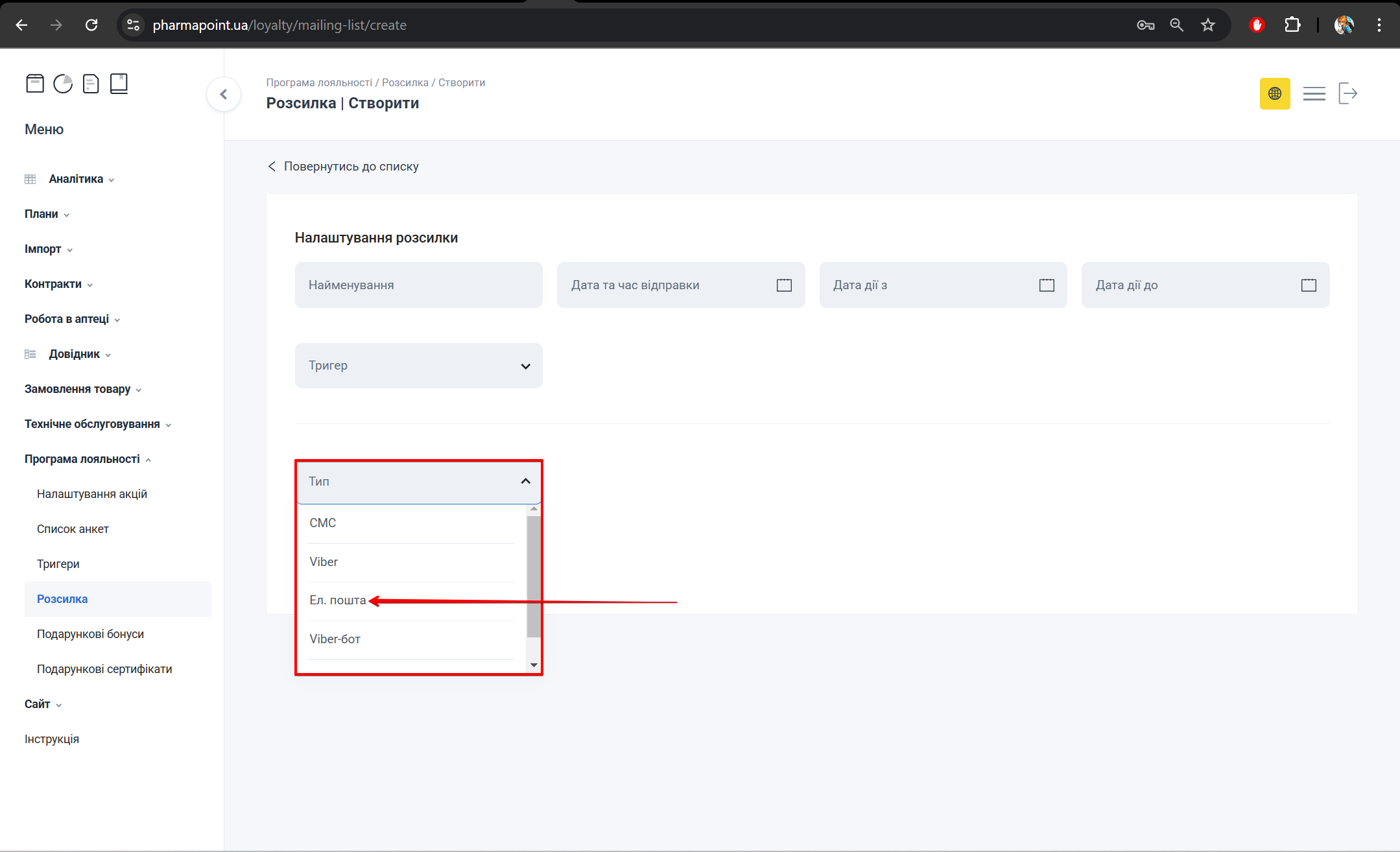
Шаблон електронної пошти
Вкажіть email відправника, тему та макет листа:
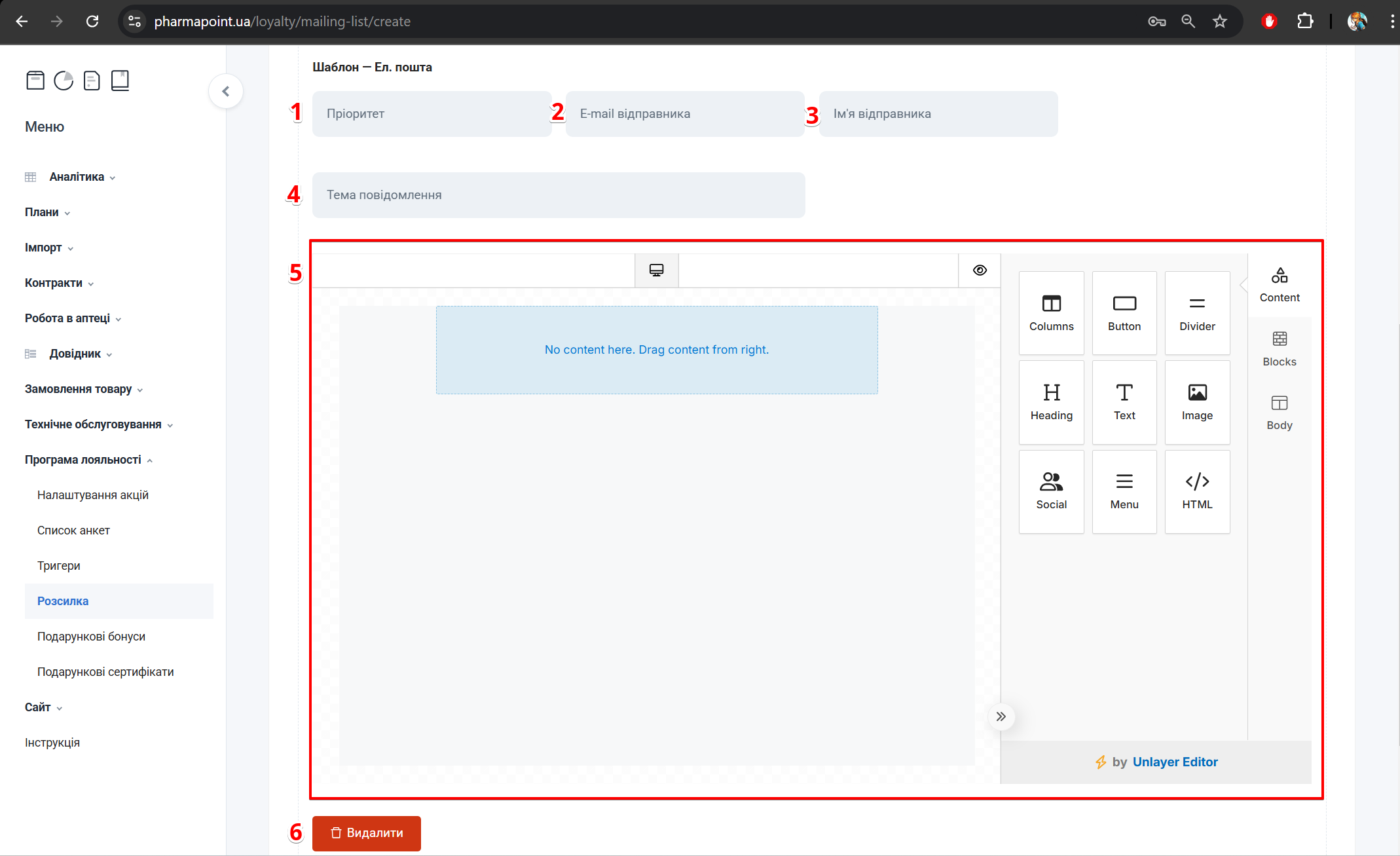
Email відправника, тема, конструктор листа
| Поле | Що вказати |
|---|---|
| Пріоритет | Число пріоритету каналу |
| Email відправника / Ім’я відправника | Адреса та назва відправника |
| Тема повідомлення | Тема листа |
| Конструктор email | Макет листа в редакторі блоків |
Змінні в тексті недоступні для типу Ел. пошта.
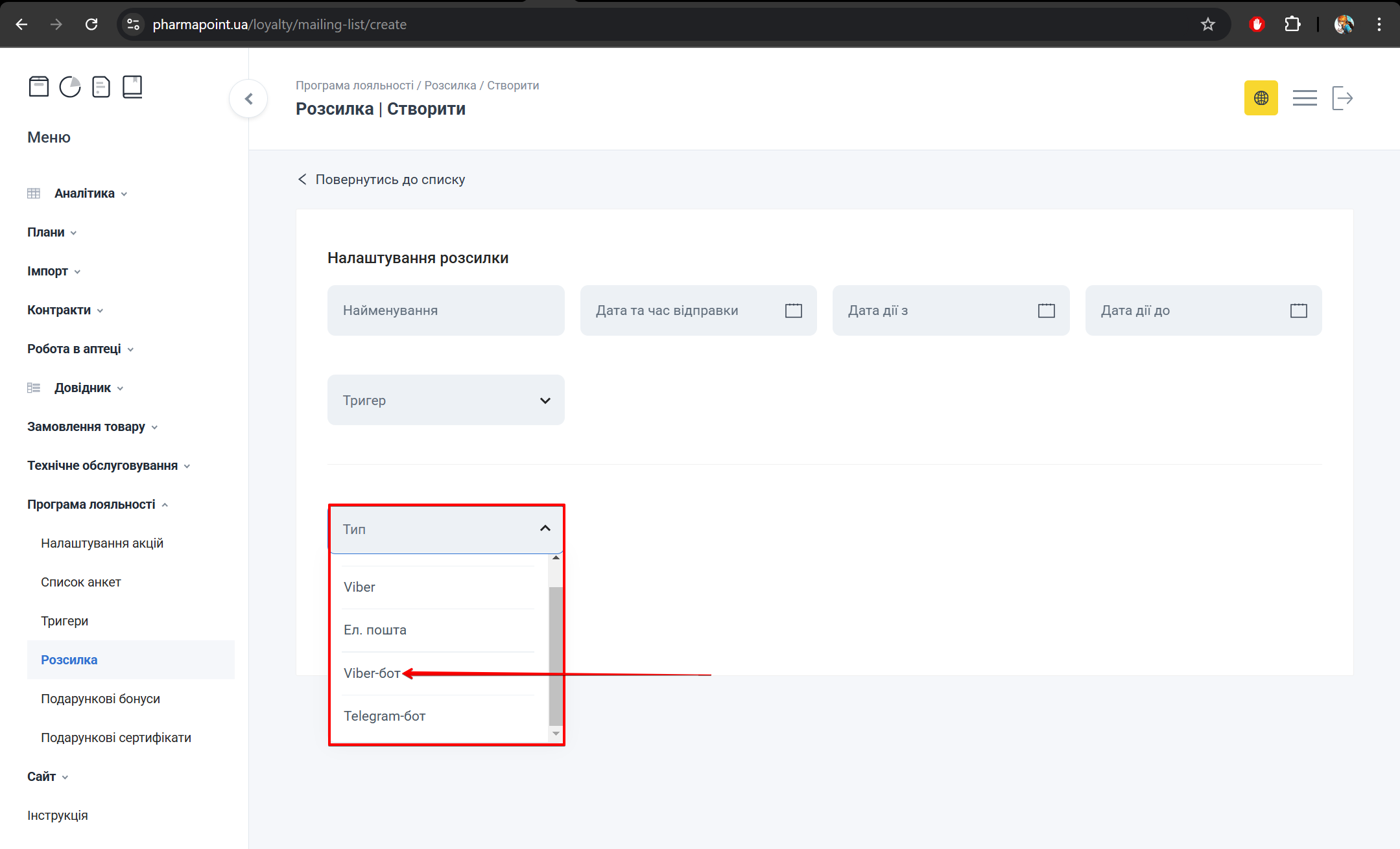
Viber-бот / Telegram-бот
Заповніть шаблон Viber-бота:
Шаблон бота
Або шаблон Telegram-бота:
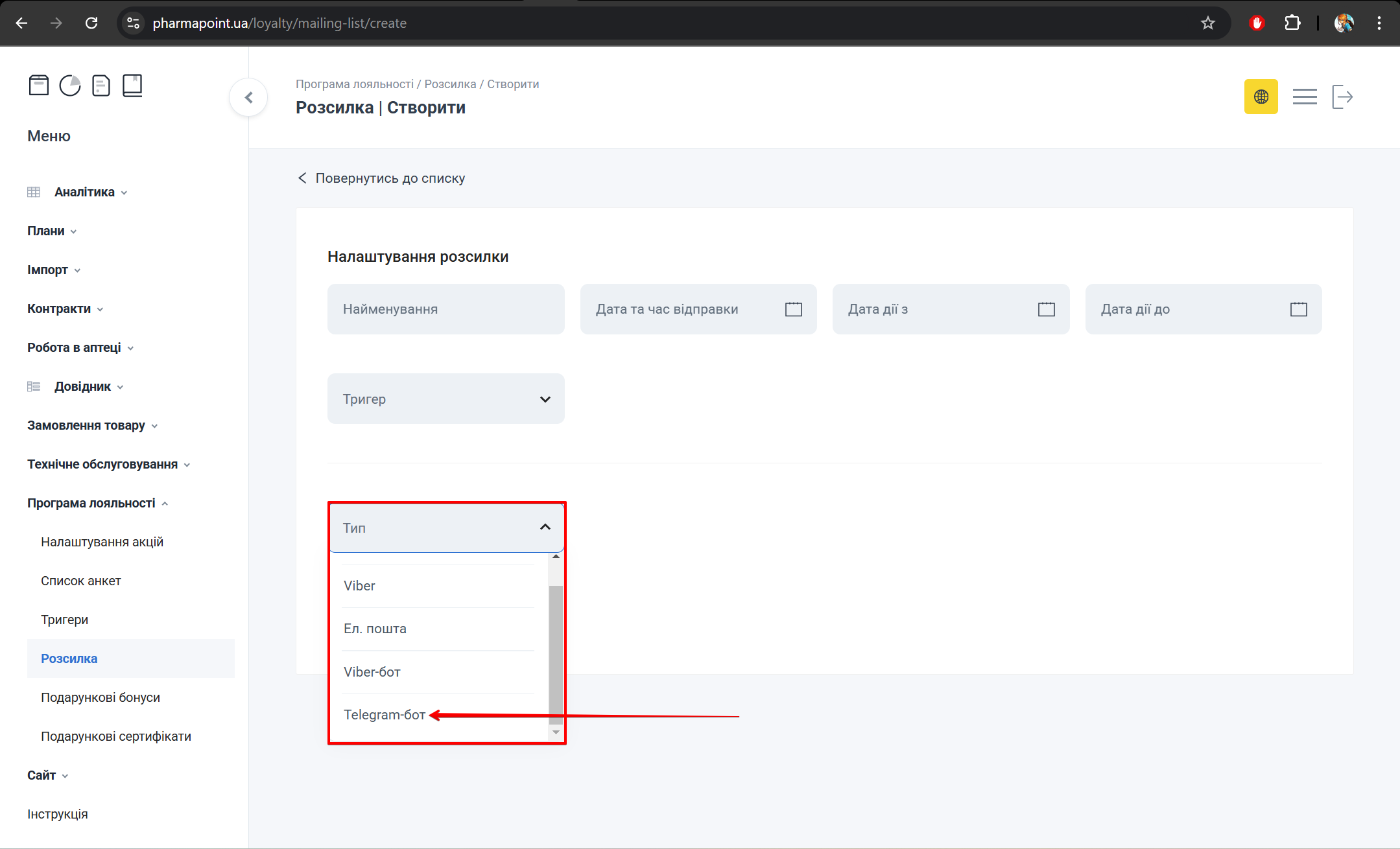
Шаблон Telegram-бот
| Поле | Що вказати |
|---|---|
| Пріоритет | Число пріоритету каналу |
| Текст повідомлення | До 1000 символів; за потреби — змінні |
| Назва кнопки / Посилання кнопки | За потреби |
| Завантажити зображення | До 500 КБ, до 1600×2000 px |
Повний опис полів кожного типу — у Тип розсилки.
3.1.2. Змінні в тексті
Змінні підставляють персональні дані в текст повідомлення.
Функціонал доступний для всіх типів розсилки, окрім ел. пошти.
Приклад у шаблоні: Вам нараховано 10 грн бонусів! Термін дії до <SYS.DATE.ADD.2>
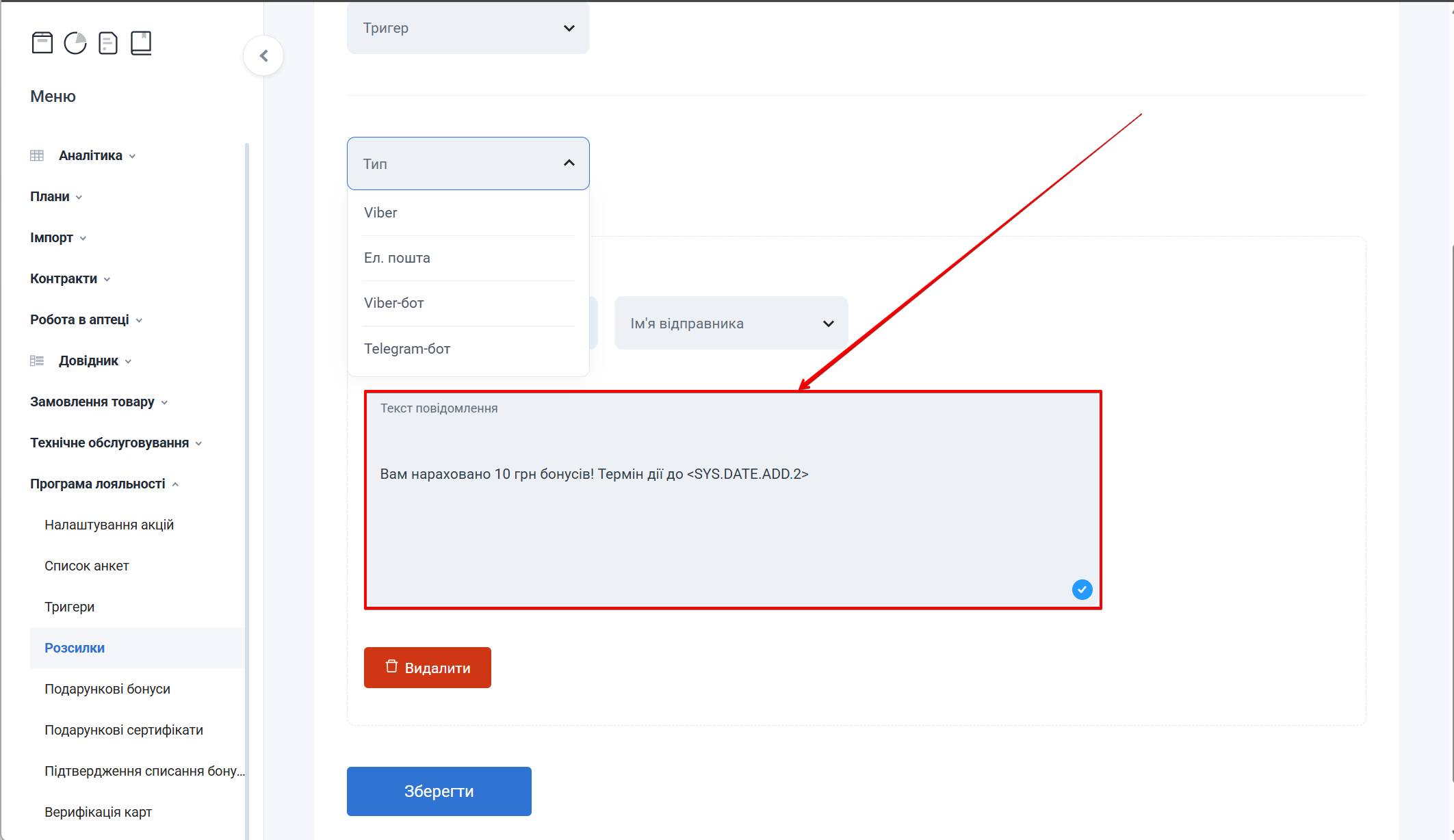
Поле Текст повідомлення зі змінною
При відправці система підставить дату (наприклад, якщо поточна дата 08.08 — одержувач отримає … до 10.08):
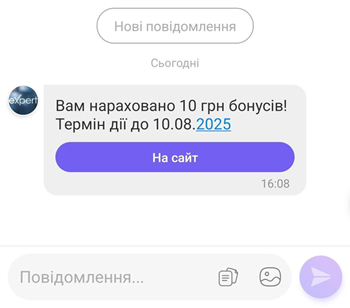
Результат підстановки змінної
Анкета клієнта
| № | Змінна | Опис |
|---|---|---|
| 1 | <CARD.FULL_NAME> | Ім’я і прізвище отримувача |
| 2 | <CARD.FIRST_NAME> | Ім’я |
| 3 | <CARD.MIDDLE_NAME> | По батькові |
| 4 | <CARD.LAST_NAME> | Прізвище |
| 5 | <CARD.PHONE> | Номер телефону |
| 6 | <CARD.NUMBER> | Номер карти |
| 7 | <CARD.BONUSES> | Кількість доступних бонусів на рахунку |
Згоряння бонусів (для розсилки по тригеру Згоряння бонусів)
| № | Змінна | Опис |
|---|---|---|
| 1 | <BURNING_BONUS.AMOUNT> | Кількість бонусів, що згорять |
| 2 | <BURNING_BONUS.DATE> | Дата згоряння бонусів |
Дані по чеку (для розсилки по тригеру Покупка)
| № | Змінна | Опис |
|---|---|---|
| 1 | <DOC.DATE> | Дата чеку |
| 2 | <DOC.SUM> | Сума покупки |
| 3 | <DOC.BONUS.ACCRUE> | Нараховано бонусів |
| 4 | <DOC.BONUS.WRITE_OFF> | Списано бонусів |
| 5 | <DOC.DRUGSTORE.ADDRESS> | Адреса аптеки |
Дати
| № | Змінна | Опис |
|---|---|---|
| 1 | <SYS.DATE> | Поточна дата |
| 2 | <SYS.DATE.ADD.1> | Поточна дата + 1 день |
| 3 | <SYS.DATE.ADD.2> | Поточна дата + 2 дні |
| 4 | <SYS.DATE.SUB.2> | Поточна дата − 2 дні |
ADD — додати днів; SUB — відняти днів. Кількість днів не обмежена (наприклад, <SYS.DATE.ADD.10>, <SYS.DATE.SUB.5>).
3.1.3. Зберегти розсилку
- Перевірте назву, дати / тригер, тип і шаблон.
- Натисніть Зберегти:
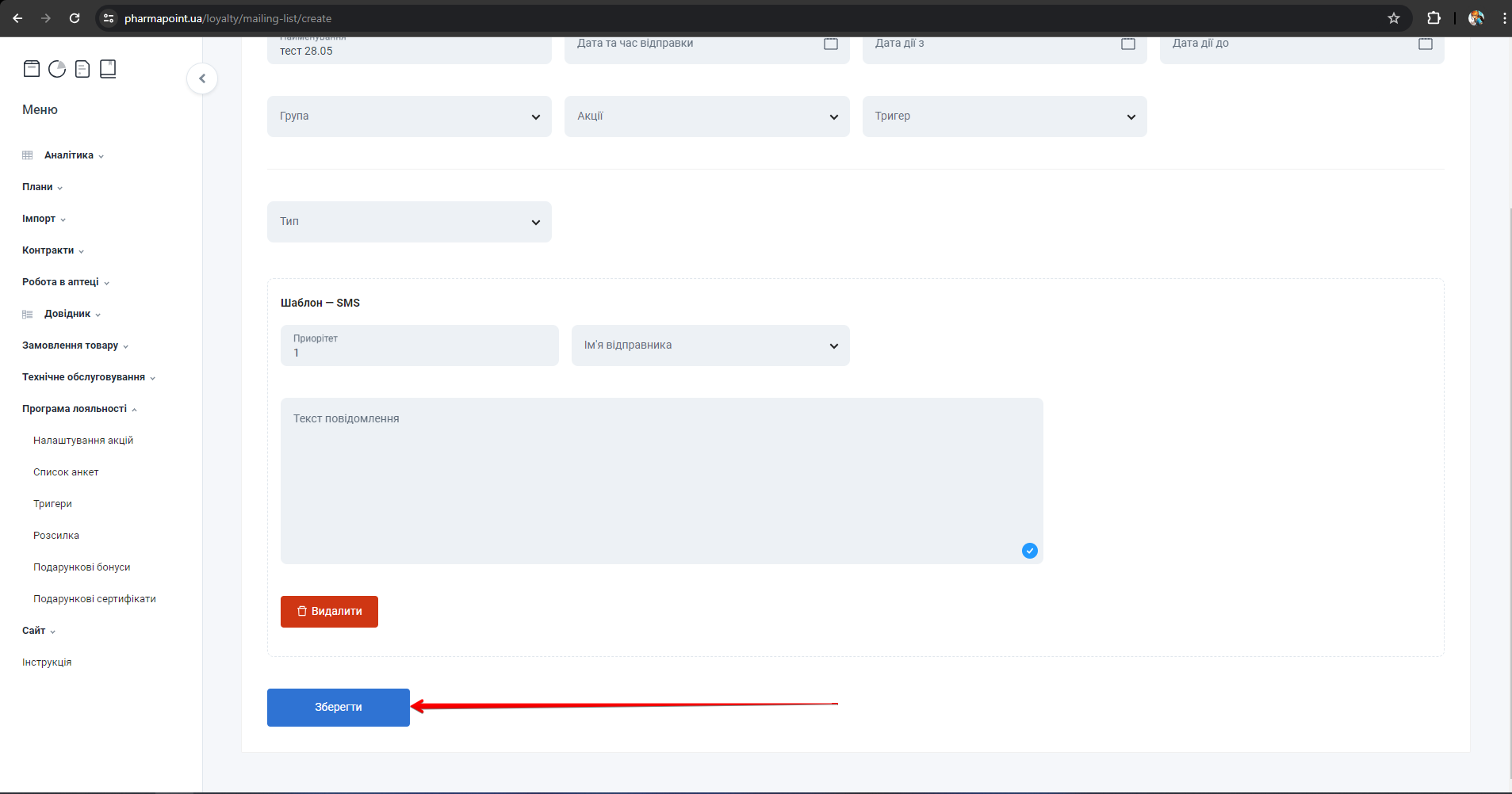
Збереження налаштувань розсилки
- Відкриється сторінка Редагувати з додатковими вкладками:
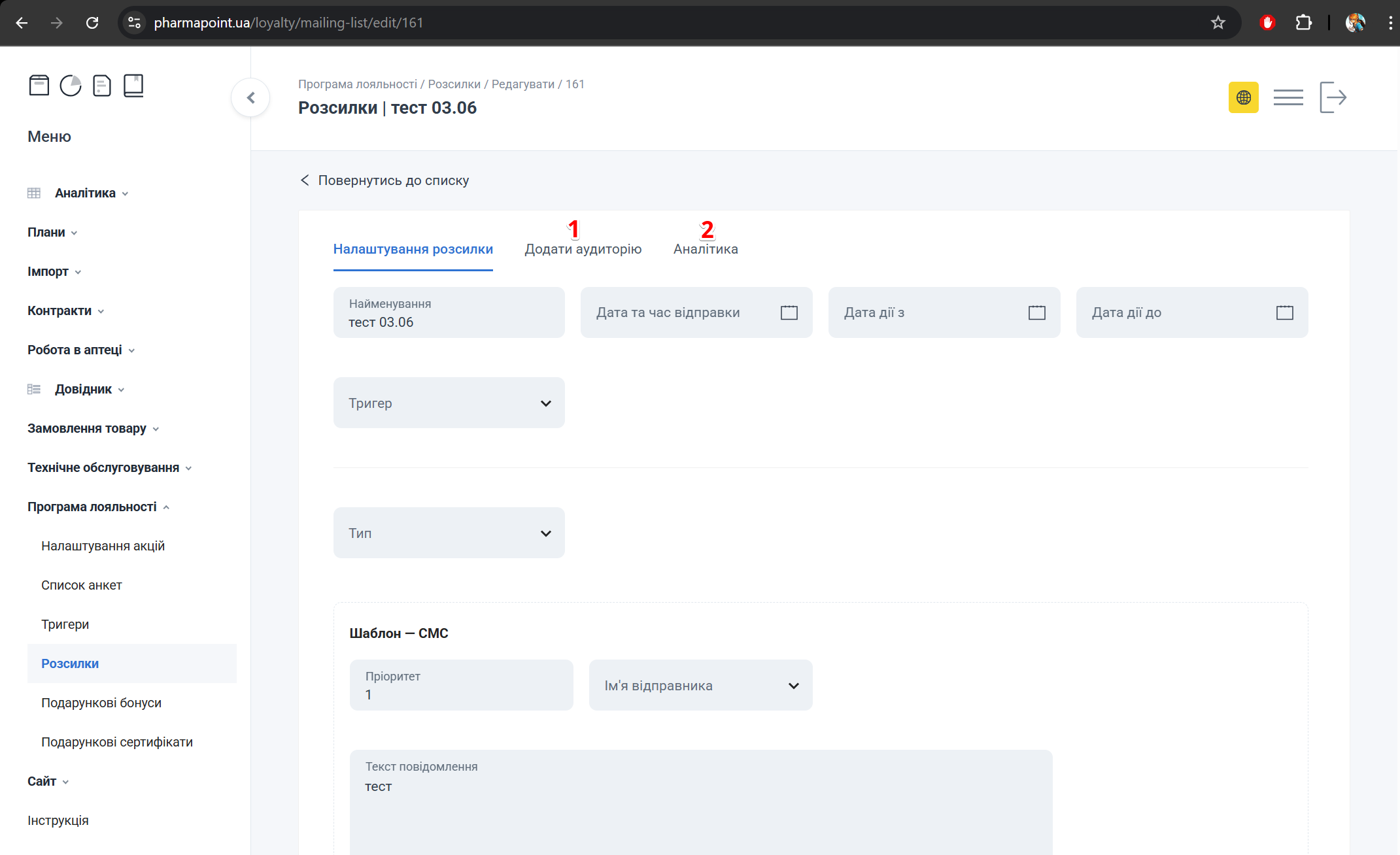
Вкладки: Налаштування розсилки, Додати аудиторію, Аналітика
Після збереження стануть доступними вкладка Додати аудиторію і функція Тестове повідомлення.
Зберегти лише зберігає розсилку. Повідомлення не відправляться, доки ви не натиснете Активувати. Миттєва розсилка піде одразу після активації.
3.1.4. Варіанти відправки
Оберіть комбінацію полів залежно від сценарію. В усіх випадках обов’язкові Найменування і Тип; зайві поля залиште порожніми.
| Варіант | Що заповнити | Коли відправиться |
|---|---|---|
| Миттєва | Лише назва і тип | Одразу після Активувати |
| Відкладена | + Дата та час відправки | У задані дату й час (розсилка має бути активна) |
| Кожного дня | + Дата дії з і Дата дії до | Щодня в період; перша — одразу після активації (для нових у динамічній групі — наступні дні) |
| По тригеру | + Тригер | Кожне спрацювання тригера (розсилка і тригер активні) |
| По тригеру в період | + Тригер, Дата дії з, Дата дії до | Спрацювання тригера лише в межах періоду |
Приклад миттєвої розсилки:
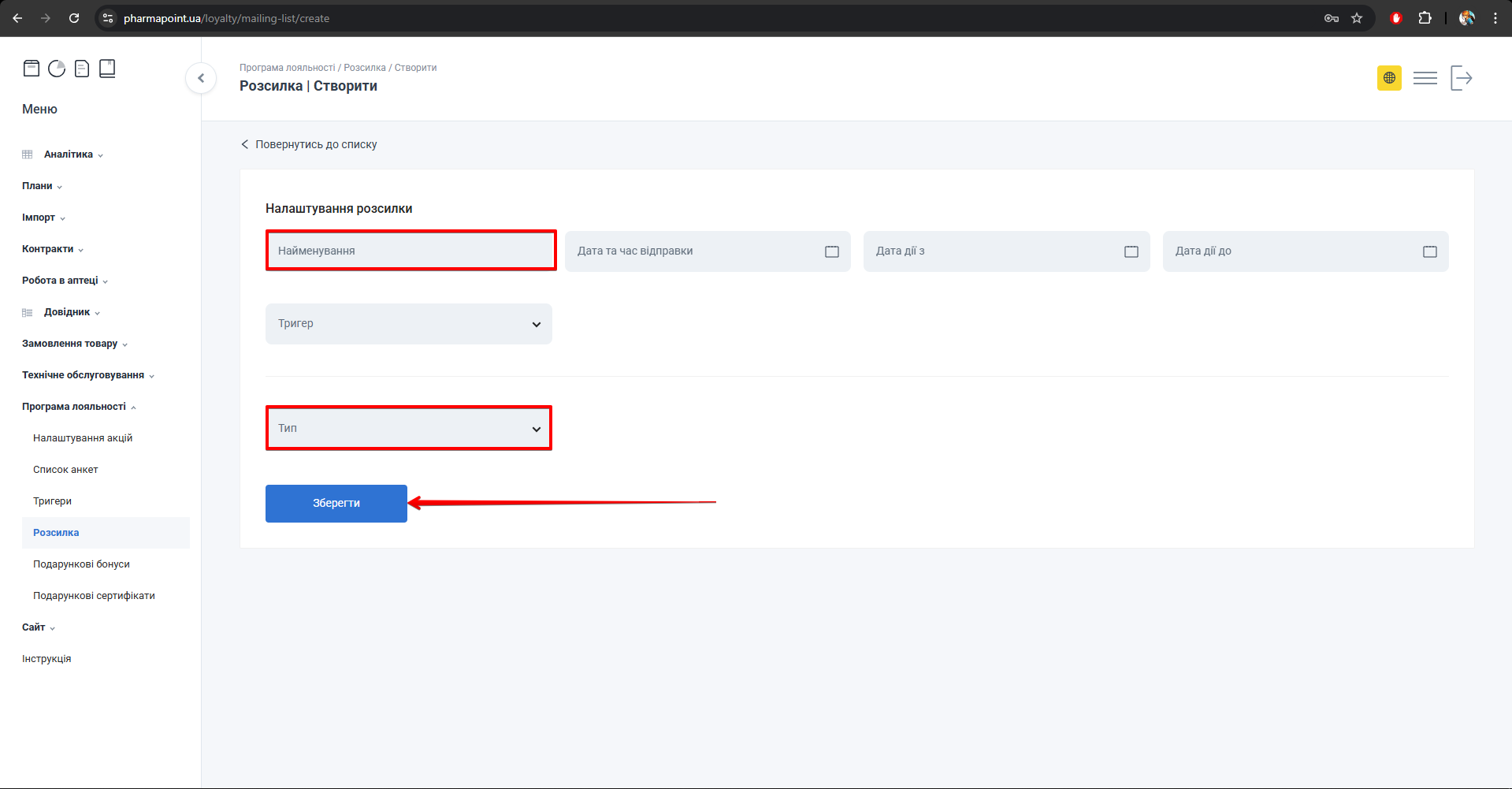
Приклад налаштування миттєвої розсилки
Приклад відкладеної розсилки:
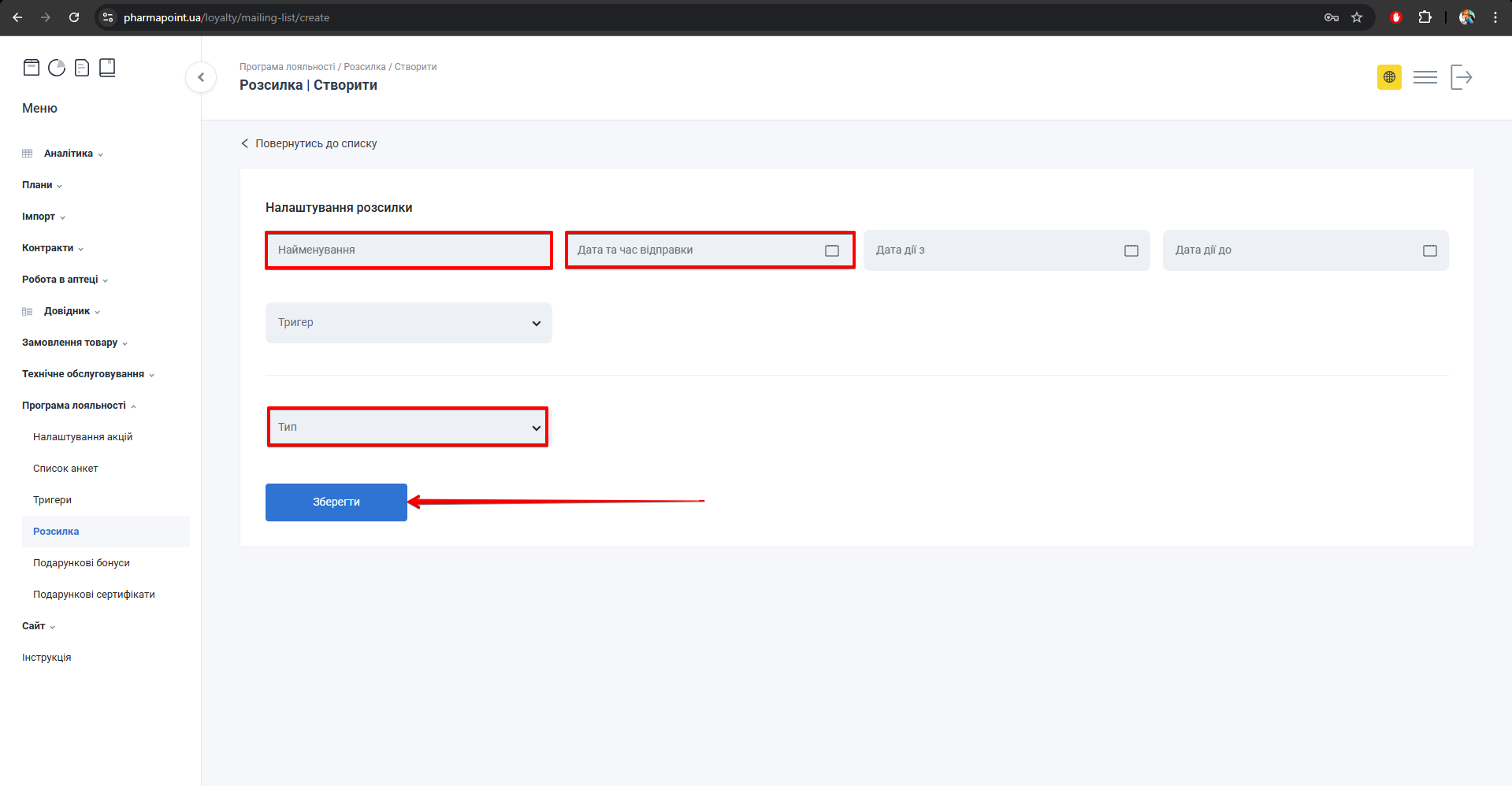
Приклад відкладеної розсилки
Приклад розсилки по тригеру:
Приклад розсилки по спрацюванню тригера
Хто отримає повідомлення (аудиторія):
| Умова | Результат |
|---|---|
| Є аудиторія в розсилці, без тригера | Учасники груп і / або аудиторії акції (групи + акція сумуються) |
| Є тригер без власної аудиторії, аудиторії в розсилці немає | Усі учасники ПЛ при спрацюванні тригера |
| Є тригер без власної аудиторії + аудиторія в розсилці | Учасники аудиторії розсилки при спрацюванні тригера |
| Є тригер з власною аудиторією | Аудиторія тригера; налаштування аудиторії розсилки не діють |
| Немає аудиторії і тригера | Уся база |
Детальніше: Варіанти відправки розсилки.
3.2. Додати аудиторію
Вкладка Додати аудиторію — друга вкладка сторінки Створити / Редагувати. Активна лише після збереження на вкладці Налаштування розсилки (крок 3.1.3).
Якщо аудиторію не додати і немає тригера з власною аудиторією — повідомлення підуть на всю базу (якщо це не ваша мета — обов’язково додавайте групи або аудиторію акції).
Якщо в розсилці обрано Тригер і в тригері вже є аудиторія — налаштування цієї вкладки не діють; використовується аудиторія тригера.
- Відкрийте вкладку Додати аудиторію:
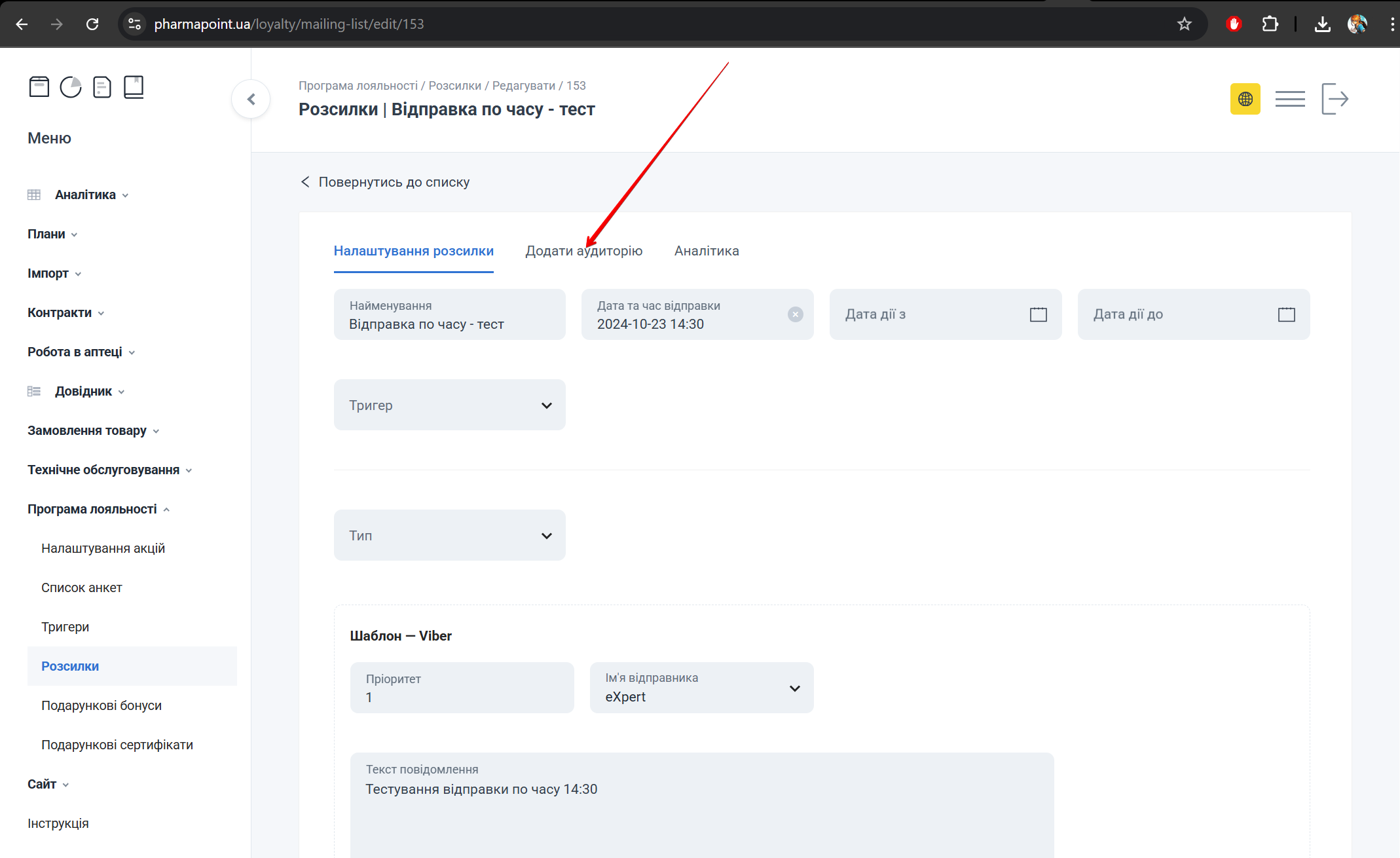
Вкладка Додати аудиторію
Відкриється сторінка з блоками:
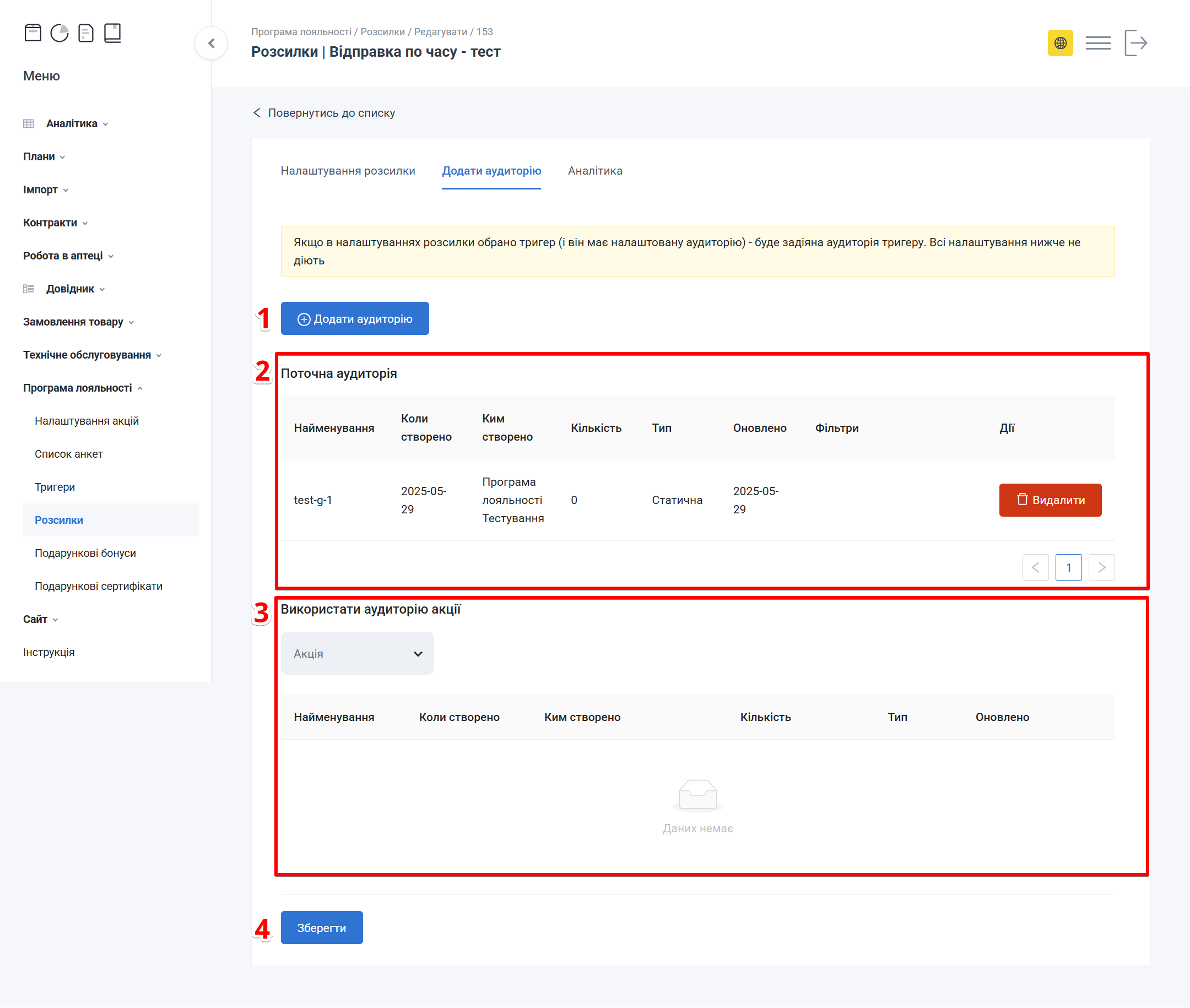
Блоки: Додати аудиторію, Поточна аудиторія, Використати аудиторію акції, Зберегти
| № | Блок | Опис |
|---|---|---|
| 1 | Додати аудиторію | Кнопка додавання груп |
| 2 | Поточна аудиторія | Таблиця вже доданих груп |
| 3 | Використати аудиторію акції | Підтягнути аудиторію з акції |
| 4 | Зберегти | Збереження даних вкладки |
- Натисніть Додати аудиторію — відкриється попап Групи:
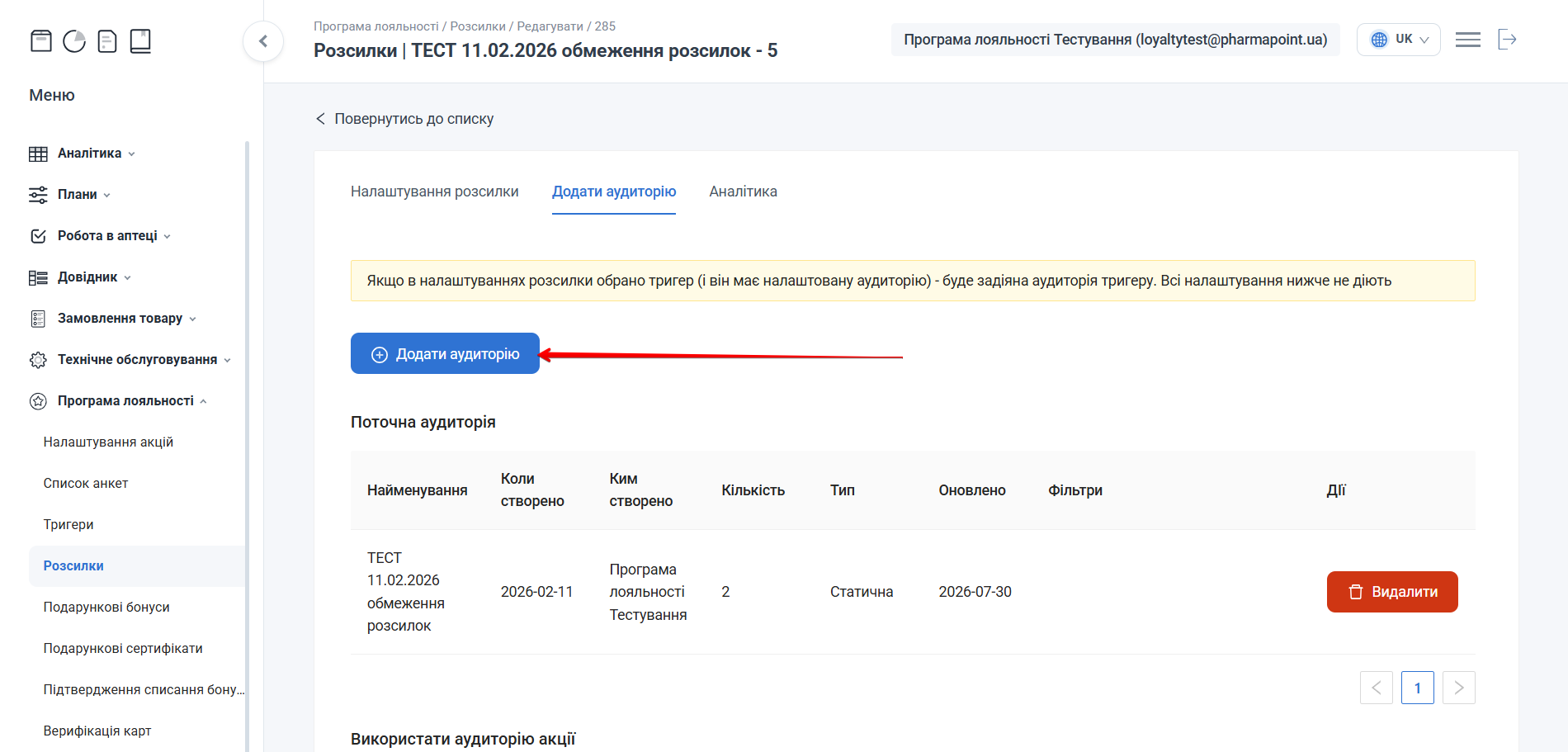
Кнопка Додати аудиторію
- Знайдіть групу через Пошук:
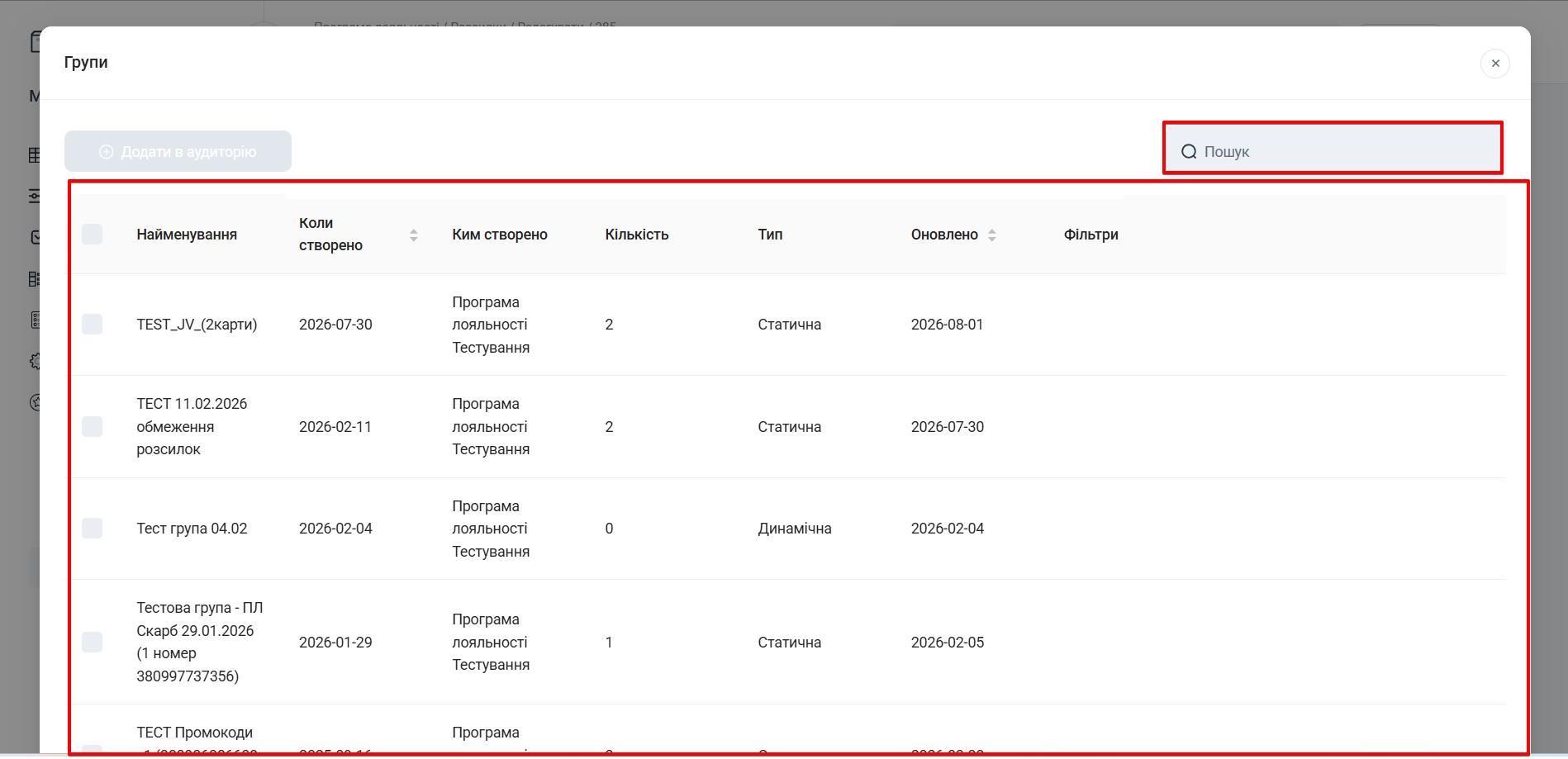
Попап Групи: пошук і таблиця
- Поставте позначки навпроти однієї або кількох груп і натисніть Додати в аудиторію:
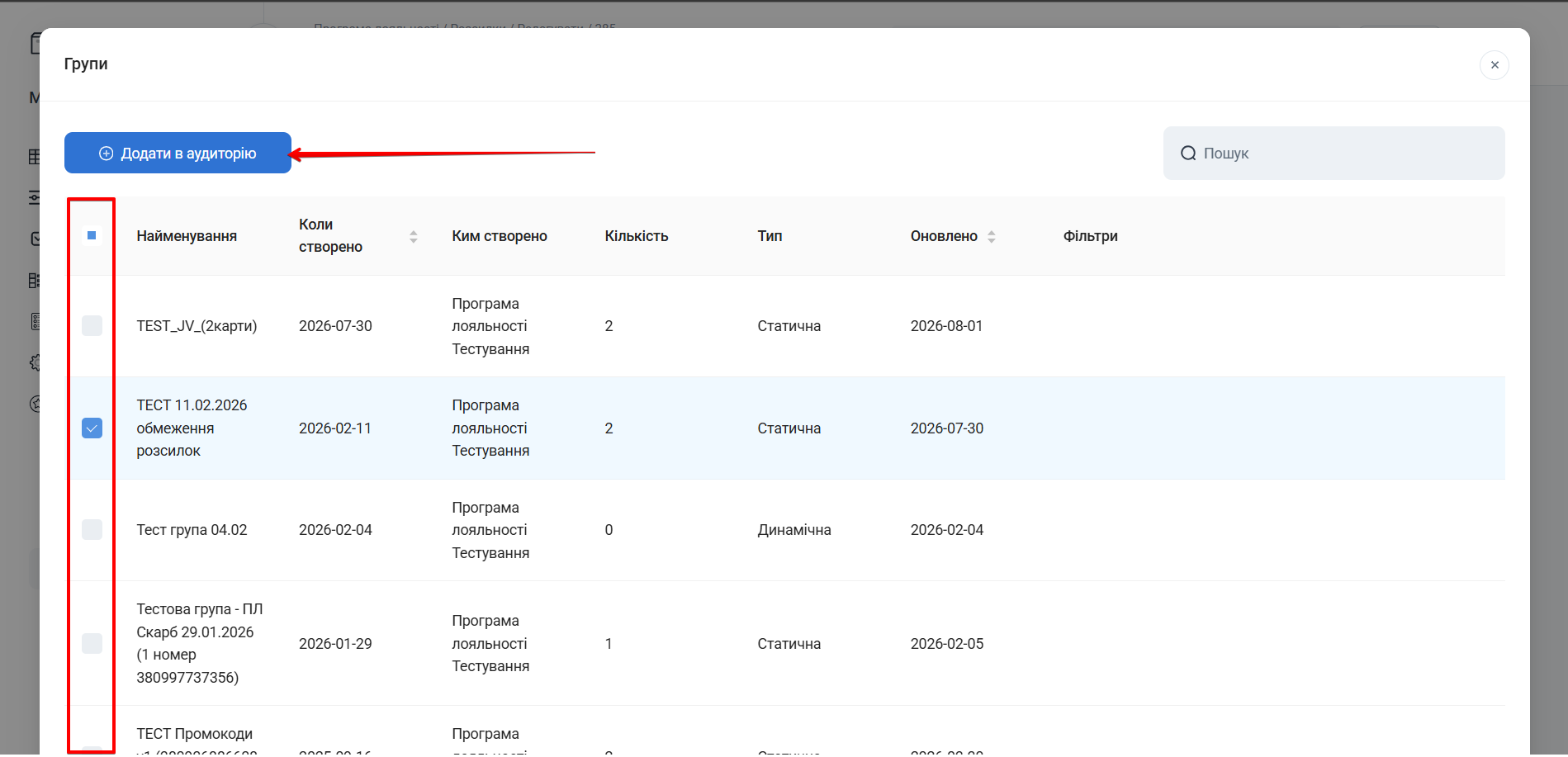
Вибір груп чекбоксами
Кнопка Додати в аудиторію активна лише після вибору хоча б однієї групи.
- Перевірте блок Поточна аудиторія — вибрані групи з’являться в таблиці:
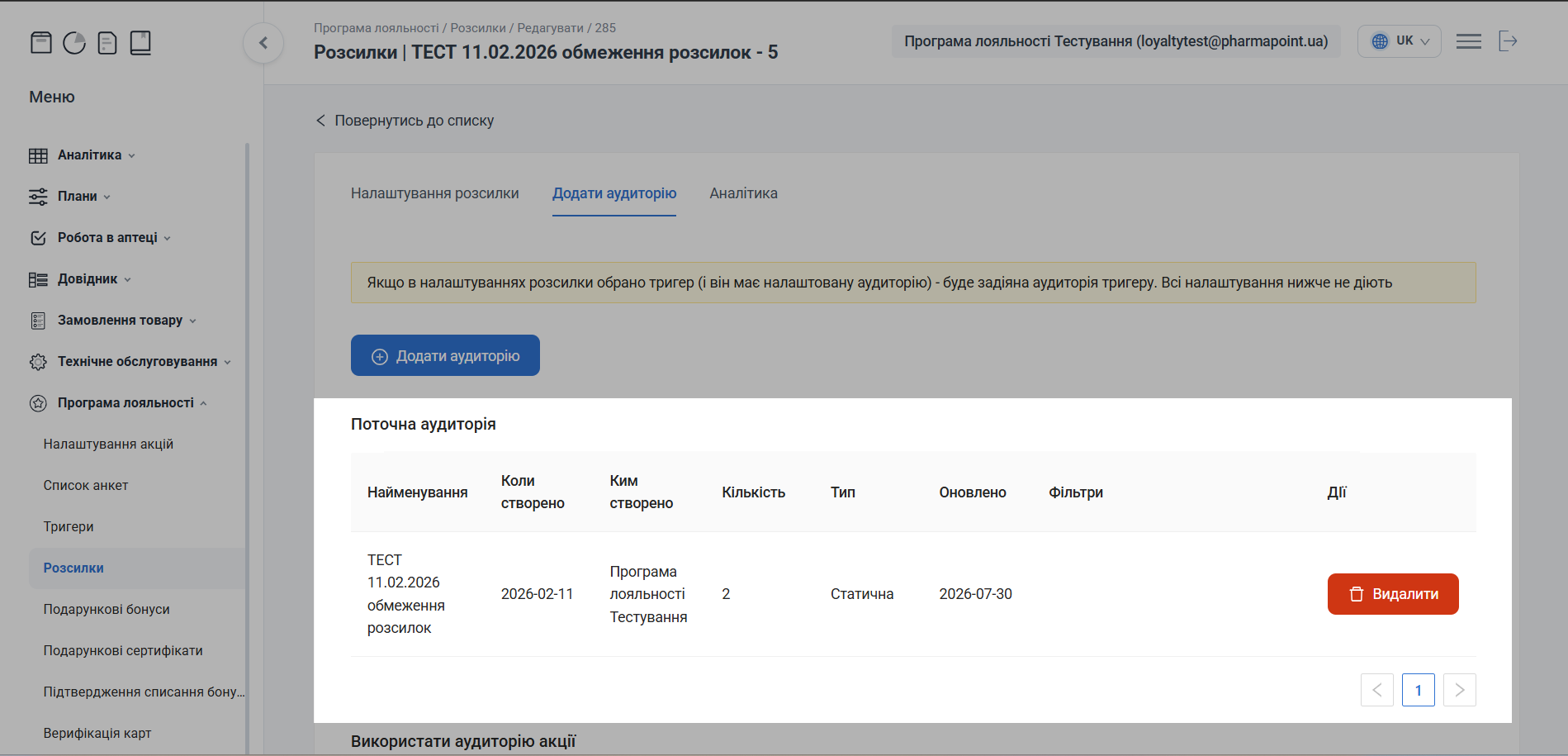
Блок Поточна аудиторія зі списком груп
- За потреби видаліть групу кнопкою Видалити → у попередженні Гаразд або Скасувати:
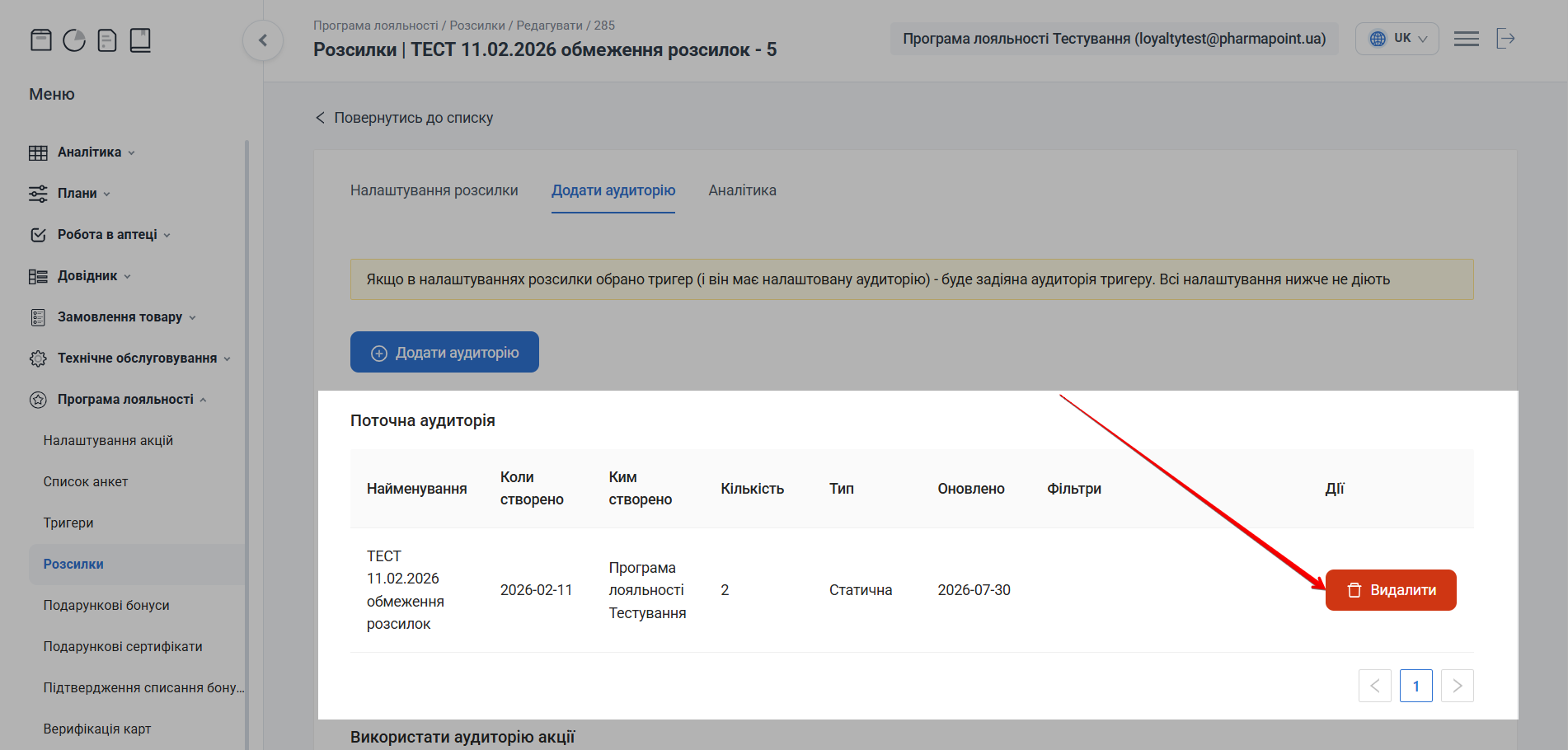
Кнопка Видалити в колонці Дії
Підтвердіть дію в попередженні:
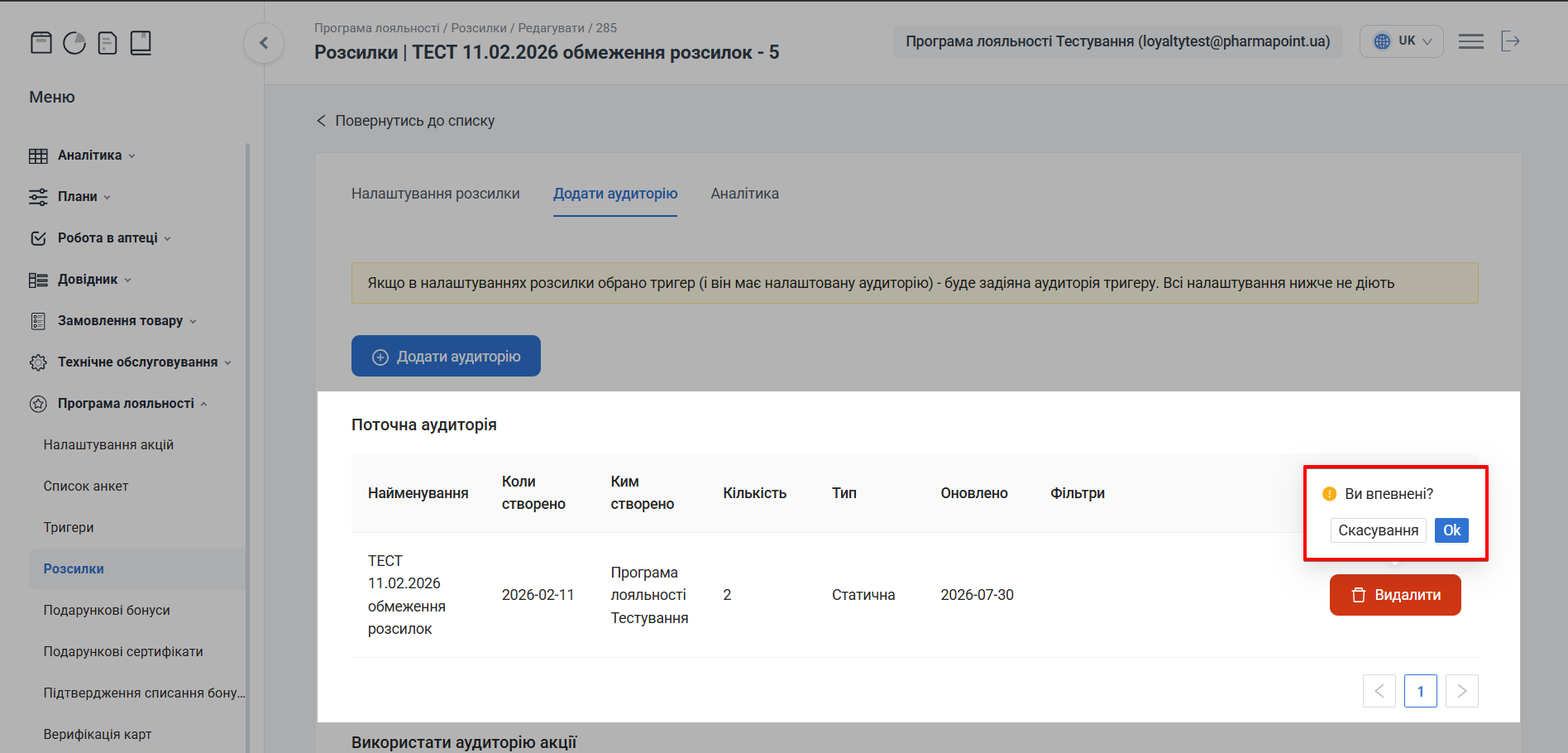
Підтвердження видалення
- За потреби в блоці Використати аудиторію акції оберіть Акцію:
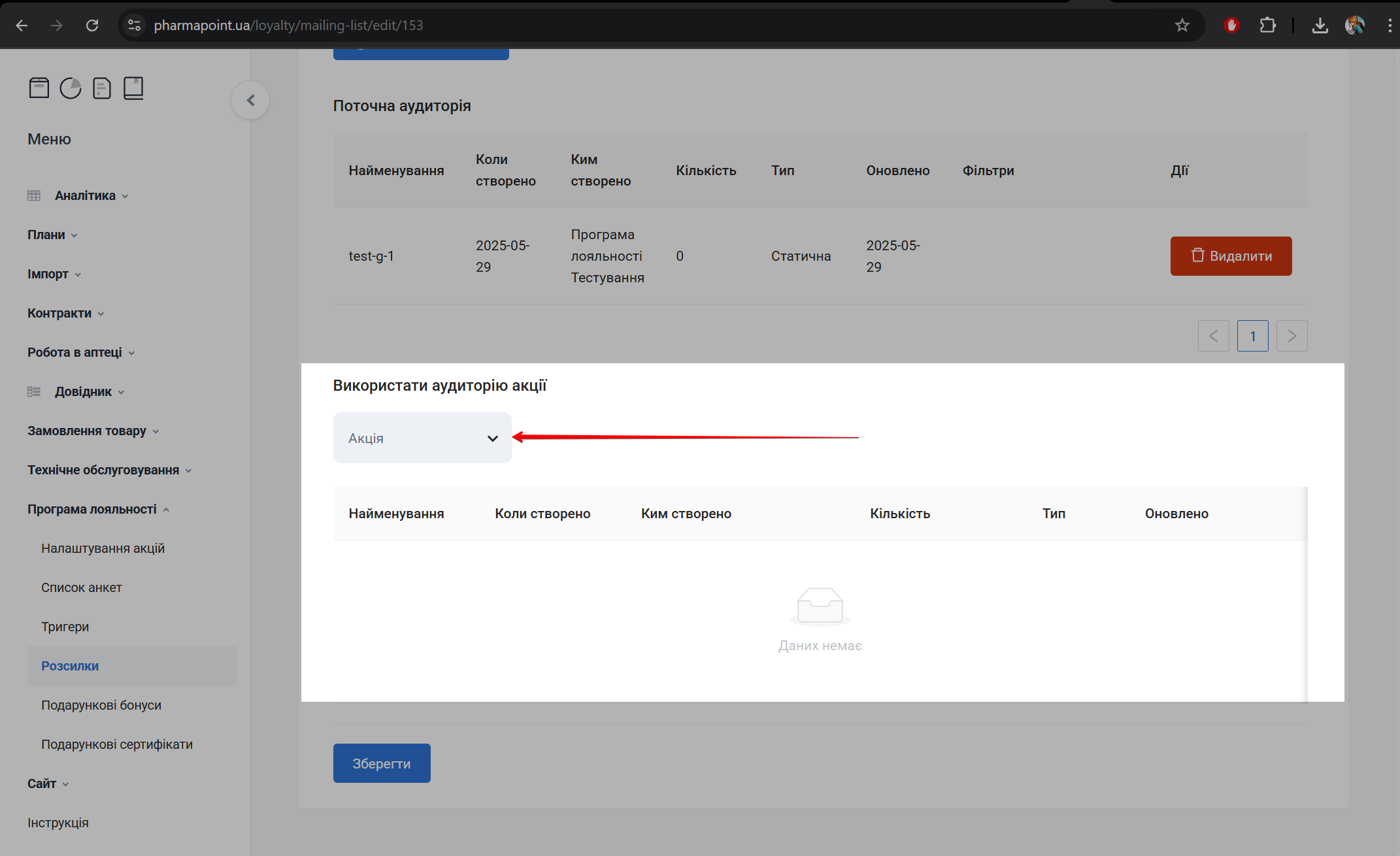
Поле Акція
Групи акції з’являться в таблиці блоку. Помилковий вибір скиньте кнопкою з червоним хрестиком біля поля Акція:
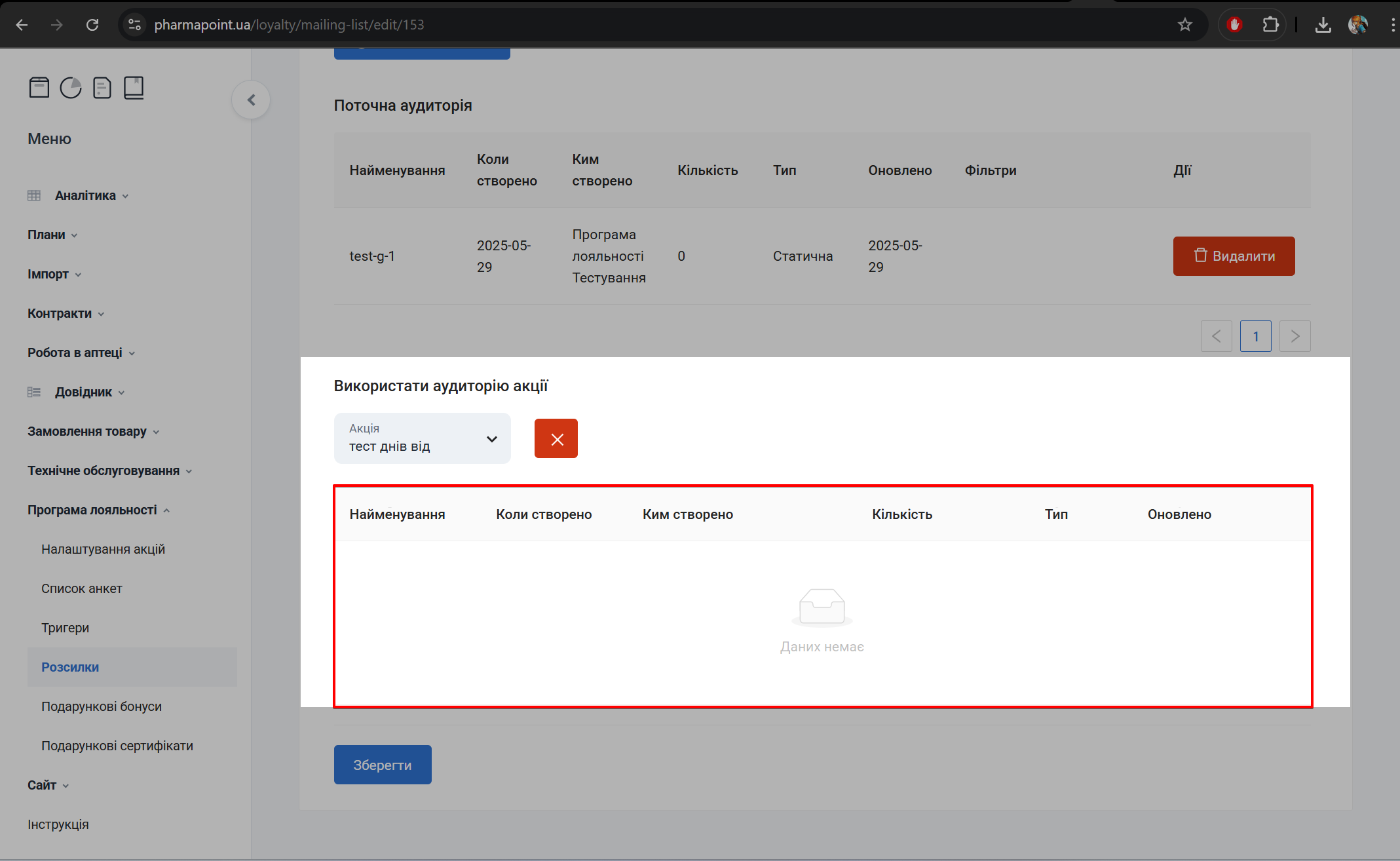
Таблиця аудиторії обраної акції
- Натисніть Зберегти на вкладці Додати аудиторію:
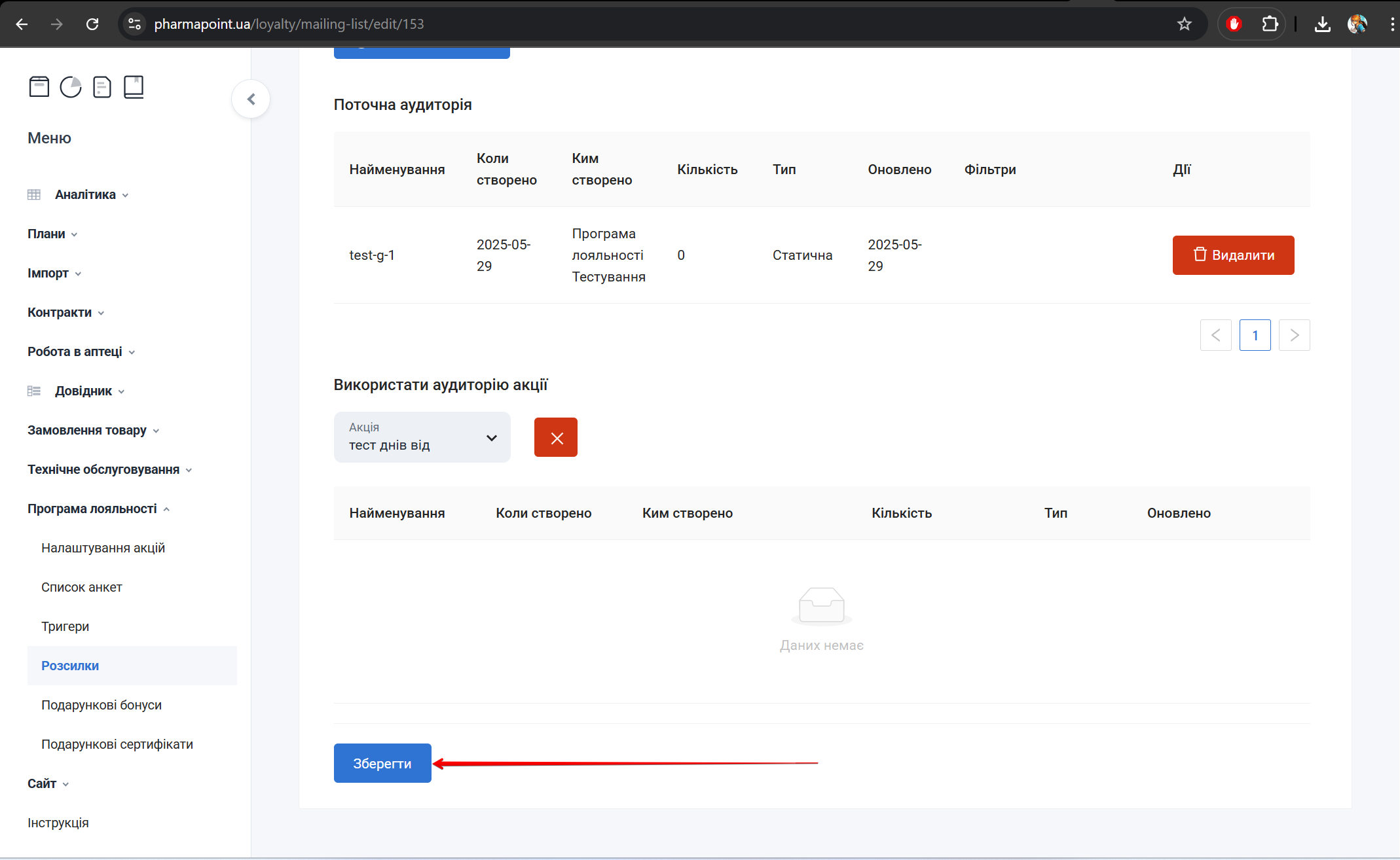
Кнопка Зберегти
Групи створюють у Списку анкет. Аудиторію акції — у Налаштуванні акцій.
3.3. Аналітика
Дані у вкладці Аналітика з’являються після активації розсилки. Сама вкладка доступна після першого збереження.
- Відкрийте вкладку Аналітика:
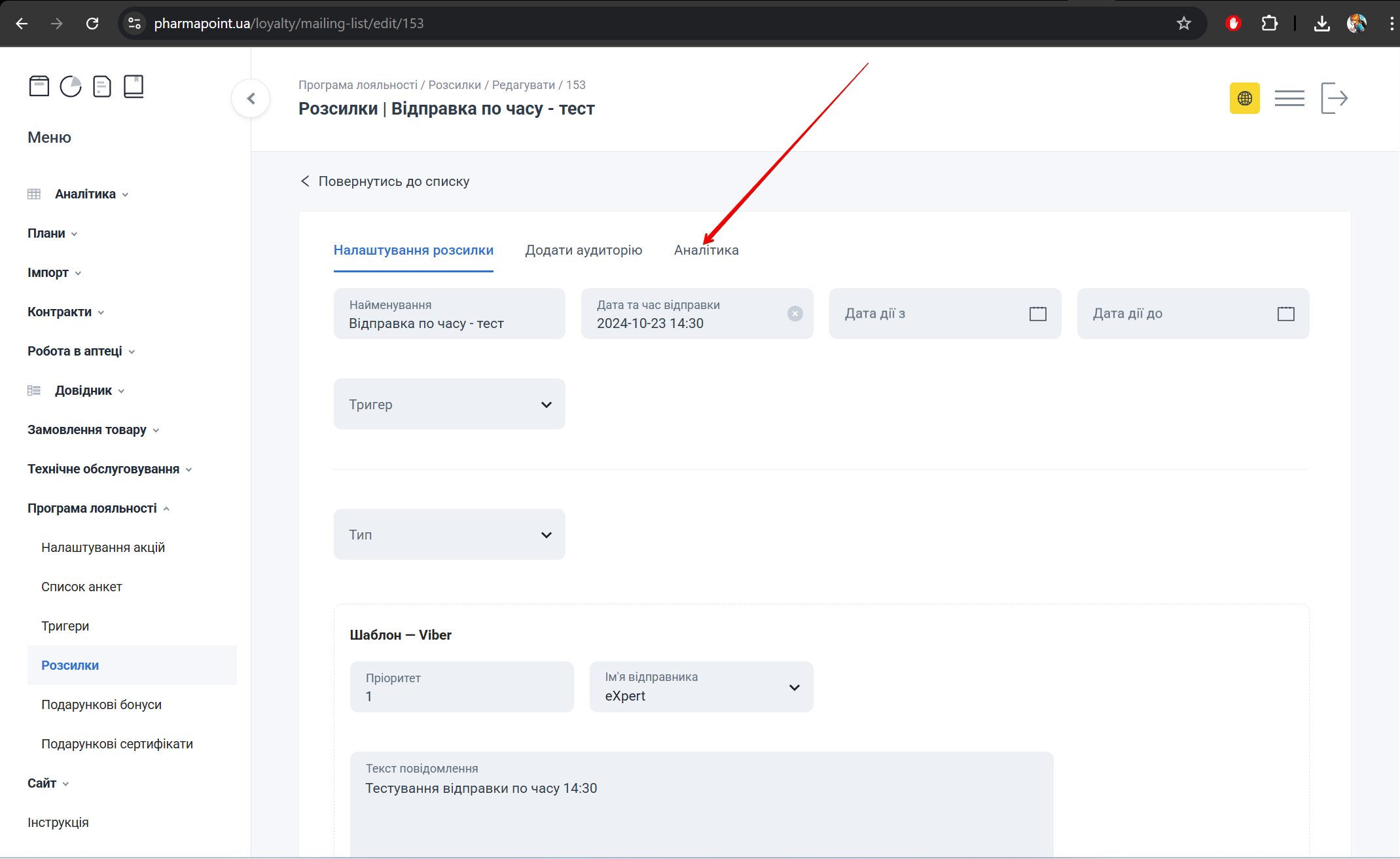
Вкладка Аналітика
- За потреби налаштуйте фільтри (дати, статус відправки / провайдера, тип, групи, пошук) і перегляньте таблицю учасників:
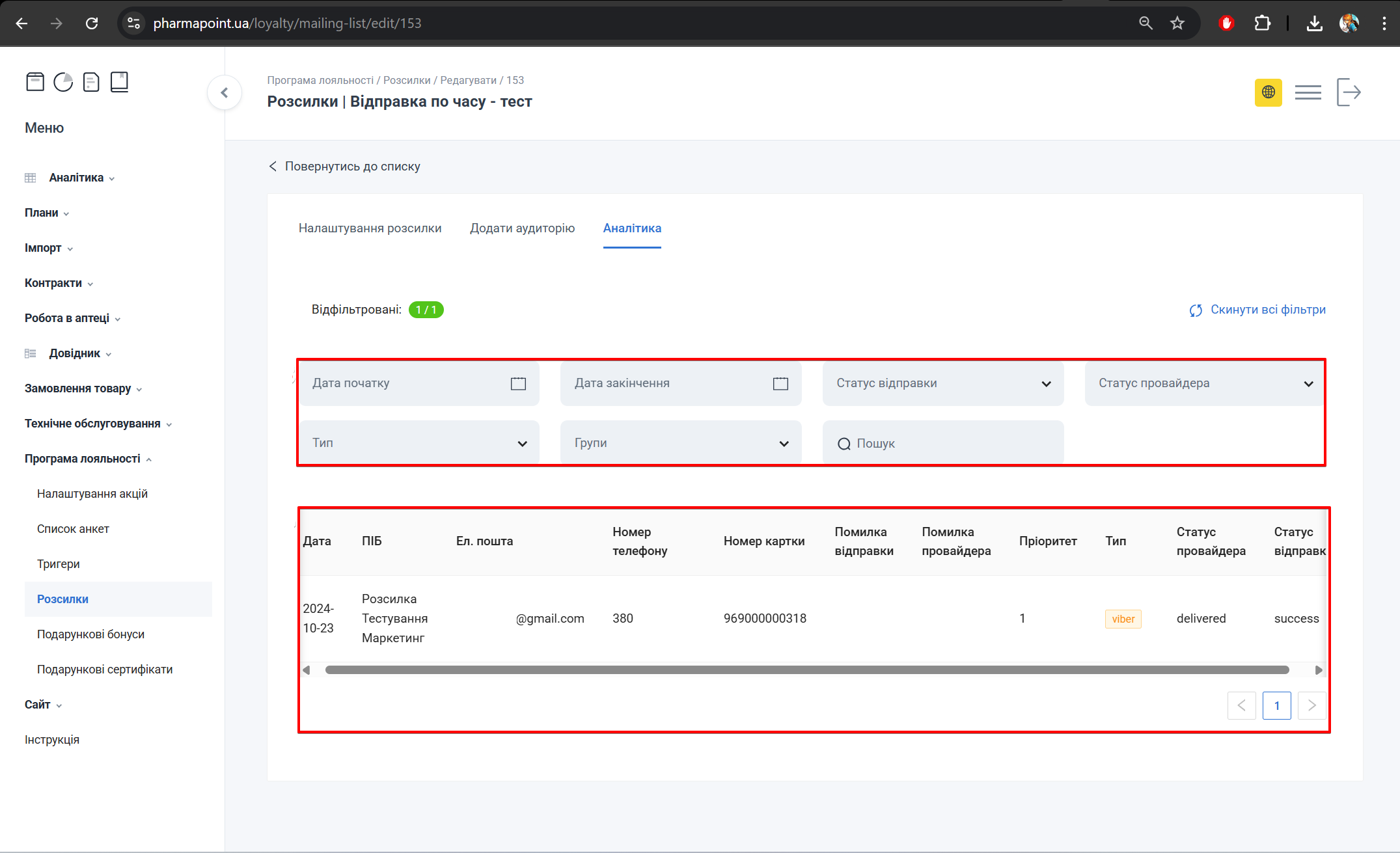
Сторінка аналітики
Фільтри аналітики (детальний опис полів: Аналітика):
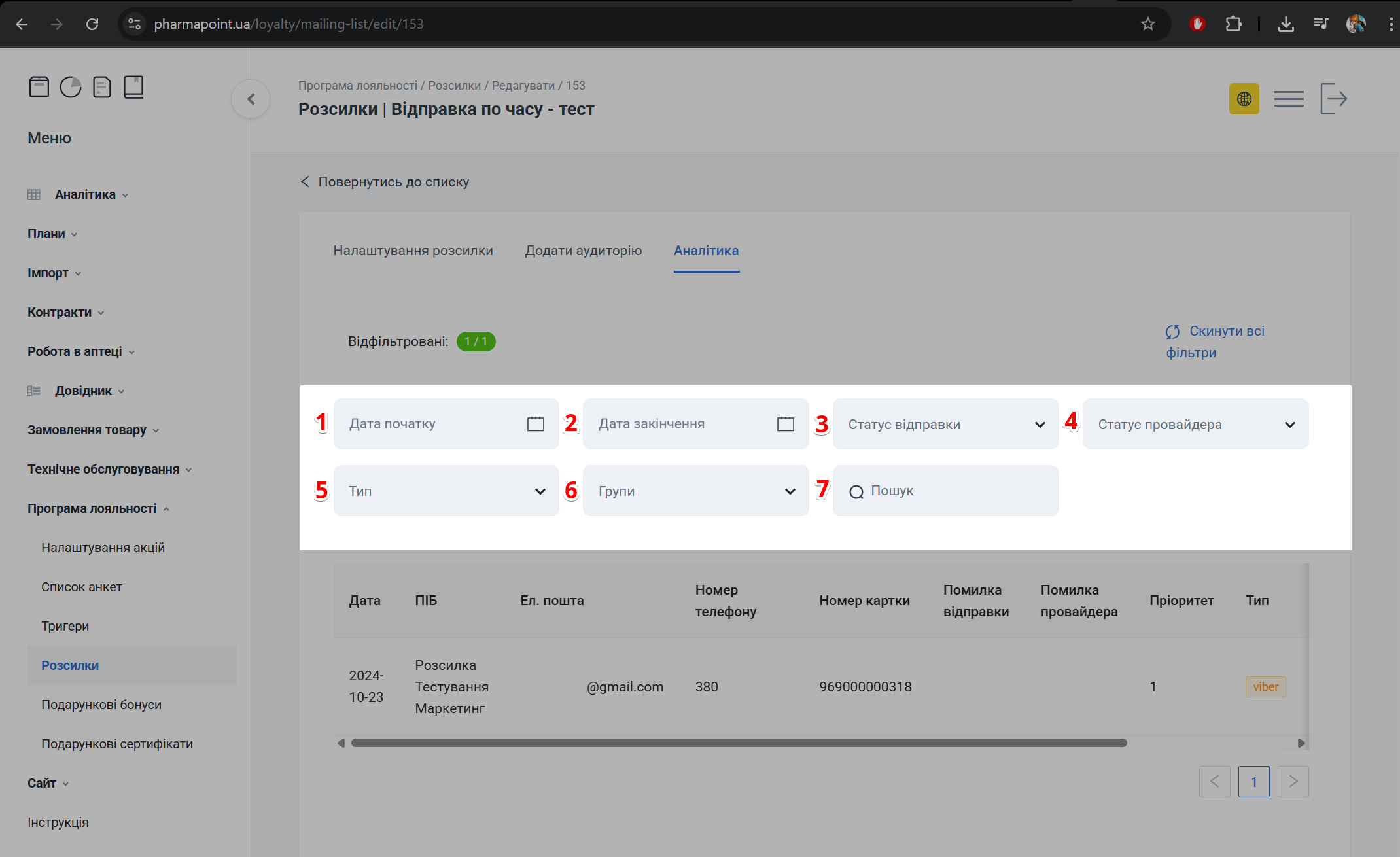
Фільтри аналітики
Таблиця учасників і статусів відправки:
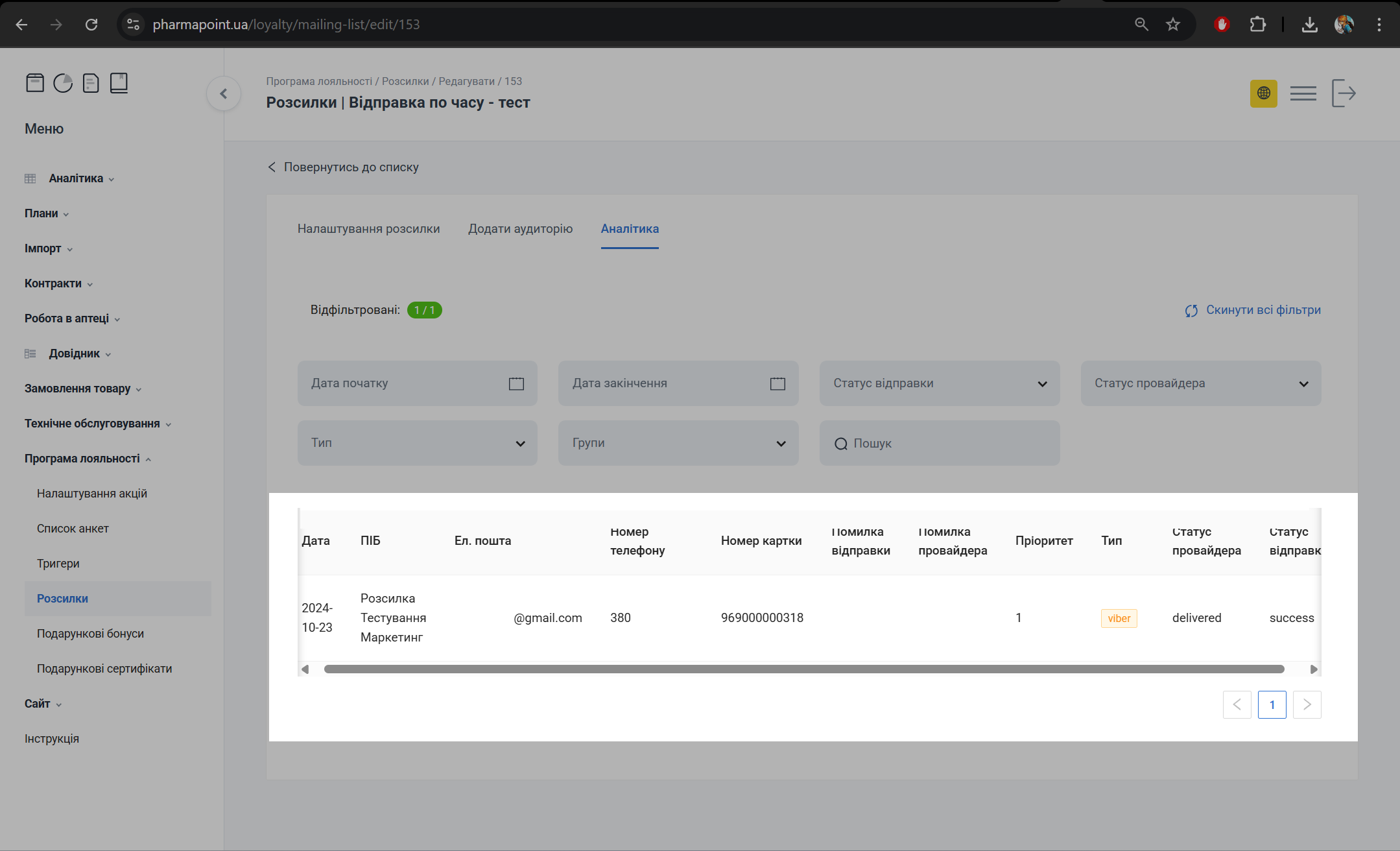
Таблиця учасників і статусів відправки
Повний опис полів і фільтрів — у Аналітика.
4. Тестове повідомлення
Кнопки Тест Ел. пошта, Тест СМС, Тест Viber, Тест Viber-бот, Тест Telegram-бот доступні після збереження розсилки; використання необов’язкове.
- У відповідному шаблоні натисніть кнопку тесту:
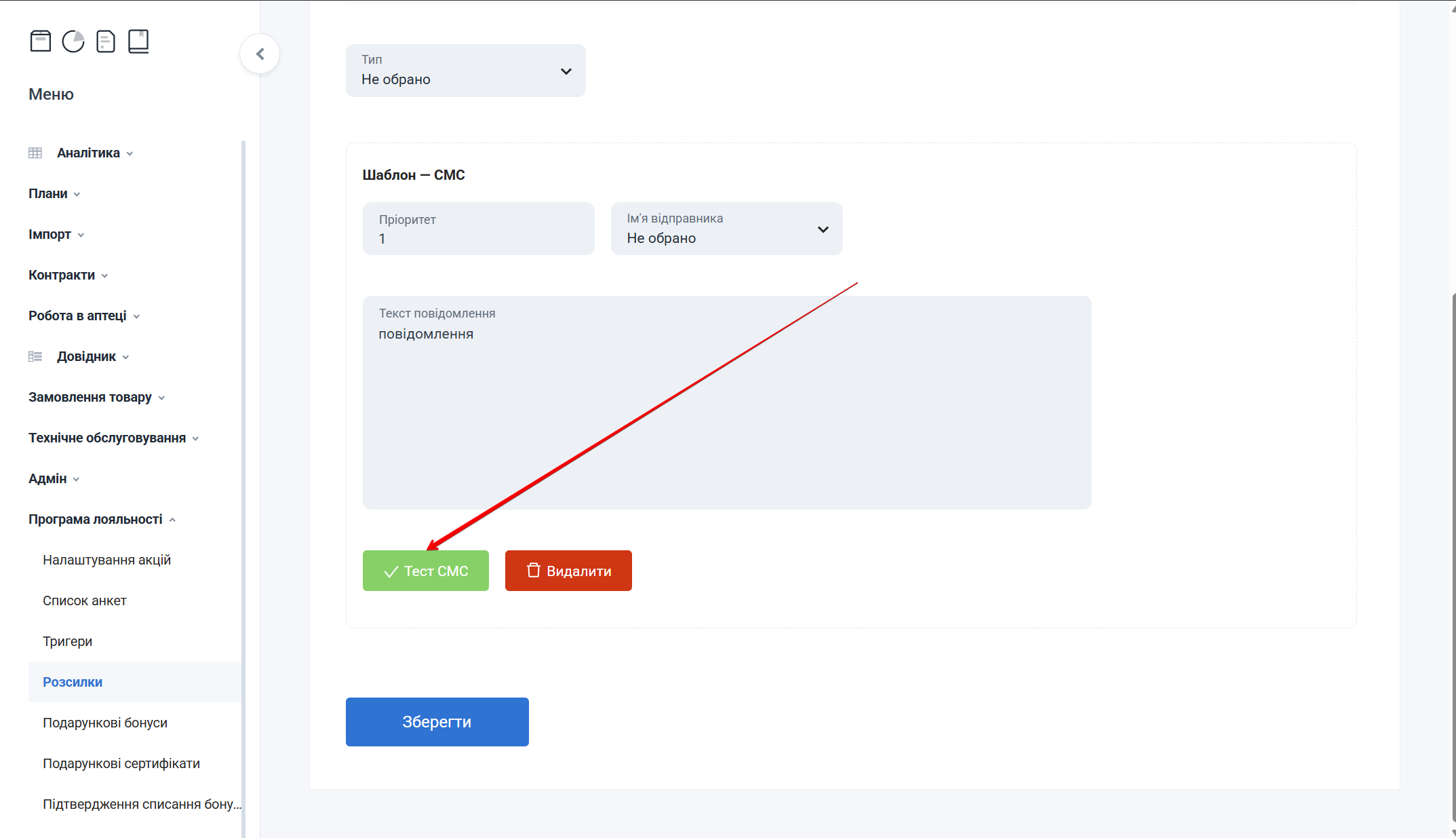
Кнопка тесту в шаблоні
- У попапі вкажіть email (для пошти) або номер у форматі
380XXXXXXXXX(для СМС / Viber / ботів). Додаткові адреси / номери — Enter. - Натисніть Відправити:
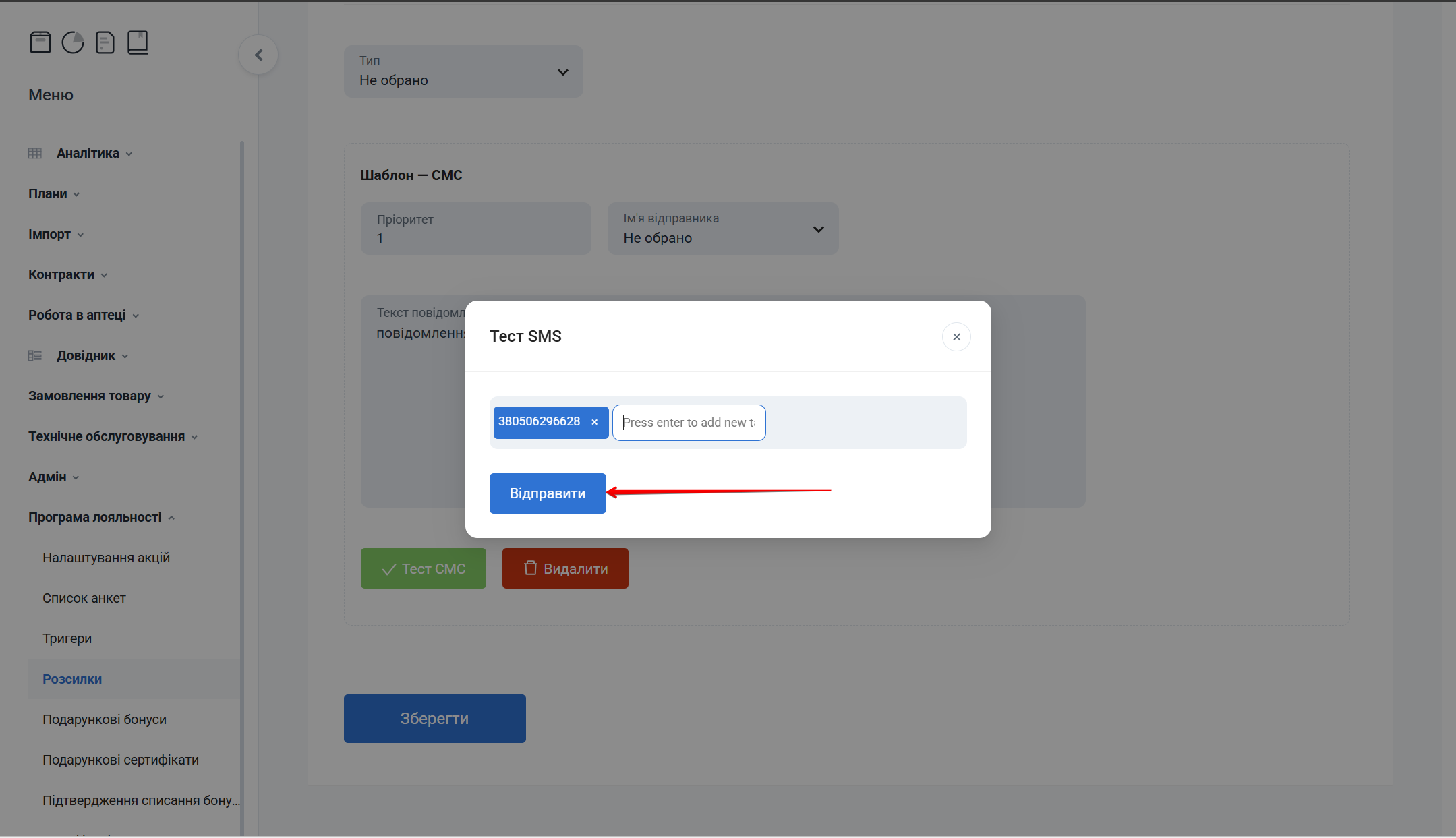
Кнопка Відправити в формі тесту
З’явиться сповіщення Повідомлення успішно надіслано.
5. Активувати
- Натисніть Повернутись до списку.
- Знайдіть розсилку:
- через Пошук за назвою; або
- зніміть позначку фільтра Активні, щоб побачити неактивні / ще не запущені записи (див. також Активувати).
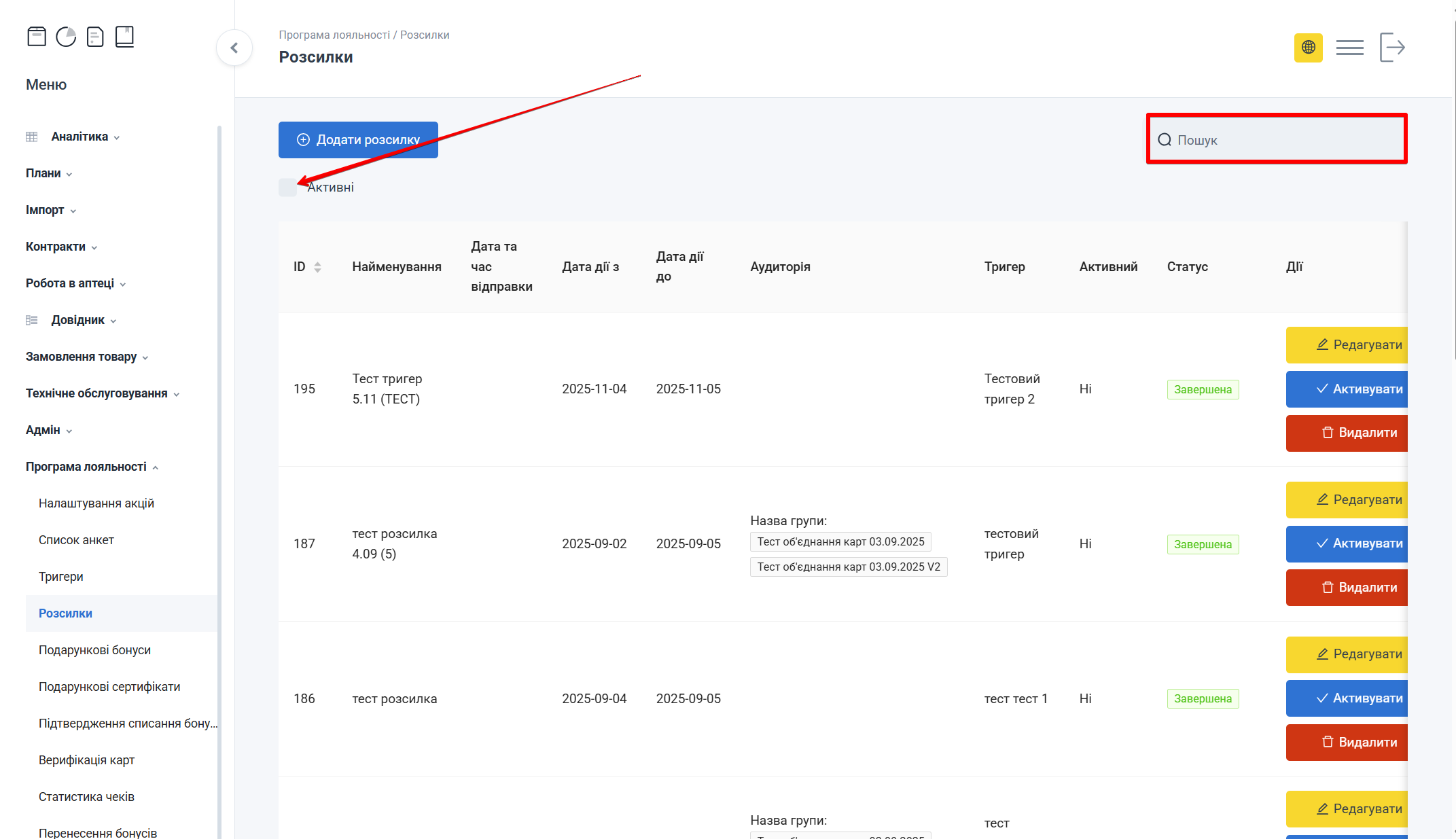
Список розсилок: фільтр Активні та колонка Дії
- У колонці Дії натисніть Активувати:
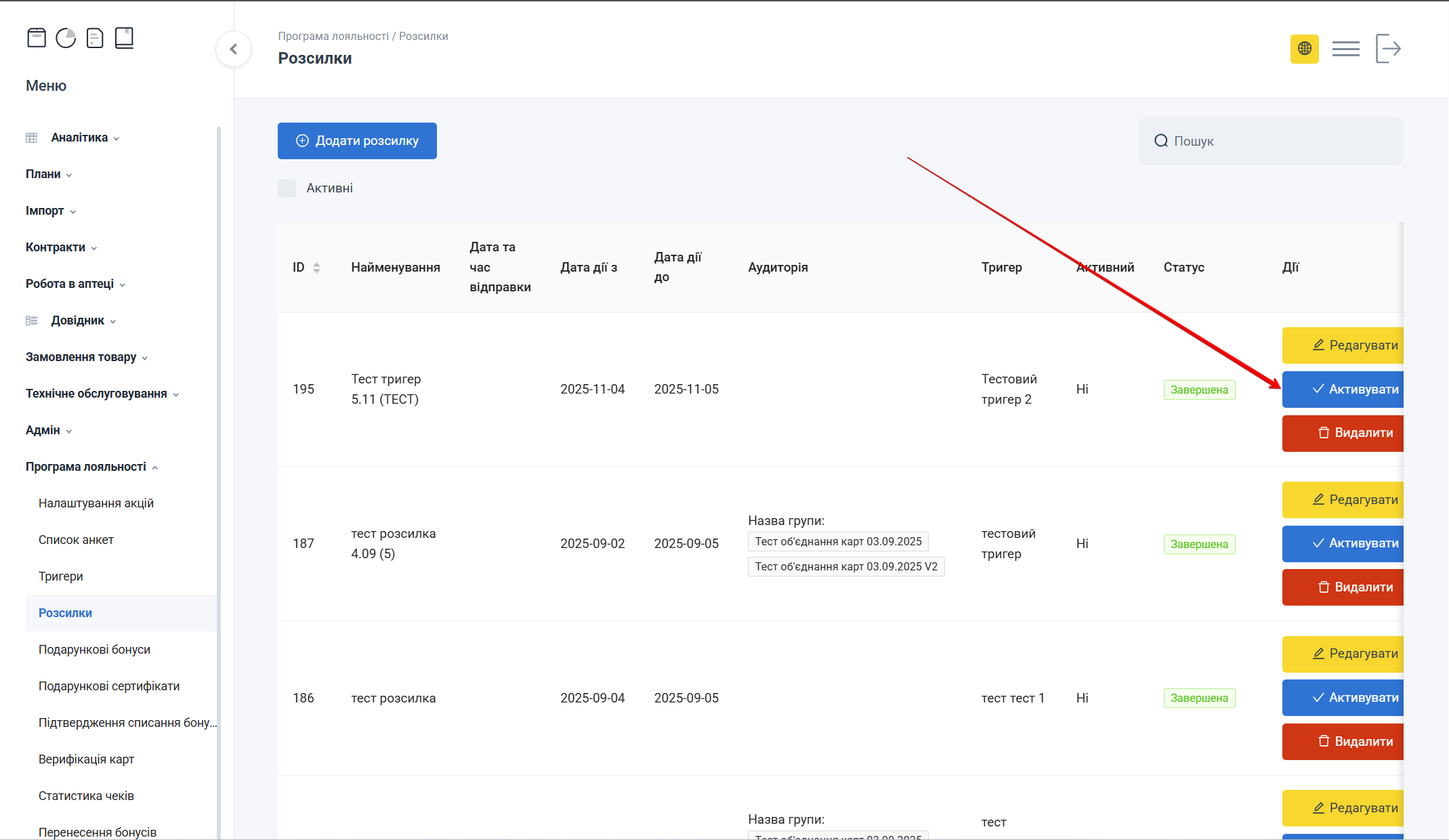
Кнопка Активувати в колонці Дії
- Перевірте результат:
- Активний — Так;
- статус — Діюча (або відповідний до сценарію).
Миттєва розсилка відправиться одразу після Активувати. В інших варіантах — після дати / щодня / спрацювання тригера.
6. Керування розсилкою
| Задача | Кроки | Результат |
|---|---|---|
| Змінити умови | Редагувати → змінити форму → Зберегти | Оновлені налаштування |
| Деактивувати | Деактивувати у колонці Дії | Розсилка не відправляється; статус може стати Заблокована |
| Знову активувати | Зняти фільтр Активні → Активувати | Розсилка знову активна |
| Видалити | Видалити у колонці Дії | Розсилку видалено |
У таблиці можна сортувати записи за колонкою ID (зростання / спадання).
Після активації статуси відправки по учасниках — у вкладці Аналітика.
6.1. Змінити умови
- У таблиці розсилок у колонці Дії натисніть Редагувати навпроти потрібного запису:
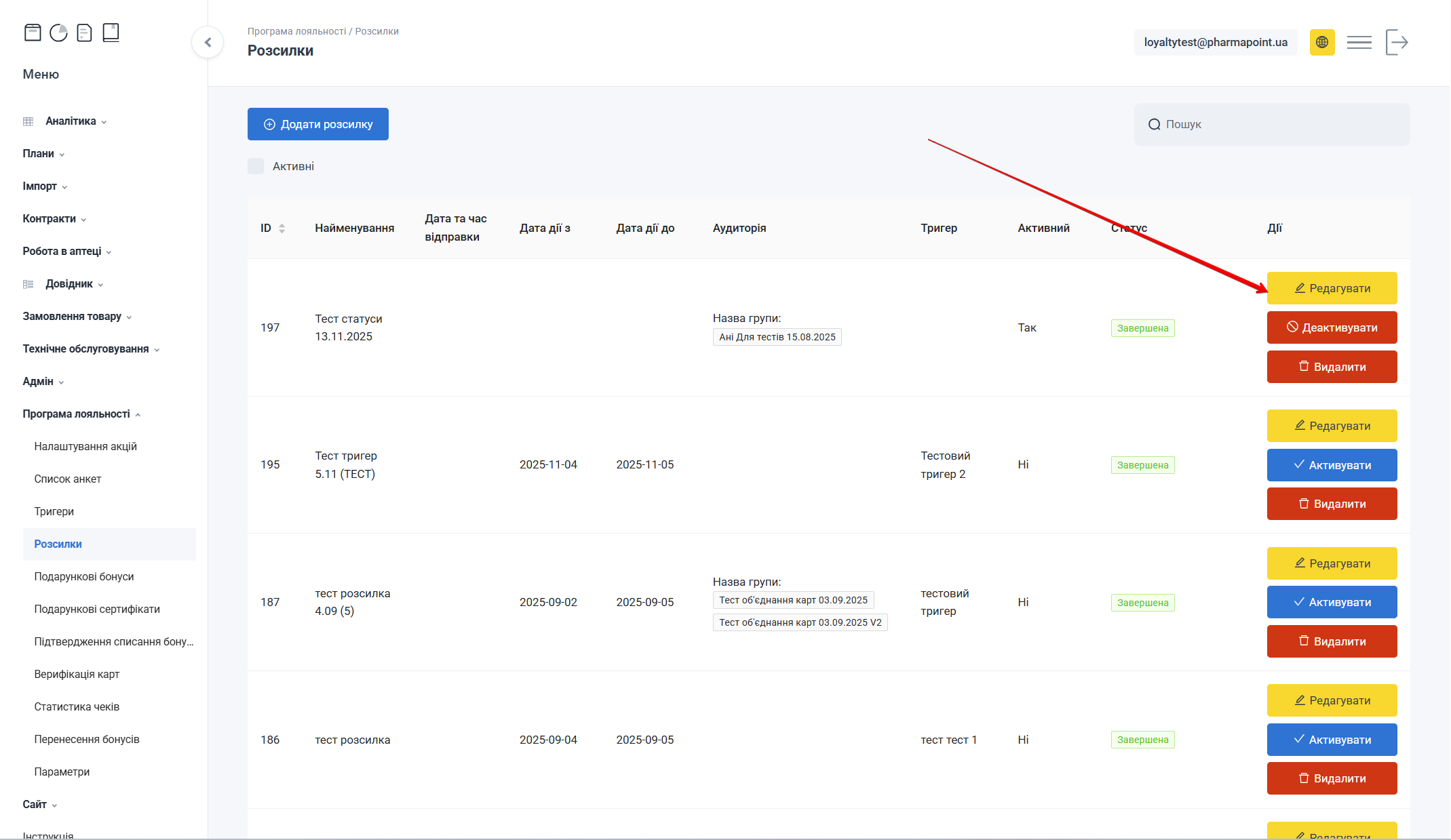
Кнопка Редагувати в колонці Дії
- Внесіть зміни у формі (як при створенні: налаштування, тип, аудиторія) і натисніть Зберегти:
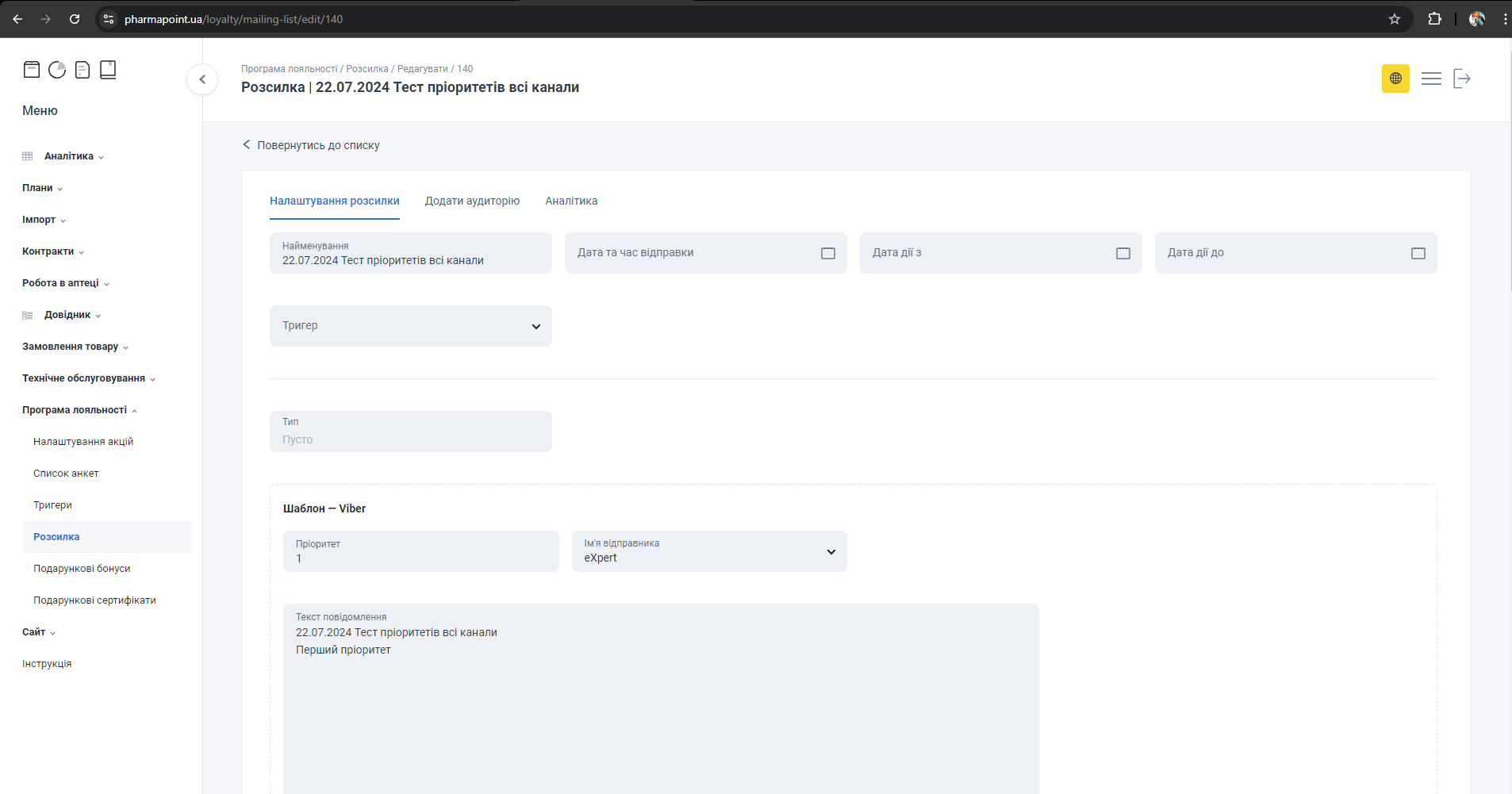
Форма редагування
Заповнення форми відбувається аналогічно кроку 3.1. Налаштування розсилки. Детальний опис: Редагувати.
6.2. Деактивувати
- Увімкніть фільтр Активні (або знайдіть розсилку через Пошук), щоб побачити діючі записи:
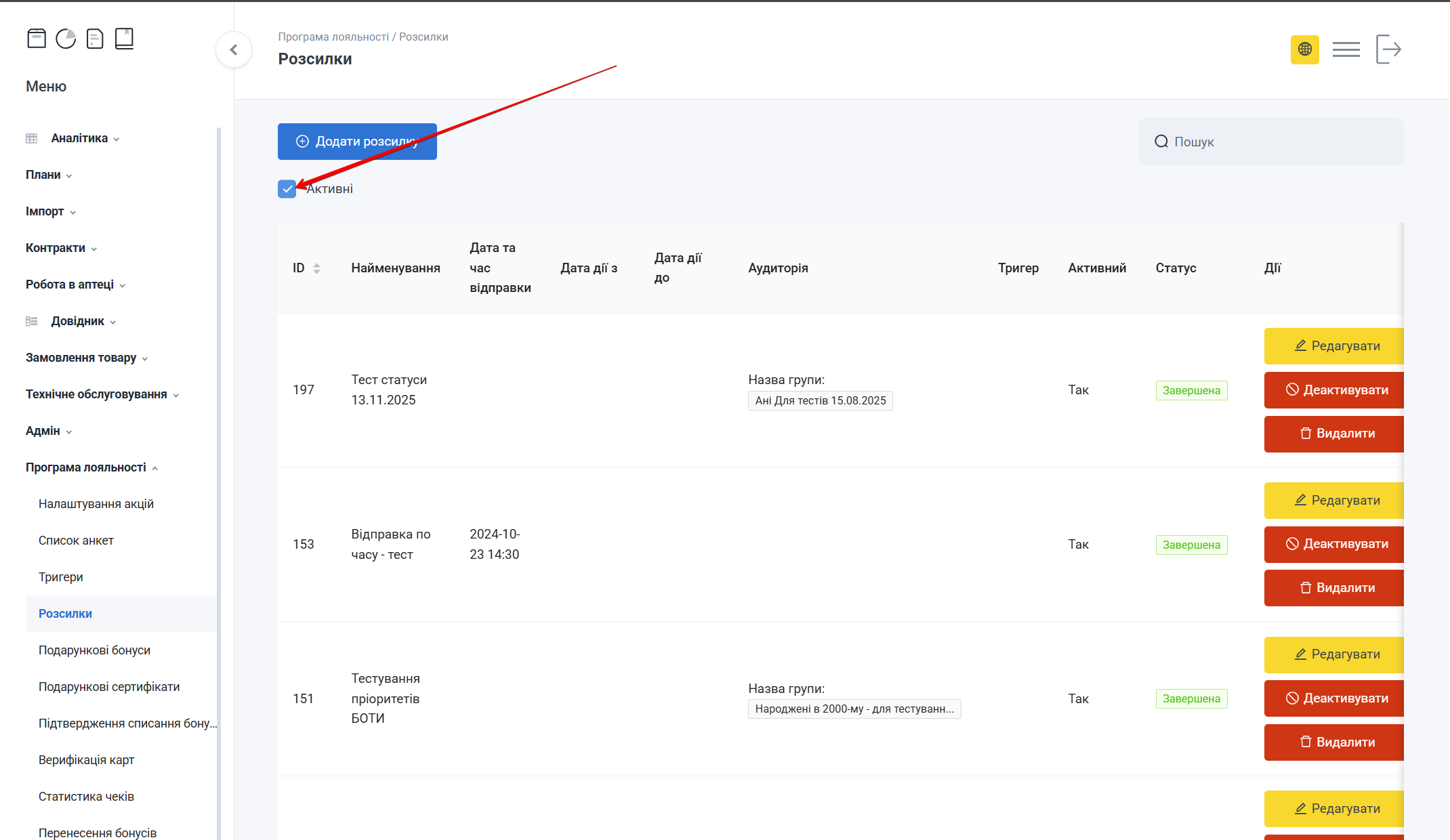
Фільтр Активні для пошуку активних розсилок
- У колонці Дії натисніть Деактивувати:
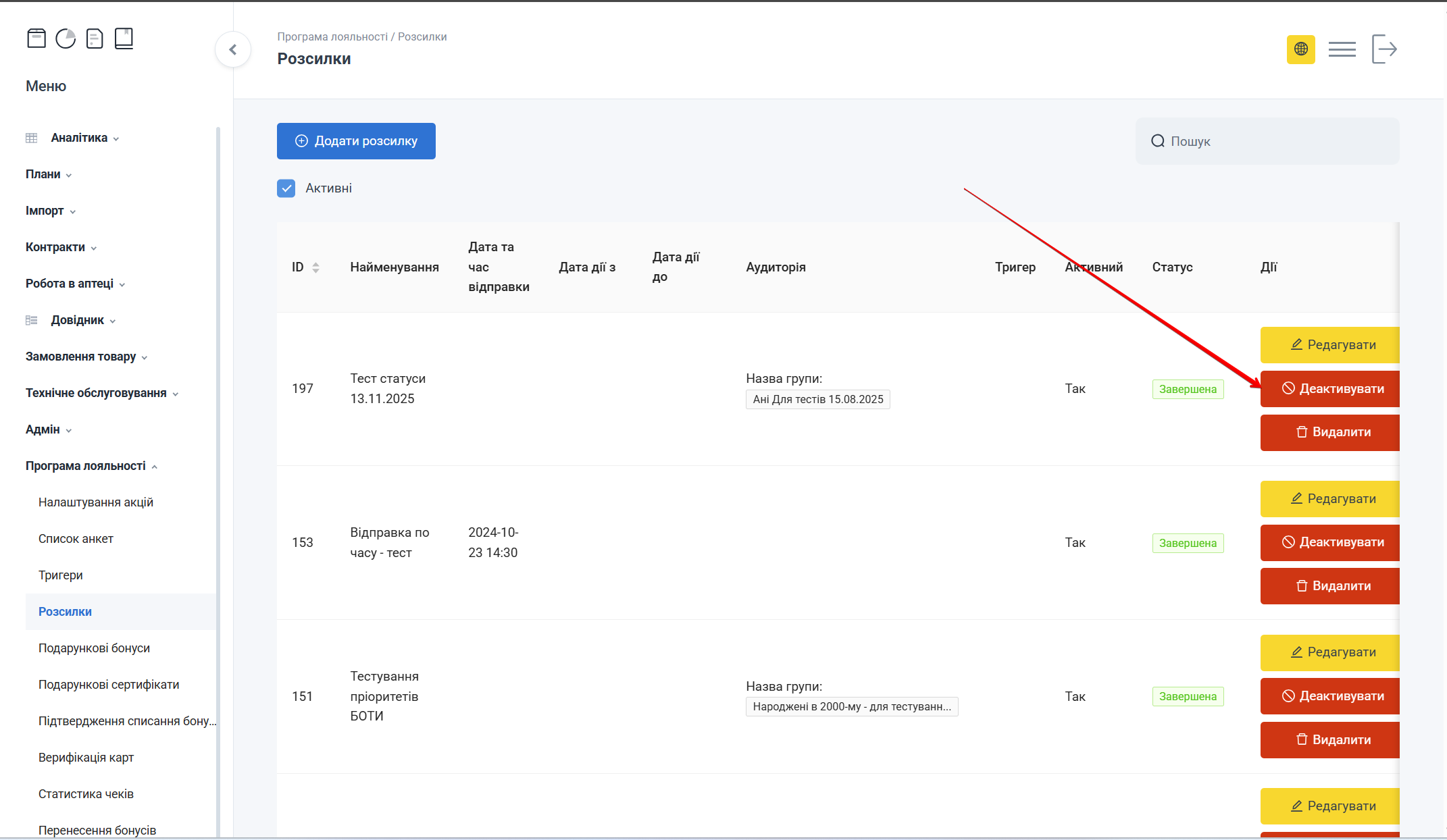
Кнопка Деактивувати в колонці Дії
- Перевірте результат: розсилка не відправляється; Активний — Ні; статус може стати Заблокована.
6.3. Знову активувати
- Зніміть позначку фільтра Активні, щоб побачити неактивні / заблоковані розсилки.
- У колонці Дії натисніть Активувати (кроки — як у §5. Активувати).
- Перевірте результат: Активний — Так; статус знову Діюча (або відповідний до сценарію).
6.4. Видалити
- У колонці Дії натисніть Видалити навпроти потрібної розсилки:
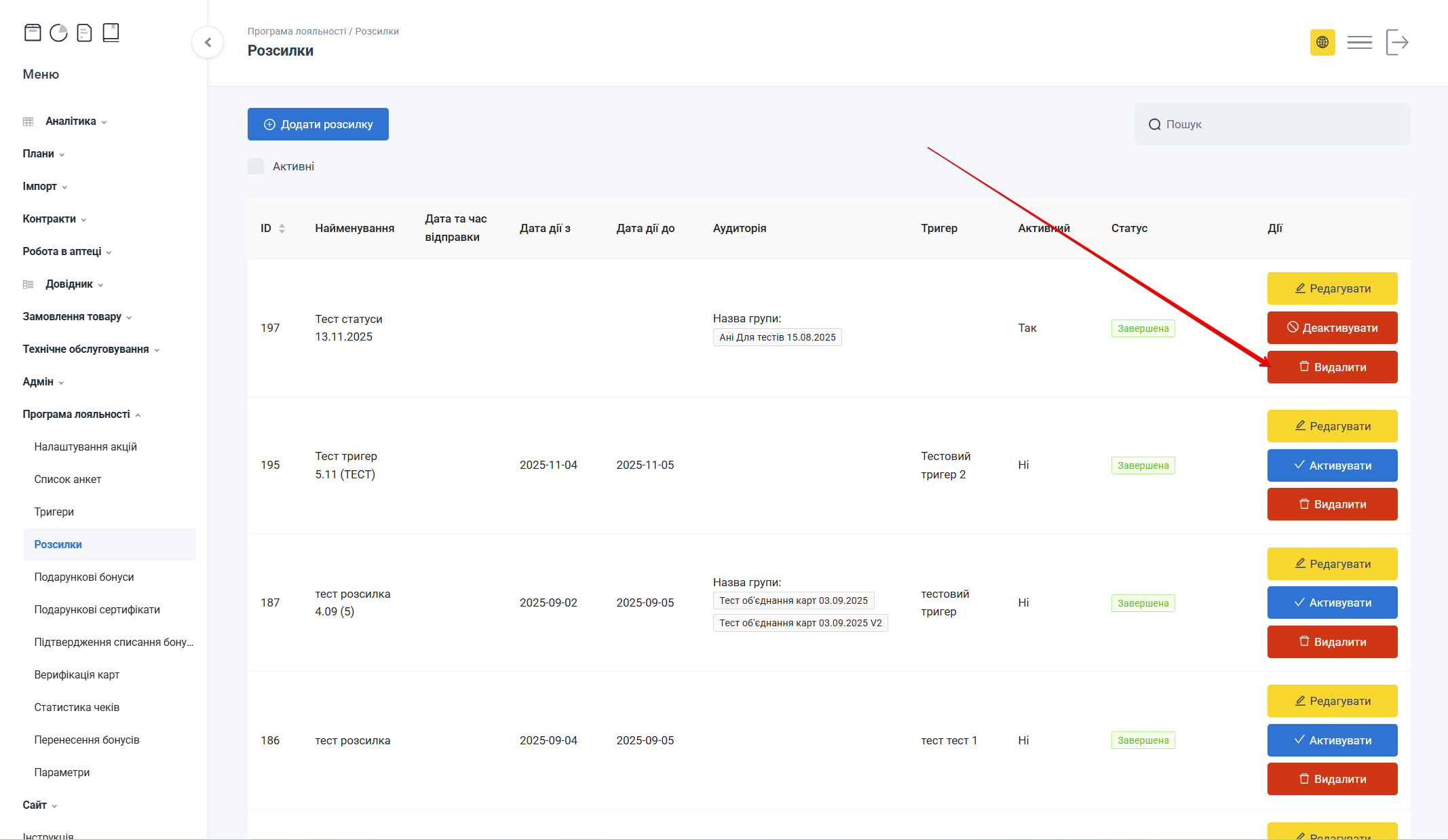
Кнопка Видалити в колонці Дії
- Підтвердіть дію — розсилку буде видалено зі списку.
Що далі
- Перевірте доставку у вкладці Аналітика після активації.
- Якщо потрібна відправка за подією — налаштуйте і активуйте тригер, потім прив’яжіть його в полі Тригер.
- Групи клієнтів для аудиторії — у Списку анкет.
- Аудиторію з акції — у Налаштуванні акцій.
Типові помилки
| Опис помилки | Що призвело |
|---|---|
| Повідомлення не відправляються | Зберегли розсилку, але не активували |
| Миттєва розсилка «нічого не зробила» | Очікували відправку після Зберегти — потрібна саме Активувати |
| Розсилка по тригеру не йде | Тригер не активований або не обраний у полі Тригер |
| Аудиторія розсилки ігнорується | У розсилці є тригер з власною аудиторією — діє аудиторія тригера |
| Повідомлення пішли на всю базу | Не додано ні аудиторію, ні тригер |
| Період / щоденна розсилка некоректна | Заповнили лише Дата дії з або лише Дата дії до |
| Дата відправки і тригер разом | Обрали тригер і зайве заповнили Дата та час відправки |
| Змінні не підставляються | Тип Ел. пошта — змінні для нього недоступні |
| Додати в аудиторію нічого | Групи ще не створені в Списку анкет |
| Аналітика порожня | Розсилку ще не активували |